学校のタブレットが家で重い・ラグいときの対処法|Wi-Fiの原因を家庭でチェック
tsuda
つながる通信ラボ
CGNAT とは、1 つのグローバル IP アドレスを複数の利用者で共有する仕組みです。
そのため、ポート開放できない、NAT タイプが変わらない、外からの通信が届きにくいといった困りごとの原因になることがあります。
この記事では、CGNATの意味と自分の回線がCGNATか確認する方法を、初心者向けに図解でやさしく整理します。「ポート開放できないのはなぜ?」「NATタイプが変わらないのは回線側?」と迷っている方も、自分の回線がCGNATの可能性が高いか、次に何を確認すべきか判断できるようになります。
まず3分で確認したい方は、この記事内の確認手順から進めてください。仕組みから知りたい方は、そのまま順番に読めば大丈夫です。
ただし、「そもそも自分の症状がCGNATなのか、それともWi-Fiやルーターの問題なのかまだ判断がつかない」という場合は、Switchがラグい・つながらないとき最初に見る場所で、先に原因の方向を整理しておくと遠回りしにくくなります。
先に知りたいところへ: 3分で確認する | 仕組みだけ読む | 対策だけ見る
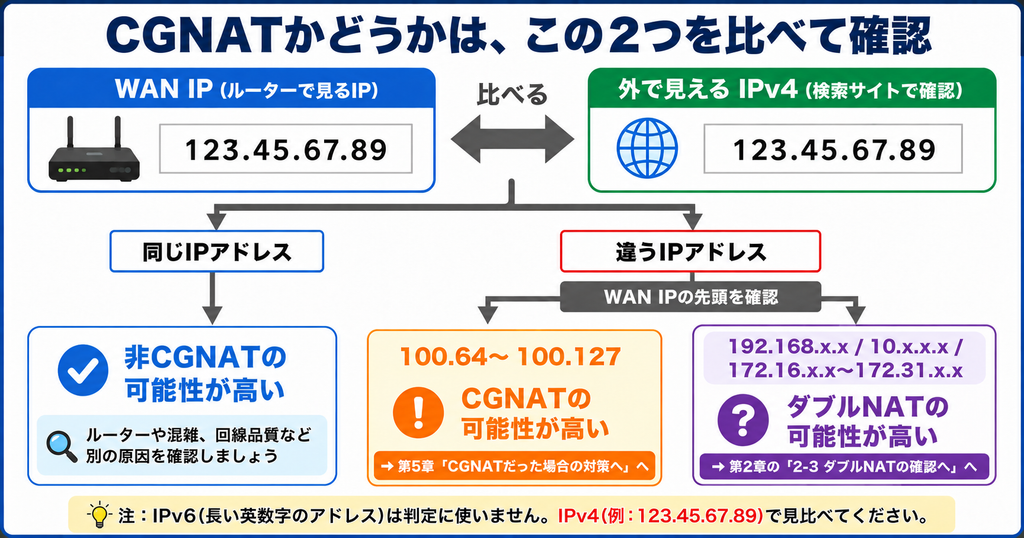
CGNATかどうかを確認したいときは、ルーターで見る「WAN IP」と、検索サイトで確認できる外で見えるIPv4を比べるのが基本です。この2つを見ると、原因が回線側(CGNAT)なのか、家の中の設定や構成なのかを切り分けやすくなります。
ここで出てくる CGNAT は、かんたんに言うとたくさんの人で 1 つの住所(グローバル IP)を共有する仕組みです。ふつうは「1 つの家=1 つの住所」が基本ですが、CGNAT だと複数の家が同じ住所を分け合うイメージになります。
CGNATだと起きやすいトラブル
CGNATでは、外からの通信が届きにくいため、このような問題が起こることがあります。
だから最初に確認したいのは、自分の回線がCGNATかどうかです。
難しい設定をいじる前にここを確認すると、「回線側の仕組みが原因なのか」「家の中のルーター設定などが原因なのか」を切り分けやすくなります。
※補足:通信速度が速い・遅いだけでは、CGNATかどうかは判断できません。
CGNATの確認は「WAN IP」と「外で見えるIPv4」で行い、回線の混雑や宅内Wi-Fiが原因かを切り分けたいときは、Speedtestの使い方を参考に“実測”を取りましょう。
注意:IPv6アドレス(長い英数字)は判定に使いません。IPv4(例:123.45.67.89)で見比べてください。
CGNATかどうかは、ルーターのWAN IPと、インターネット上で見えるIPv4アドレスを比べると確認しやすいです。特別な機材は不要で、ルーター画面とIP確認サイトがあればチェックできます。

えっ…ルーターの画面って難しそう…。

見るのは“WAN IP”の数字だけ。まずメモして、次に外の表示と比べればOK。
先に結論だけ知りたい方は、下の表で「WAN IPの先頭」と「外で見えるIPv4との違い」を見れば、おおよその方向がわかります。
| WAN IP(ルーターで見る) | 判定 | 次にやること |
|---|---|---|
| 100.64〜100.127 | ほぼCGNAT(共有アドレス帯) | 5章(対策)へ:ポート開放が必要なら代替策を選ぶ |
| 192.168 / 10 / 172.16〜31 | ダブルNAT寄り(家の中で二重ルーター) | 2-3(切り分け)へ:機器構成を確認する |
| 外で見えるIPv4と同じ | 非CGNATの可能性が高い | 原因は別(ルーター/混雑/回線品質)の可能性 → 続きを読む |
※“数字がちがう”だけでは確定ではありません。まずWAN IPの先頭で切り分けます。
ルーターには、ネットにつながるための“外の住所”が書かれています。その住所のことを「WAN IP(ワン・アイピー)」といいます。
やり方の例:
WAN IPは、「100.64.〜」などで始まることがあります。この「100.64〜100.127」は、回線側で“住所を共有する仕組み(CGNAT)”でよく使われる特別な範囲です。
※補足:WAN IPが「192.168/10/172.16〜31」なら、CGNATではなく“ルーター二重(ダブルNAT)”寄りです。詳しい切り分けは「2-3」へ。
ルーターのIPアドレスがわからない場合
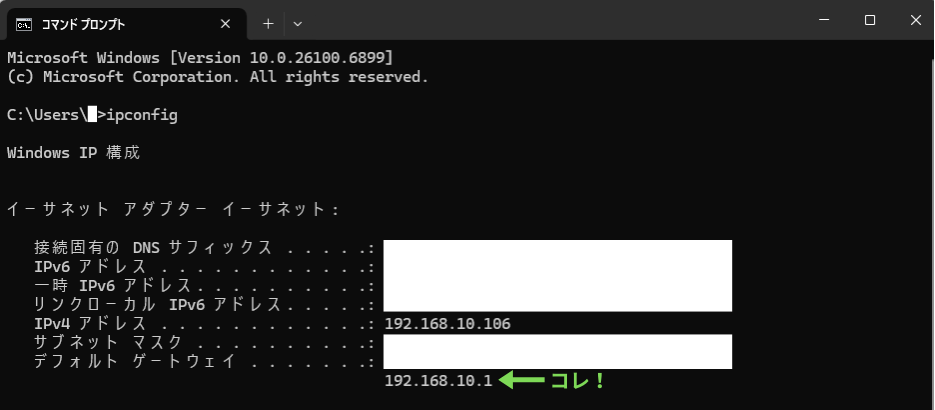
Windowsをお使いの方は、以下の手順で確認できます。
下の画像では、「192.168.10.1」がルーターのアドレス例です。
次に、「インターネット上で自分がどんな住所に見えているか」を調べます。検索サイトで「IP 確認」と入力して、「あなたのIPアドレスは〇〇です」と出てくるサイトを開きましょう。(例:whatismyipaddress.com、確認くん など)
ここに出てくる数字が、「外の世界で見えている住所」です。
たとえば「確認くん」では、下の「あなたのIPアドレス(IPv4)」の行を確認します。
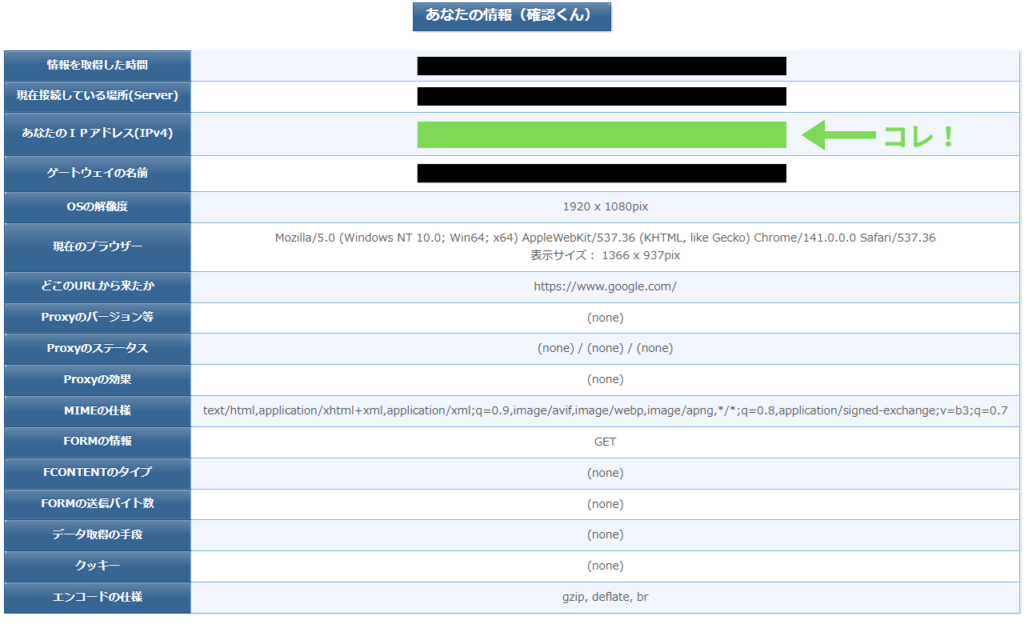
ここに表示されたIPv4を、先ほどルーターで確認した「WAN IP」と比べます。2つが同じなら、ルーターにグローバルIPv4が割り当てられている可能性が高く、非CGNATの可能性が高いです。
一方、数字が違う場合は、CGNATまたはダブルNATなどの可能性があるため、次にWAN IPの先頭を確認します。
ここまでで「CGNATの可能性」は見えてきますが、実際には「二重ルーター(ダブルNAT)」と混同しやすいポイントでもあります。
「回線側が原因なのか、それとも家の中の構成なのか」をしっかり切り分けたい方は、先に違いを整理しておくと判断がかなりラクになります。
さっきルーターで見た「WAN IP」と、サイトで見た「外の住所」を見比べてください。
迷ったら、2章冒頭の「判定早見表」で WAN IPの先頭を見て切り分けてください。

数字がちがう=もうCGNAT確定、ってこと?

“ちがう”だけだと確定じゃないよ。WAN IPの先頭を見る。
100.64〜100.127→CGNAT寄り、192.168/10/172.16〜31→ダブルNAT寄り。
とくにWAN IPが「100.64〜100.127」から始まる場合は、CGNATの可能性がとても高いです。
これは、インターネット会社がみんなで使うために決めた特別な住所帯だからです。
※「192.168.10.1」などは“ルーターの設定画面に入るためのアドレス”で、WAN IP(外の住所)とは別ものです。
スマホやポケットWi-Fiなどのモバイル回線では、共有IPv4やCGNATが使われているサービスが多く、通常のポート開放ができない場合があります。
ただし仕様はサービスごとに異なるため、「グローバルIPv4を利用できるか」「ポート開放に対応しているか」を契約先の案内で確認しましょう。
もしSwitchをモバイル回線でつないでいるなら、NATタイプが変わらないのはCGNATのせいかもしれません。
ルーターの住所(WAN IP)と、外で見える住所を比べて違っていたら、あなたの回線はCGNATの可能性があります。
IPv6通信では、IPv4とはアドレスの仕組みが異なります。
そのため、IPv6アドレスの表示が異なることだけでCGNATとは判断できません。
この記事で紹介しているCGNATの確認方法はIPv4通信を対象としているため、「数字が4組のIPv4アドレス」で確認してください。
なお、IPv6/IPoEを利用していても、IPv4側では共有IPv4やポート制限が残る場合があります。
インターネットの世界には、「IPアドレス」という“住所”があります。これは、パソコンやスマホ、ゲーム機がネットの中でやり取りするための番号のことです。でも、世界中の人がインターネットを使うようになって、住所(IPアドレス)が足りなくなってしまったんです。
そこで生まれたのが、CGNAT(キャリアグレードNAT)という仕組みです。これは、たくさんの人が1つの住所をみんなで分けて使うようにする方法です。たとえるなら、「1つのポストに、何件もの家の手紙をまとめて入れる」ようなものです。
昔は1人1つの住所(グローバルIP)をもらえましたが、今は人数が多すぎて足りません。CGNATは、インターネット会社が「住所を節約するため」に作ったルールです。おかげで世界中の人が今もネットを使えますが、そのぶん少し不便なこともあります。
下の図では、家庭内ルーターだけで変換する通常のNATと、プロバイダ側でも変換するCGNATの違いを比べています。
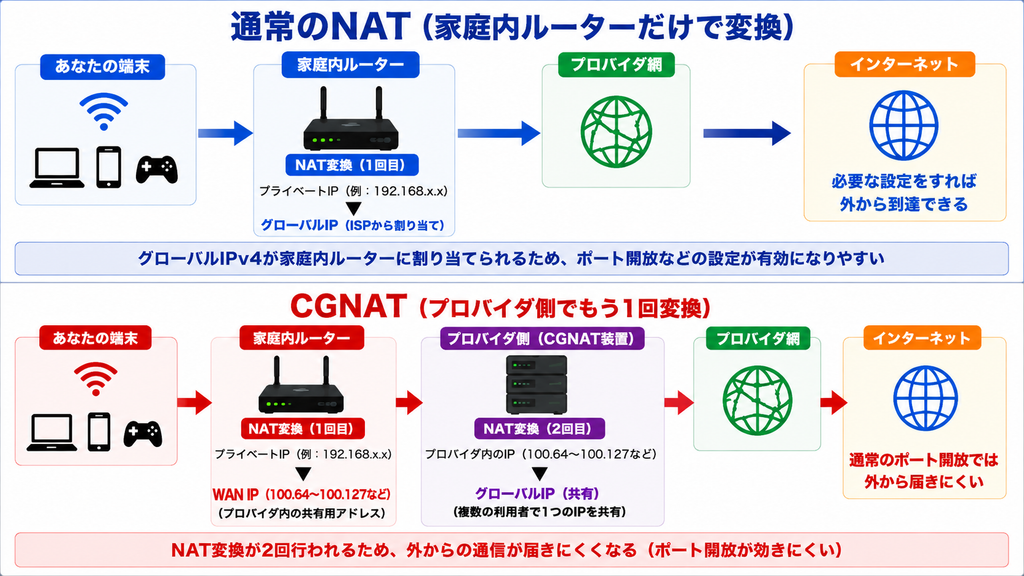
ふつうの家の中にも「NAT」という仕組みがあります。それは、ルーターの中で「おうちの中の住所(プライベートIP)」と「外の住所(グローバルIP)」をつなぐ役目です。
一方、CGNATはその“外側”でもう一度NATをする仕組みです。
つまり、あなたのルーターの外にもう1枚“壁”があるイメージです。
この二重の壁(NAT)があると、外からあなたの家に通信が届きにくくなります。
これが「ポート開放できない」「NATタイプがDのまま」などの原因になることがあります。
もし自分のルーターの設定画面を開いたときに、「100.64.〇〇.〇〇」から始まる数字があったら、それはCGNATのサインです。この数字は「共有して使う住所(共有IP)」で、「自分専用の住所(グローバルIP)」ではないということを表しています。
2章で紹介した確認方法を使えば、自分の回線がCGNATの可能性が高いかどうかをチェックできます。
「192.168.〜」「10.〜」「172.16〜31」は、家庭内などで使われるプライベートIPです。
パソコンやスマホのIPアドレス、デフォルトゲートウェイとして表示されているなら通常です。
ただし、ルーターの「WAN IP」にこれらの数字が表示されている場合は、上位にもルーターがある「ダブルNAT」などの可能性があります。
その場合は2-3の手順で切り分けましょう。
CGNATとは「インターネットの住所をみんなで共有する仕組み」。
便利なしくみですが、ポート開放やオンラインゲームでは不便になることもあります。
「自分の回線がCGNATだった!」とわかったら、気になるのは「じゃあ何ができなくなるの?」ということですよね。
CGNATはとても便利な仕組みですが、みんなで住所を共有するため、できなくなることもあります。
ポート開放とは、「外から自分の家に通信を通すためのドアを開けること」です。
でも、CGNATではそのドアを開ける権限をもっているのがインターネット会社(プロバイダ)です。
つまり、自分で「ドアを開けよう」と思っても、実はそのドアの鍵が会社の方にある状態。
だから、ポート開放の設定をしても、うまくいかないのです。
SwitchやPS5などのオンラインゲームでは、「友だちと通信ができない」「マルチプレイができない」などのトラブルが出やすくなります。
これは、ゲームの通信も「ドアを開けてデータを行き来する」仕組みだからです。CGNATでは外部から直接通信を受ける必要がある接続が成立しにくくなるため、P2P通信などで接続エラーやマッチング不調が起きることがあります。
パソコンを使って「家の中に小さなサーバーを置く」人もいます。
でもCGNATでは、外からそのサーバーへアクセスすることができません。
リモートデスクトップなど「外出先から家のパソコンにつなぐ」機能も、同じ理由で使えなくなる場合があります。
CGNATでは、ポート開放やオンライン通信など「外からのアクセス」が制限されるため、ゲームやリモート機能で不便を感じることがあります。
「CGNATの可能性が高い」とわかったら、次は自分が必要としている通信と、契約中サービスで使える方式を確認します。CGNATそのものの対策と、IPv6/IPoEによる混雑対策、回線の向き・不向きは分けて考えると迷いにくくなります。
ポート開放や自宅サーバーなど、外から自宅側へ通信を届ける必要があるなら、まず契約中のプロバイダに「外部から到達できるグローバルIPv4を利用できるか」を確認します。
サービスによっては「グローバルIPオプション」「固定IPオプション」など名称が異なります。
大切なのは「固定IP」という名前より、CGNATの共有IPv4ではなく、必要な通信を受けられる方式かどうかです。
利用可否や料金、設定方法は契約先によって異なるため、申し込む前に「ポート開放したい」「外から自宅へ接続したい」と用途まで伝えて確認すると判断しやすくなります。
IPv6やIPoEは、夜間などに混雑しやすい通信経路を避けやすくするために役立つことがあります。
ただし、IPv6/IPoEに切り替えた=IPv4側のCGNATやポート制限が必ずなくなるという意味ではありません。
「夜だけ遅い・速度を安定させたい」という悩みならIPv6/IPoEの確認が有効です。
一方、「ポート開放したい・外から接続したい」場合は、5-1のグローバルIPv4の利用可否を別に確認してください。
※補足:IPv6とIPoEの違いや、自分の回線が対応しているかの確認方法は、IPv6とIPoEの違いを図解で解説した記事で整理しています。
ホームルーターやモバイル回線では、共有IPv4やNATが使われ、通常のポート開放ができないサービスがあります。
ただし、すべて同じ仕様ではありません。契約先の公式案内で、グローバルIPv4やポート開放への対応を確認しましょう。
ゲームでNATタイプが改善しない場合も、CGNATだけが原因とは限りません。まずルーター設定などで改善できる余地を確認し、それでも難しい場合に今の回線がゲーム用途に合っているかを判断するのが安全です。
※補足:CGNATが原因ではない場合でも、ルーター設定の見直しだけでNATタイプが改善して、接続エラーやマッチング不調が軽くなることがあります。
Switch向けの手順を、初心者でも迷わない形でまとめました。

設定や契約オプションを確認しても、必要なポート開放・外部アクセス・ゲーム通信が使えない場合は、回線やサービス自体が用途に合っていない可能性があります。
その場合は、いきなり乗り換えるのではなく、「設定で直る問題なのか」「回線を変えたほうがよいのか」を切り分けてから候補を比較すると失敗しにくくなります。
固定回線へ切り替える方向に決まった場合は、光回線の候補も確認しておくと整理しやすくなります。
ただし、光回線へ変えれば必ずCGNATやポート制限を回避できるわけではありません。ポート開放や外部接続が目的なら、申し込み前にグローバルIPv4の利用可否やサービス仕様を確認してください。
光回線の候補例を確認する ↓
【おてがる光】
CGNATと分かったら、「グローバルIPv4を使えるか」→「IPv6/IPoEは速度・混雑対策として分けて確認」→「用途に合わなければ回線・サービスを見直す」の順で考えると迷いにくくなります。
IPv6アドレスそのものをCGNAT判定に使う必要はありません。
ただし、機器やサービスがIPv4で通信する場面では、契約方式によって共有IPv4やポート制限の影響が残ることがあります。CGNATの確認は2章の手順どおり、IPv4(数字が4組)で行いましょう。
「ポートを開けてもNATタイプが変わらない…」そんなとき、原因がCGNATだったというケースは少なくありません。この記事で紹介したCGNATの確認方法を使えば、IPv4通信がCGNATの可能性が高いのか、それとも宅内設定など別の原因を疑うべきかを切り分けやすくなります。
CGNATの仕組みは少しややこしいですが、「住所をみんなで共有している」と考えれば理解しやすいです。対策は、グローバルIPv4の利用可否を確認する・IPv6/IPoEを混雑対策として確認する・必要なら回線を見直すという順に整理すると迷いにくくなります。
まずは、自分の回線の状態を確かめて、次に何をすればいいかをはっきりさせましょう。そうすれば、ポート開放やNATタイプなどの通信トラブルも、次にどこを確認すべきか判断しやすくなります。
※補足:CGNATを回避できても、ゲームの体感は回線の混雑やPing(遅延)で変わることがあります。
「次はラグそのものを減らしたい」という方は、低遅延回線の選び方で次の判断材料を整理してみてください。
IPv6アドレス同士の違いではCGNATを判定しません。2章と同じく、IPv4(数字が4組)で確認してください。