Wi-Fiルーター買い替えの注意点|交換方法・設定・つながらないときの対処法
Wi-Fiルーターを交換するときは、古いルーターをすぐに外さないでください。
最初に、現在の配線を写真で残し、使用中の機器が購入品かレンタル品か、どの接続方式を利用しているか、設定に必要な情報がそろっているかを確認します。これが、Wi-Fiルーターを買い替えるときの最も重要な注意点です。
ルーターの交換は、古い機器を新しい機器へ差し替えるだけで終わるとは限りません。ONU・VDSLモデム・ホームゲートウェイなど、残すべき機器があるほか、契約によってはIPv6・IPoE・PPPoEの設定確認が必要です。SSIDやWi-Fiパスワードを変えた場合は、スマートフォンやテレビ、ゲーム機、スマート家電などの再接続も必要になります。
この記事は、新しいWi-Fiルーターをすでに用意し、現在の状態へ戻せるように安全に交換・設定したい方へ、交換前の準備から接続、端末の再接続、つながらないときの確認、古いルーターの扱いまでを順番に解説します。
交換前の記録と確認
→ 古いルーターの取り外しと新しいルーターの接続
→ 初期設定と端末の再接続
→ つながらない場合の確認
→ 古いルーターの返却・保管・処分
の順番で解説します。
まだ買い替えるべきか決めていない方は、「Wi-Fiルーターの買い替え目安」を先に確認してください。購入するルーターが決まっていない方は、「Wi-Fiルーターの性能はどこを見る?」で必要な性能を整理しましょう。
すでに新しいルーターが手元にある方は、まず現在の配線を撮影するところから始めてください。

- 1. まず結論|Wi-Fiルーター買い替えの注意点は「外す前の準備」
- 2. Wi-Fiルーター交換前のチェックリスト|元に戻せる準備をする
- 3. どの機器を交換する?ONU・モデム・ホームゲートウェイを確認
- 4. 接続方式と動作モードを確認|IPv6・IPoE・PPPoE・APモード
- 5. Wi-Fiルーターの交換方法|古い機器を外して新しい機器を接続する
- 6. 新しいWi-Fiルーターを初期設定|インターネットへ接続する
- 7. SSID・Wi-Fiパスワードは引き継ぐ?新しく変更する?
- 8. スマホ・パソコン・家電を再接続して交換後の状態を確認
- 9. ルーター交換後につながらないときは上から順番に確認
- 10. 古いルーターはいつ返却・初期化・処分する?
- まとめ|Wi-Fiルーター交換は「外す前の準備」と順番どおりの確認が大切
1. まず結論|Wi-Fiルーター買い替えの注意点は「外す前の準備」
この章の結論:古いルーターをすぐに外さず、失敗しても元の状態へ戻せる準備をしてから交換を始めましょう。
Wi-Fiルーターを買い替えるときは、新しいルーターへすぐ差し替えたくなるかもしれません。
ですが、最初に行うのは交換作業ではなく、現在の配線や設定を記録することです。
何も記録せずにケーブルを外してしまうと、「どの線がどこにつながっていたのか」「ONUやホームゲートウェイまで外してよいのか」が分からなくなることがあります。
反対に、配線や設定を残しておけば、新しいルーターでインターネットにつながらなかった場合も、古いルーターへ戻して原因を確認できます。
1-1. 古いルーターを外す前に確認したい5つのこと
交換前に必要なのは、むずかしいネットワークの知識ではありません。
今の状態を記録し、どの機器を交換するのかを確認しておくことが大切です。
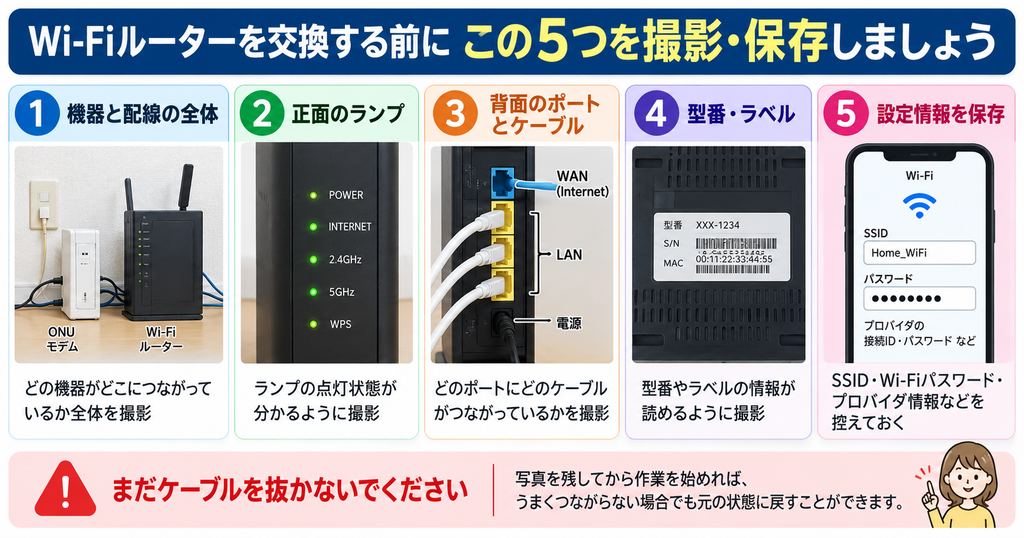
- 現在の配線を撮影する
機器の全体、背面のポート、ケーブルの接続先、ランプの状態を写真に残します。元の状態へ戻すときの見本になります。 - 購入品かレンタル品か確認する
自分で購入したルーターと、通信事業者やプロバイダから借りている機器では、交換後の扱いが異なります。レンタル品は、契約先へ確認せずに返却・処分しないでください。 - ONU・モデム・ホームゲートウェイを見分ける
ルーターを交換するからといって、壁側につながっている機器をすべて外すわけではありません。ONUやVDSLモデムは、基本的にそのまま残します。 - 接続方式と必要な設定情報を保存する
現在のSSID、Wi-Fiパスワード、プロバイダの接続ID・パスワード、IPv6・IPoEの利用状況などを確認します。新しいルーターで再設定が必要になる場合があるためです。 - 古いルーターをすぐ処分しない
新しいルーターがつながらない場合、古いルーターへ戻すと原因を分けやすくなります。スマホ・パソコン・テレビ・ゲーム機などが問題なく使えるまで保管しておきましょう。
まだケーブルは外さないでください
ONU・VDSLモデム・ホームゲートウェイは、回線の接続やひかり電話などを担当している場合があります。
どの機器が交換対象か分からない状態では、電源やケーブルを外さないようにしましょう。
まとめると、最初に行うのは交換ではなく、記録・確認・保管の準備です。
1-2. 交換作業の全体の流れ
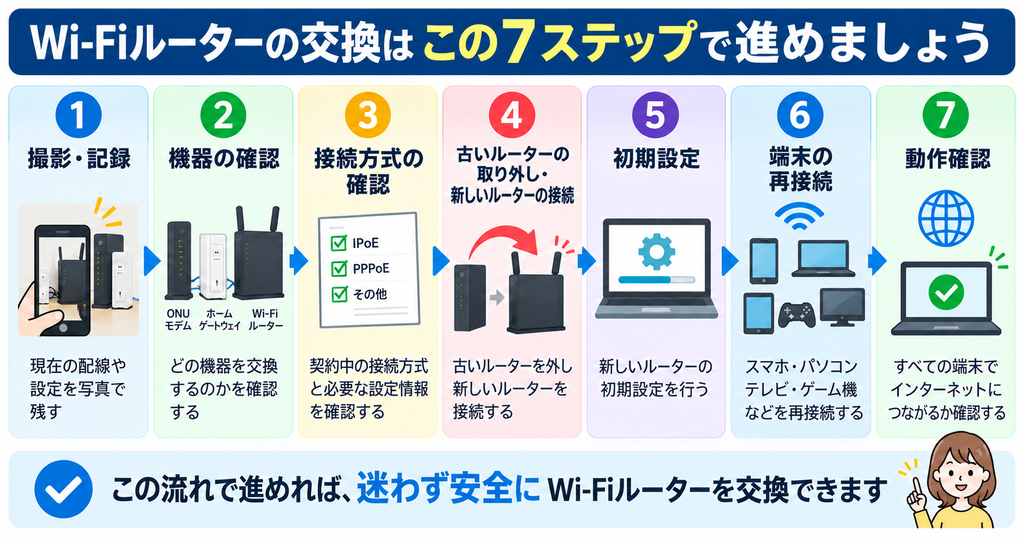
Wi-Fiルーターの交換は、次の順番で進めると迷いにくくなります。

途中でつながらなくなっても、最初に撮った写真と古いルーターが残っていれば、元の状態へ戻して確認できます。
一度にすべてを進めず、1つの作業が終わったことを確認してから次へ進みましょう。
1-3. まだ買い替えを決めていない人は先に判断する
この記事は、すでに新しいWi-Fiルーターへ交換すると決めた人向けです。
「今のルーターはまだ使える?」「本当に買い替えれば直る?」と迷っている場合は、先に使用年数・症状・使い方から判断しましょう。
→ Wi-Fiルーターを買い替えるべきか、まだ使うかを症状別に確認する
すでに買い替えると決めている方は、そのまま次の項目へ進んでください。
1-4. まだ購入機種が決まっていない人は性能を確認する
買い替えることは決めたものの、どのルーターを購入するか決まっていない場合は、先に必要な性能を整理しましょう。
最初から細かなスペックをすべて比べる必要はありません。通信規格・アンテナ数・同時接続数など、今の使い方に関係するポイントから確認すると選びやすくなります。
→ Wi-Fiルーターの性能で最初に見るべきポイントを確認する
すでに新しいルーターが手元にある方は、次の章で現在の配線を撮影し、交換前のチェックを始めましょう。
2. Wi-Fiルーター交換前のチェックリスト|元に戻せる準備をする
この章の結論:配線・設定情報・交換前の通信状態を残しておけば、新しいルーターでつながらない場合も、元の状態へ戻して原因を確認できます。
この章では、専門的な設定を変更せず、配線の撮影、ケーブルへの目印、設定情報の保存、特別な設定の確認、交換前の通信状態の記録を順番に行います。
写真を撮る前にケーブルを外さないでください。
先にケーブルを外すと、写真を撮っても元の配線を記録できません。
この章の確認がすべて終わるまでは、電源を切ったり、ケーブルを抜いたり、ルーターを初期化したりしないようにしましょう。
2-1. 現在の配線を正面・背面・全体から撮影する
最初に、現在使えている状態を写真で残します。
背面だけを近くから撮影すると、どのケーブルがどの機器へ伸びているのか分からなくなることがあります。全体がわかる写真と、細かな接続先がわかる写真を分けて撮ることがポイントです。
次の順番で撮影しましょう。
- 機器と配線の全体を撮影する
壁の差込口から、ONU・モデム・ホームゲートウェイ・Wi-Fiルーターまでが1枚でわかるように撮ります。どの機器がどの順番でつながっていたかを確認するためです。 - 各機器の正面を撮影する
電源・回線・認証・Internetなどのランプが見えるように撮ります。交換後につながらない場合に、交換前とランプの状態を比べられます。 - 各機器の背面を撮影する
ケーブルを抜かずに、どのポートへ差さっているかが読める距離から撮ります。 - ケーブルとポートを近くから撮影する
「WAN」「Internet」「LAN1」などの表示と、接続中のケーブルが同時に写るようにします。新しいルーターへつなぎ直すときの見本になります。 - 機器の型番とラベルを撮影する
本体の側面や底面にあるメーカー名・型番を記録します。設定方法や契約先への問い合わせ時に必要になることがあります。
1枚の写真へすべてを収める必要はありません。全体がわかる写真と、文字が読める接写の両方を残しておきましょう。
ルーターのラベルには、SSID・Wi-Fiパスワード・管理画面の初期パスワードなどが記載されている場合があります。
写真をSNSへ投稿したり、不特定多数が見られる場所へ保存したりしないでください。誰かへ相談するときは、パスワード部分を隠してから共有しましょう。
2-2. ケーブルと接続ポートに印を付ける
写真を撮ったら、ケーブルへ接続先がわかる印を付けます。
見た目が同じLANケーブルを複数使っていると、交換時にどのケーブルが回線側で、どのケーブルがパソコンやテレビにつながっているのか分からなくなりやすいためです。
付箋は外れやすいため、できればマスキングテープやラベルシールをケーブルの端子付近へ巻き、油性ペンで接続先を書く方法がおすすめです。
- 回線側のケーブルへ印を付ける
ONU・VDSLモデム・ホームゲートウェイから、古いルーターのWAN・Internetポートへ伸びているケーブルに「回線側」と書きます。 - ルーター側の接続先を記録する
回線側のケーブルが差さっているポート名を確認し、「旧ルーター WAN」などと書きます。 - 有線端末につながるケーブルへ印を付ける
パソコン・テレビ・ゲーム機・NAS・スイッチングハブなど、接続先の機器名を書きます。 - 電話やテレビに関係する配線を分ける
電話機・ひかり電話・テレビ用機器へ伸びているケーブルには、「電話」「テレビ」などと書きます。ルーター交換と関係がない可能性があるため、不用意に外さないようにします。 - 印を付けた状態でもう一度撮影する
文字と接続先が同時に見える写真を残します。ケーブルが外れた場合も、写真を見ながら戻せます。
| ケーブル | ラベルの記入例 | 交換時の扱い |
|---|---|---|
| ONU・モデムからルーターへ | 回線側/WANへ | 新しいルーターのWAN・Internetポートへ接続 |
| パソコンへ | パソコン | 新しいルーターのLANポートへ接続 |
| ゲーム機へ | ゲーム機 | 新しいルーターのLANポートへ接続 |
| テレビへ | テレビ | 現在の接続方法を確認して戻す |
| 電話関係 | 電話/外さない | 機器の役割を確認するまで外さない |
テープは、差込口の中や放熱用の穴をふさがないように、ケーブルの被覆部分へ付けてください。
2-3. SSID・パスワード・接続情報を保存する
次に、新しいルーターの設定や、古い状態への復旧に必要な情報を保存します。
Wi-Fiへ接続するためのパスワードと、ルーターの設定画面へ入るためのパスワードは別の情報です。混同しないように分けて記録しましょう。
交換前に保存する設定情報
- □ 現在使っているSSID
- □ 現在使っているWi-Fiパスワード
- □ ルーター管理画面のログイン情報
- □ プロバイダの接続ID・接続パスワード
- □ 契約中のIPv6・IPoE・IPv4 over IPv6サービス名
- □ 通信事業者やプロバイダが指定する設定方法
- □ 新しいルーターの初期設定ガイド・公式マニュアル
次の順番で確認すると、情報を整理しやすくなります。
- 現在使用中のSSIDを確認する
スマートフォンやパソコンのWi-Fi設定画面を開き、現在接続しているネットワーク名を記録します。 - Wi-Fiパスワードを確認する
ルーター本体のラベル、設定画面、保存済みのメモなどから確認します。初期パスワードから変更している場合は、現在使用中のパスワードを保存してください。 - 管理画面のログイン情報を確認する
ルーターの設定を確認するためのユーザー名・パスワードです。Wi-Fiパスワードとは異なる場合があります。 - PPPoEの接続情報があるか確認する
PPPoEは、プロバイダから発行された接続IDと接続パスワードをルーターへ入力する方式です。契約書類、会員ページ、プロバイダから届いた案内を確認します。 - 契約中の接続サービス名を確認する
IPv6・IPoEやIPv4 over IPv6を利用している場合は、サービス名と新しいルーターの対応状況を確認します。詳しい設定は、契約先とメーカーの公式案内を優先してください。
| 保存する情報 | 主な確認場所 | 必要になる場面 |
|---|---|---|
| SSID | 端末のWi-Fi画面・ルーター本体 | 同じ名前を引き継ぐか判断するとき |
| Wi-Fiパスワード | 本体ラベル・現在の設定メモ | 端末の再接続や引き継ぎ |
| 管理画面のログイン情報 | 本体ラベル・取扱説明書・設定画面 | 現在の設定確認 |
| PPPoE接続情報 | 契約書類・会員ページ | 新しいルーターでPPPoE設定をするとき |
| 接続サービス名 | 契約書類・会員ページ・請求明細 | 新しいルーターの対応可否を調べるとき |
パスワードは安全な場所へ保存する
接続IDやパスワードを、誰でも見られる共有メモやSNSへ保存しないでください。
紙へ記録する場合も、ルーターの近くへ貼ったままにせず、家族以外が見られない場所で保管しましょう。
2-4. 特別な設定を使っていないか確認する
ルーターを交換しても、現在の設定がすべて自動で引き継がれるとは限りません。
特に、家族が以前設定した場合や、オンラインゲーム・在宅勤務・NASなどで細かな設定をしている場合は、交換前に現在の内容を確認しておきましょう。
次の中に利用しているものがないか確認してください。
| 設定 | おもな用途 | 交換前に行うこと |
|---|---|---|
| 固定IP・DHCP予約 | 特定の端末へ同じIPアドレスを割り当てる | 端末名・MACアドレス・割り当て先を記録 |
| ポート開放 | ゲーム・サーバー・遠隔接続など | 使用ポート・対象端末・通信方式を記録 |
| VPN | 自宅や勤務先への安全な接続 | 利用方式と設定内容を保存 |
| DDNS | 外部から自宅機器へ接続する | サービス名・ホスト名・アカウントを確認 |
| ペアレンタルコントロール | 利用時間や閲覧先の制限 | 対象端末と制限内容を記録 |
| ゲストWi-Fi | 来客用のWi-Fiを分ける | SSID・パスワード・利用条件を確認 |
| プリンター・NAS | 家庭内での印刷やファイル共有 | 現在のIPアドレスや接続方法を確認 |
| メッシュWi-Fi | 複数の親機・子機でWi-Fiを広げる | 親機・子機・動作モードを確認 |
設定名を見ても分からず、自分で設定した覚えもない場合は、むやみに変更する必要はありません。
- 現在の管理画面を開く
設定を変更せず、各項目が有効になっているかだけ確認します。 - 使用中の設定画面を撮影する
設定名・数値・対象端末が分かるように保存します。ただし、パスワードが表示されている場合は取り扱いに注意してください。 - 設定した家族や担当者へ確認する
自分以外が設定した可能性がある場合は、交換前に再設定が必要か確認します。 - 新しいルーターの対応機能を確認する
同じ名称の機能があっても、設定方法や対応範囲が異なる場合があります。メーカー公式のマニュアルを確認してください。
設定画面では保存を押さない
交換前に行うのは、現在の設定を確認して記録することです。
内容が分からない項目を変更したり、設定を初期化したりしないようにしましょう。確認だけなら、現在の接続状態を崩さずに準備できます。
2-5. 交換前の速度・接続状態を記録する
最後に、交換前の速度と接続状態を記録します。
交換後に速度が上がったかだけでなく、普段使う場所で安定したか、2.4GHzしか使えない機器が接続できるかを確認する基準になります。
交換前後を比べるときは、同じ端末・同じ場所・同じ周波数帯・同じ測定サービスを使うことが大切です。
次の順番で記録しましょう。
- 有線接続の状態を記録する
有線LANを利用できる場合は、パソコンをルーターへ接続して測定します。Wi-Fiの影響を受けにくい基準として使えます。 - ルーター近くの5GHzを測定する
ルーターと同じ部屋など、電波が届きやすい場所で測定します。新旧ルーター本体に近い条件を比べるためです。 - 普段使う場所の5GHzを測定する
リビング・仕事部屋・寝室など、実際にWi-Fiを利用する場所で記録します。 - 必要に応じて2.4GHzも測定する
遠い部屋やスマート家電などで2.4GHzを利用している場合は、現在の接続状態を残しておきます。 - 測定時の条件をメモする
端末名・場所・周波数帯・測定時刻を記録します。交換後も同じ条件へ近づけて測定するためです。
交換後の変化を正しく比べるため、同じ端末・場所・測定方法で現在の速度を記録しておきましょう。
→ Speedtestの正しい測定方法と、結果の見分け方を確認する
測定結果は、次の表を参考にスマートフォンのメモや紙へ記録しておきましょう。
| 測定条件 | 交換前の下り | 交換前の上り | 交換前のPing | 接続状態・使用感 |
|---|---|---|---|---|
| 有線接続 | 測定値を記録 | 測定値を記録 | 測定値を記録 | 切断・動画停止など |
| ルーター近く・5GHz | 測定値を記録 | 測定値を記録 | 測定値を記録 | |
| 普段使う場所・5GHz | 測定値を記録 | 測定値を記録 | 測定値を記録 | |
| 必要な場所・2.4GHz | 測定値を記録 | 測定値を記録 | 測定値を記録 |
測定結果は、数字だけでなく「動画が止まった」「Webページは問題なく開いた」「遠い部屋で切れやすかった」など、実際の使用感も残しておくと比較しやすくなります。
交換作業へ進む前の最終確認
- □ 配線を全体・正面・背面から撮影した
- □ ケーブルへ接続先の印を付けた
- □ 機器の型番とランプを撮影した
- □ SSID・Wi-Fiパスワードを保存した
- □ PPPoEやIPv6・IPoEの利用状況を確認した
- □ 特別な設定の有無を確認した
- □ 交換前の速度と接続状態を記録した
- □ 古いルーターを保管して元へ戻せる状態にした
ここまで準備できれば、まだケーブルを外していない状態で、交換前の記録は完了です。
次の章では、現在つながっている機器を確認し、交換してよいWi-Fiルーターと、そのまま残すONU・モデム・ホームゲートウェイを分けていきます。
3. どの機器を交換する?ONU・モデム・ホームゲートウェイを確認
この章の結論:Wi-Fiルーターの買い替えだからといって、壁側につながる機器をすべて取り外してはいけません。
一般的なルーター交換では、ONU・VDSLモデム・ケーブルモデムなどの回線を受け取る機器は残し、その先につながっているWi-Fiルーターだけを交換します。
ただし、ホームゲートウェイや通信事業者のレンタル機器は、インターネット接続だけでなく、ひかり電話・テレビ・回線認証などを担当している場合があります。
この章ではまだケーブルを抜かず、どの機器を交換し、どの機器を残すのかを先に確認しましょう。
この章で確認すること
- □ 壁から最初につながっている機器を確認する
- □ 各機器のメーカー名と型番を確認する
- □ 市販品とレンタル品を分ける
- □ ひかり電話・固定電話・テレビを利用しているか確認する
- □ 自宅の機器構成がどのケースに当てはまるか確認する
まだ機器を外さないでください
ONU・ホームゲートウェイ・レンタル機器は、回線や電話サービスに必要な場合があります。
役割と所有者を確認できるまでは、電源を切ったり、ケーブルを外したり、初期化・処分したりしないでください。
3-1. 基本はWi-Fiルーターだけを交換する
まず、現在使っている機器を次の5種類に分けます。
| 機器 | おもな役割 | ルーター交換時の基本的な扱い |
|---|---|---|
| ONU | 光ファイバーの信号を家庭内で使える信号へ変える | 原則として残す |
| VDSLモデム | マンション内の電話線を使った信号を変換する | 原則として残す |
| ケーブルモデム | 同軸ケーブルを使うケーブル回線の信号を変換する | 原則として残す |
| ホームゲートウェイ | ルーター・電話・回線認証など複数の役割を持つことがある | 役割を確認するまで外さない |
| 市販Wi-Fiルーター | 複数の端末をインターネットへつなぎ、Wi-Fiを飛ばす | 今回の主な交換対象 |
機器の名称だけでは分からない場合は、次の順番で確認しましょう。
- 壁の差込口から伸びるケーブルをたどる
光コンセント・電話線・同軸ケーブルから、最初にどの機器へつながっているかを確認します。壁側に近い機器ほど、回線を受け取る役割を持つ可能性があります。 - 機器の型番を確認する
本体の側面や底面にあるメーカー名・型番を、前章で撮影した写真から確認します。型番が分かれば、メーカーや契約先の公式情報で役割を調べられます。 - Wi-Fiの表示がある機器を確認する
本体にSSID・暗号化キー・Wi-Fi・無線LANなどの表示があれば、Wi-Fi機能を持つ可能性があります。ただし、Wi-Fi機能があるだけで市販ルーターとは限りません。 - 購入した覚えがある機器を確認する
家電量販店や通販で自分で購入した機器なら、市販Wi-Fiルーターである可能性が高くなります。
ONU・モデム・Wi-Fiルーターの役割から整理したい方
→ モデム・ONU・Wi-Fiルーターの役割の違いを確認する
役割は分かるものの、見た目や端子で判断できない方
→ モデム・ルーター・一体型機器を見た目から見分ける
Wi-Fiを飛ばす機器が交換対象とは限らない
ホームゲートウェイやONUの一体型機器にも、Wi-Fi機能が付いている場合があります。
新しい市販ルーターへ交換するときも、一体型機器そのものは残し、Wi-Fi機能だけを停止したり、新しいルーターを追加したりするケースがあります。
3-2. ONU・VDSLモデムは基本的にそのまま残す
ONU・VDSLモデム・ケーブルモデムは、回線から届く信号を家庭内で使える形へ変える機器です。
市販Wi-Fiルーターだけを買い替える場合、これらの回線側機器は基本的に交換しません。
次の順番で、回線側機器とWi-Fiルーターを分けましょう。
- 壁から最初につながっている機器を確認する
光コンセントから光ファイバーがつながっていればONU、電話線がつながっていればVDSLモデムの可能性があります。 - その機器から伸びるLANケーブルをたどる
ONUやモデムのLANポートから、次の機器へつながっているケーブルを確認します。 - ケーブルの先にある市販ルーターを確認する
WAN・Internetポートへ回線側ケーブルが入り、複数のLANポートやWi-Fi機能を持つ機器が、今回の交換対象になる可能性があります。 - ONU・モデム側のケーブルはまだ外さない
実際の交換章まで、回線側機器の電源やケーブルは現在の状態にしておきます。
基本の配線イメージ
光回線の場合
光コンセント → ONU → 市販Wi-Fiルーター
VDSL方式の場合
電話線の差込口 → VDSLモデム → 市販Wi-Fiルーター
ケーブル回線の場合
同軸ケーブルの差込口 → ケーブルモデム → 市販Wi-Fiルーター
マンションで、壁からつながる機器がONUなのかVDSLモデムなのか判断できない場合は、接続している線の種類から確認できます。
→ ONUとVDSLモデムを、光コンセント・電話線・配線から見分ける
なお、契約先からONUやモデムの交換を案内されている場合は、今回の市販ルーター交換とは別の作業になります。契約先の公式手順に従ってください。
3-3. ホームゲートウェイは自己判断で外さない
ホームゲートウェイは、ONUやモデムとは異なり、1台で複数の役割を担当していることがあります。
- インターネットへ複数の端末をつなぐルーター機能
- ひかり電話や固定電話の接続
- テレビサービスに関係する接続
- プロバイダや回線サービスの認証
- Wi-Fi機能
そのため、新しい市販ルーターを用意しても、ホームゲートウェイを取り外すのではなく、その後ろへ新しいルーターを追加するケースがあります。
次の順番で、ホームゲートウェイを残す必要があるか確認しましょう。
- 電話線がホームゲートウェイへつながっているか確認する
「電話機」「TEL」「ひかり電話」などの端子へ電話線がつながっている場合は、外すと電話が使えなくなる可能性があります。 - テレビサービスを利用しているか確認する
映像サービスやテレビ用機器が同じ構成に含まれている場合は、関連する配線を外さないでください。 - ホームゲートウェイの型番を確認する
契約先の公式サポートページで、ルーター・電話・Wi-Fiなど、どの機能を担当しているか確認します。 - 新しい市販ルーターのつなぎ方を確認する
ホームゲートウェイを残す場合は、市販ルーターをAPモードやブリッジモードで使うことがあります。実際のモードは次章で確認します。
ホームゲートウェイがある場合の原則
役割が分かるまで、ホームゲートウェイ本体・電話線・テレビ関係の配線は外さないでください。
市販ルーターを追加するだけなら、ホームゲートウェイを残したまま使うケースが一般的です。
3-4. レンタルルーターは契約先を確認してから交換する
通信事業者やプロバイダから借りているWi-Fiルーターは、自分で購入した機器と同じようには扱えません。
市販ルーターへ置き換えられる契約もありますが、レンタル機器を残す必要がある契約や、返却前に解約手続きが必要な契約もあります。
次の順番で確認してください。
- 契約書類や会員ページでレンタル品か確認する
機器名・型番・月額料金・レンタルオプションの記載を探します。 - 市販ルーターへ置き換えられるか確認する
契約先の公式サポートで、市販ルーターを使用できるか、新しいルーターに必要な対応方式があるかを調べます。 - レンタル機器を残す必要があるか確認する
回線認証・ひかり電話・テレビなどを担当している場合、市販ルーターを追加してもレンタル機器は残します。 - レンタル契約の解約方法を確認する
機器を返送するだけでは、月額料金が止まらない場合があります。必要な手続きを先に確認してください。 - 返却条件を記録する
返却対象・付属品・期限・返却先・送料負担を確認します。実際の返却は、新しい接続が安定したあとに行います。
| 確認項目 | 確認する内容 |
|---|---|
| 所有者 | 購入品か、通信事業者・プロバイダのレンタル品か |
| 置き換え可否 | 市販Wi-Fiルーターだけで利用できるか |
| 残す必要 | 電話・テレビ・認証などを担当していないか |
| 解約手続き | レンタルオプションを別途解約する必要があるか |
| 返却条件 | 付属品・期限・返却先・返送料 |
レンタル機器を自己判断で処分しない
レンタル機器は契約先の所有物です。
初期化・廃棄・譲渡をせず、契約先が指定する方法で返却してください。市販ルーターを追加しただけの場合は、返却できないこともあります。
3-5. 機器構成別に自分のケースを確認する
最後に、自宅の配線が次のどのケースに当てはまるか確認します。
ここで選んだケースによって、次章で確認する接続方式や動作モードが変わります。
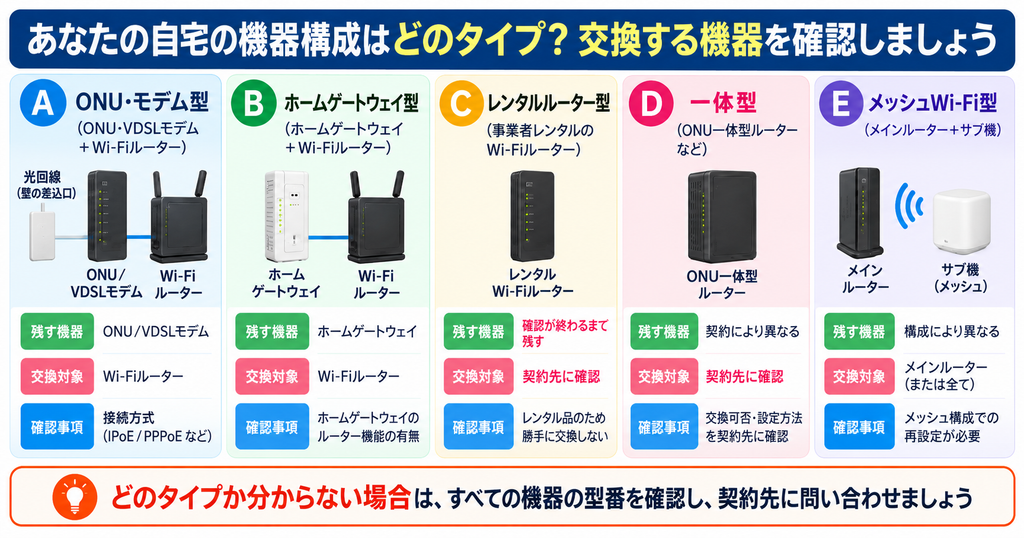
ケースA|ONU・モデム+市販Wi-Fiルーター
基本の扱い:ONU・モデムを残し、その先の市販Wi-Fiルーターだけを交換します。
- ONU・モデムの型番を確認する
- ONU・モデムから古いルーターへ伸びるケーブルを確認する
- 古いルーターが購入品か確認する
- 次章でPPPoE・IPoEなどの接続方式を確認する
ケースB|ホームゲートウェイ+市販Wi-Fiルーター
基本の扱い:ホームゲートウェイを残し、市販Wi-Fiルーターだけを交換します。
- ホームゲートウェイの型番を確認する
- ひかり電話・テレビを利用しているか確認する
- ホームゲートウェイのルーター機能が有効か確認する
- 次章で新しいルーターのAP・ブリッジモードを確認する
ケースC|通信事業者のレンタルWi-Fiルーター
基本の扱い:契約先へ確認するまで交換・返却を進めません。
- レンタル契約の名称を確認する
- 市販ルーターへ置き換えられるか確認する
- レンタル機器を残す必要があるか確認する
- 返却条件を記録する
ケースD|ONU・ホームゲートウェイ・Wi-Fi機能が一体になっている
基本の扱い:一体型機器は外さず、新しい市販ルーターを追加する方法を確認します。
- 一体型機器の型番を確認する
- 電話・テレビ・認証を担当していないか確認する
- 一体型機器のWi-Fiを停止する必要があるか確認する
- 次章で新しいルーターのAP・ブリッジモードを確認する
ケースE|メッシュWi-Fiへ交換する
基本の扱い:親機がルーター機能を担当するのか、既存機器の後ろでAPとして動くのかを確認します。
- メッシュ親機と子機を確認する
- 既存ルーターを残すか確認する
- 親機をルーターモードで使うかAPモードで使うか確認する
- メーカー公式の初期設定順を確認する
交換対象を決める最終チェック
- □ 壁から最初につながる機器を確認した
- □ ONU・モデム・ホームゲートウェイの型番を確認した
- □ 今回交換する市販Wi-Fiルーターを特定した
- □ 購入品とレンタル品を区別した
- □ ひかり電話・固定電話・テレビの利用状況を確認した
- □ 自宅がケースA〜Eのどれに当てはまるか確認した
- □ 契約先へ確認する必要がある機器を分けた
ここまで確認できれば、交換する機器と残す機器の整理は完了です。
まだ実際のケーブルは外さず、次の章で現在の接続方式と、新しいルーターに設定する動作モードを確認しましょう。
4. 接続方式と動作モードを確認|IPv6・IPoE・PPPoE・APモード
この章の結論:新しいルーターを配線する前に、「どの機器がルーター機能を担当するか」を決めましょう。
Wi-Fiルーターは、ケーブルを正しく差しただけではインターネットにつながらない場合があります。
契約中の接続方式に新しいルーターが対応しているか、さらにルーターモードとAP・ブリッジモードのどちらで使うかを確認する必要があるためです。
ここでは、IPv6やIPoEの仕組みを細かく覚える必要はありません。次の4点を確認できれば、交換作業へ進めます。
配線前に決める4つのこと
- □ 契約中の接続方式・サービス名
- □ 新しいルーターが利用中のサービスに対応しているか
- □ 上流機器にルーター機能があるか
- □ 新しいルーターをどの動作モードで使うか
この章でも、まだ古いルーターのケーブルは外しません。
現在の設定を確認するときも、内容を書き換えたり、初期化したりせず、表示されている情報を記録するだけにしましょう。
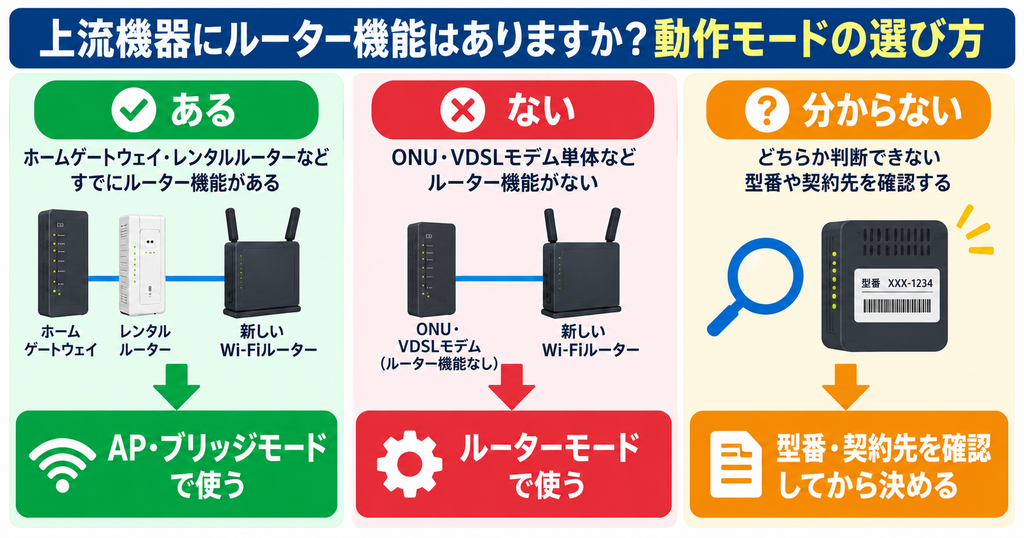
下の図では、上流機器にルーター機能があるかを基準に、新しいルーターをルーターモードとAP・ブリッジモードのどちらで使うかを確認します。

判断できない場合は、上流機器の型番と契約先の公式案内を確認してから設定を進めましょう。
4-1. 契約中の接続方式を確認する
最初に、現在どの方法でインターネットへ接続しているかを確認します。
交換前に確認したい主な用語と接続方式は、次のとおりです。
| 用語・接続方式 | 初心者向けの意味 | 交換前に確認すること |
|---|---|---|
| IPv6 | インターネット上の住所にあたる新しいルール。接続方式そのものではない | IPoE・PPPoEのどちらで接続しているか |
| IPoE | PPPoEとは異なるインターネットへの接続方式 | 契約中のサービス名と新しいルーターの対応状況 |
| IPv4 over IPv6 | IPv4の通信をIPv6・IPoE側の通り道へ流すサービス | 利用中の正式なサービス名へ新しいルーターが対応しているか |
| PPPoE | プロバイダの接続IDとパスワードをルーターへ入力する方式 | 接続ID・接続パスワード |
| ホームゲートウェイ側で接続 | 契約先の機器がインターネット接続を担当する構成 | 新しいルーターをAP・ブリッジモードで使うか |
| プロバイダ固有の方式 | 契約先が指定する対応機器や設定を使う | プロバイダとメーカーの公式手順 |
次の順番で確認しましょう。
- 契約書類や会員ページを開く
プロバイダ名、接続サービス名、IPv6オプションの利用状況を確認します。請求明細や申込完了メールに記載されている場合もあります。 - 現在のルーターの設定画面を開く
「インターネット」「接続先」「WAN」「IPv6」などの項目を確認します。設定は変更せず、表示されている方式やサービス名だけを記録してください。 - PPPoEの設定が登録されているか確認する
接続ユーザー名や接続先名が登録されている場合は、新しいルーターでも入力が必要になる可能性があります。 - IPv4 over IPv6のサービス名を記録する
単に「IPv6を利用中」と記録するのではなく、契約先が案内している正式なサービス名を残します。対応可否を調べるときに必要です。 - 不明な場合はプロバイダへ確認する
「市販ルーターへ交換したいので、現在の接続方式と必要な設定情報を知りたい」と伝えると確認しやすくなります。
設定画面は確認だけにする
接続方式を調べる段階では、現在の設定を変更する必要はありません。
「切断」「削除」「初期化」「設定を保存」などの操作は行わず、必要な項目を撮影・記録して画面を閉じましょう。
IPv6・IPoE・PPPoEの違いや、現在の接続状況の確認方法が分からない場合は、交換作業を止めずに必要な部分だけ次の記事で確認できます。
→ IPv6・IPoE・PPPoEの違いと、現在の接続状況を確認する
4-2. 新しいルーターが契約中の方式に対応しているか確認する
接続方式が分かったら、新しいルーターの対応状況を確認します。
商品説明に「IPv6対応」と書かれているだけでは、契約中のIPv4 over IPv6サービスを利用できるとは限りません。
同じIPv6という言葉が使われていても、対応する接続サービスや設定方法は機種によって異なるためです。
次の順番で確認してください。
- 新しいルーターの正確な型番を確認する
似た型番でも対応サービスや設定方法が異なる場合があります。本体ラベルや箱に記載された型番を確認します。 - メーカー公式の対応情報を開く
商品販売ページだけでなく、「IPv6対応情報」「接続確認済みサービス」「プロバイダ別設定」などのサポートページを確認します。 - 契約中のサービス名を探す
前の項目で記録した正式なサービス名が、対応一覧に掲載されているか確認します。 - 必要なファームウェア条件を確認する
特定のバージョン以降で対応する機種もあります。更新が必要な場合は、インターネット接続後にメーカー公式の手順で行います。 - 初期設定方法を確認する
自動で接続するのか、アプリや管理画面でサービスを選ぶのか、PPPoE情報を入力するのかを確認します。 - 非対応なら交換作業を進めない
契約中の方式へ対応していない場合は、別の接続方法が使えるか、ホームゲートウェイやレンタル機器を残せるかを契約先へ確認します。
確認するのは、IPv6という文字の有無ではなく、契約中の接続サービス名に、そのルーターが対応しているかです。
メーカーとプロバイダの公式情報が異なる場合や、判断できない場合は、契約先へ型番を伝えて確認しましょう。
| 現在の接続状態 | 新しいルーターで確認すること | 準備する情報 |
|---|---|---|
| IPoE・IPv4 over IPv6 | 利用中サービスへの対応、自動接続の可否 | 契約サービス名 |
| PPPoE | PPPoE設定画面の有無 | 接続ID・接続パスワード |
| ホームゲートウェイが接続を担当 | AP・ブリッジモードへの対応 | ホームゲートウェイの型番 |
| 接続方式が不明 | プロバイダの対応機器・設定案内 | 契約先、新旧機器の型番 |
4-3. 上流機器にルーター機能がない場合はルーターモードを確認する
上流機器とは、新しいWi-Fiルーターより回線側に置かれる機器のことです。
ONU・VDSLモデム単体など、上流機器にルーター機能がない構成では、一般的に新しいWi-Fiルーターをルーターモードで使います。
ルーターモードは、新しいルーターが複数の端末をまとめ、インターネットとの通信を管理するモードです。
次の順番で確認しましょう。
- 上流機器がONU・モデム単体か確認する
前章で確認した型番を使い、ルーター機能を持つ機器か公式情報で調べます。 - 古いルーターの動作モードを確認する
本体のスイッチや管理画面が「ROUTER」「RT」「ルーター」になっていれば、新しいルーターも同じモードを使う可能性が高くなります。 - 新しいルーターのモード名を確認する
メーカーによって「ROUTER」「RT」「ルーターモード」など名称が異なります。 - 使用するモードを記録する
この段階ではケーブルを外さず、「新ルーターはルーターモード」とメモします。実際のスイッチ操作は交換時に行います。
上流機器にルーター機能がない構成
ONU・VDSLモデムなど
↓
新しいWi-Fiルーター:ルーターモード
↓
スマートフォン・パソコン・テレビ・ゲーム機
ただし、ONUやモデムに見えても、ルーター機能を内蔵した一体型機器の場合があります。機器名だけで決めず、型番と公式マニュアルを確認してください。
4-4. ホームゲートウェイにルーター機能がある場合はAP・ブリッジモードを確認する
ホームゲートウェイやレンタルルーターがすでにルーター機能を担当している場合は、新しい市販ルーターをAPモードまたはブリッジモードで使うのが基本です。
APはアクセスポイントの略で、ルーター機能を止め、主にWi-Fiと有線接続を追加するモードです。家庭用ルーターでは、メーカーによって「AP」「ブリッジ」「BR」などの名称が使われます。
次の順番で確認してください。
- ホームゲートウェイのルーター機能を確認する
型番を使い、契約先の公式マニュアルでルーター機能や接続認証を担当しているか確認します。 - 古い市販ルーターのモードを確認する
本体スイッチや管理画面が「AP」「BRIDGE」「BR」になっていれば、新しいルーターも同じ使い方になる可能性があります。 - 新しいルーターのAP・ブリッジモードを確認する
本体の切替スイッチで選ぶ機種と、管理画面やアプリから変更する機種があります。 - 使用するモードを記録する
「ホームゲートウェイを残し、新ルーターはAPモード」など、交換時に迷わない形でメモします。 - ホームゲートウェイの設定は変更しない
ひかり電話やテレビなどへ影響する可能性があるため、契約先の案内がない限り初期化や機能停止を行わないでください。
ホームゲートウェイがルーターの場合
ホームゲートウェイ:ルーター機能を担当
↓
新しいWi-Fiルーター:AP・ブリッジモード
↓
スマートフォン・パソコン・テレビ・ゲーム機
機器名だけでモードを決めない
ホームゲートウェイがあっても、ルーター機能が停止され、新しい市販ルーターが接続を担当しているケースがあります。
「ホームゲートウェイがあるから必ずAPモード」と決めつけず、現在どの機器がルーター動作しているかを確認してください。
4-5. AUTOモードでも確認が必要なケース
新しいルーターに「AUTO」モードがある場合、上流機器にルーター機能があるかを自動で判定し、動作モードを切り替える機種があります。
メーカーがAUTOでの利用を案内している場合は、基本的にその手順へ従って問題ありません。
ただし、AUTOにすれば必ず適切なモードになると断定はできません。交換後に接続できない場合や、一部の機能だけ使えない場合は、実際に選ばれた動作モードを確認します。
交換前は、次の順番で準備してください。
- 新しいルーターにAUTO機能があるか確認する
本体スイッチやメーカー公式マニュアルで確認します。 - メーカーが推奨する初期位置を確認する
AUTOが初期設定の場合もあれば、手動でROUTER・APを選ぶ機種もあります。 - AUTO使用時の確認方法を調べる
交換後に、管理画面やランプから実際の動作モードを確認できるか調べておきます。 - うまくいかない場合の手動設定を確認する
ルーターモードやAPモードへ手動で切り替える方法を、公式マニュアルで確認します。
上流のホームゲートウェイと新しい市販ルーターが、両方ともルーターモードで動くと、二重ルーターになる場合があります。
二重ルーターでもWeb閲覧はできることがありますが、オンラインゲーム・VPN・ポート開放・外部からの接続などで問題が出る可能性があります。
ホームゲートウェイと市販ルーターを併用していて、どちらがルーター動作しているか分からない場合は、次の記事で確認できます。
→ 二重ルーターになっているか、回線側の仕組みかを切り分ける
AUTOモードで確認する症状
- Wi-Fiには接続できるが、インターネットへ出られない
- 接続はできるが、オンラインゲームやVPNに問題が出る
- ポート開放や外部からの接続ができない
- 管理画面で想定と異なる動作モードになっている
4-6. メッシュWi-Fiへ交換する場合の確認
メッシュWi-Fiへ交換する場合も、考え方は通常のルーターと同じです。
メッシュの親機がルーター機能を担当するのか、既存のホームゲートウェイやルーターの後ろでAPとして動くのかを先に決めます。
子機は、親機がインターネットへ接続できたあとに追加するのが基本ですが、具体的な設定順はメーカーの公式アプリ・マニュアルを優先してください。
次の順番で確認しましょう。
- メッシュの親機を確認する
複数台セットの場合は、どの機器を最初に回線へ接続するか、公式マニュアルで確認します。 - 既存ルーターを残すか決める
ホームゲートウェイやレンタルルーターが電話・テレビ・認証を担当している場合は、その機器を残します。 - 親機の動作モードを決める
既存ルーターを取り外し、メッシュ親機が接続を担当するならルーターモードが基本です。既存ルーターを残すならAPモードを検討します。 - 初期設定に使うアプリを準備する
メーカー指定のアプリ、アカウント、スマートフォンのBluetoothや位置情報など、設定に必要な条件を公式案内で確認します。 - 親機と子機の設定順を記録する
交換時に一度にすべての機器を起動せず、メーカーが指定する順番で設定するためです。
| 機器構成 | 新しいルーター・親機の基本モード | 確認すること |
|---|---|---|
| ONU・VDSLモデム単体の後ろへ接続 | ルーターモード | 接続方式、PPPoE・IPoE設定 |
| ルーター機能が有効なホームゲートウェイの後ろへ接続 | AP・ブリッジモード | ホームゲートウェイの役割 |
| レンタルルーターを残して接続 | AP・ブリッジモードを検討 | 契約先の指定と機器構成 |
| 既存ルーターを外してメッシュ親機へ交換 | ルーターモード | 親機の対応サービス |
| 既存ルーターを残してメッシュを追加 | APモードを検討 | 二重ルーターにならないか |
接続方式・動作モードの最終チェック
- □ 契約中の接続方式・サービス名を確認した
- □ PPPoEを使う場合は接続ID・パスワードを用意した
- □ 新しいルーターが契約中のサービスに対応している
- □ 上流機器にルーター機能があるか確認した
- □ ルーターモード・APモードのどちらを使うか決めた
- □ AUTOを使う場合は、実際のモードを確認する方法を調べた
- □ メッシュWi-Fiの場合は、親機・子機の設定順を確認した
- □ 分からない項目は、メーカーまたは契約先の公式情報で確認した
ここまで確認できれば、新しいルーターで使用する接続方式と動作モードが決まりました。
次の章では、前章までに残した写真とメモを見ながら、古いルーターだけを外し、新しいルーターを正しいポートへ接続します。
5. Wi-Fiルーターの交換方法|古い機器を外して新しい機器を接続する
この章の結論:交換するのは原則として古いWi-Fiルーターだけです。回線側から来ているケーブルは、新しいルーターのWAN・Internetポートへ接続します。
ここから、実際に古いルーターを外して新しいルーターへ交換します。
一度にすべてのケーブルを抜かず、前章までに残した写真とラベルを見ながら、1本ずつ外して、1本ずつ接続することが失敗を防ぐポイントです。
交換作業の7ステップ
- メーカーの初期設定ガイドを用意する
- 使用中の通信を止めて電源を切る
- 写真を見ながら古いルーターだけを外す
- 回線側ケーブルをWAN・Internetポートへ接続する
- 有線端末をLANポートへ接続する
- 自宅に合う動作モードを設定する
- 公式手順に従って機器の電源を入れる
交換前にもう一度確認
- ONU・モデム・ホームゲートウェイの役割を確認できている
- 交換する古いWi-Fiルーターを特定できている
- 配線写真とケーブルのラベルが残っている
- 古いルーターへ戻すための電源アダプターがある
- 新しいルーターで使う動作モードを決めている
1つでも確認できていない場合は、まだケーブルを外さず、前の章へ戻りましょう。
5-1. 作業前にメーカーの初期設定ガイドを用意する
最初に、新しいルーターの初期設定ガイドや公式マニュアルを手元に用意します。
ルーターによって、ポートの位置・動作モードの切り替え方・使用するアプリ・電源を入れる順番が異なるためです。
次の順番で準備してください。
- 新しいルーターの型番を確認する
本体・外箱・保証書に記載された正確な型番を確認します。似た型番でもポートや設定方法が異なる場合があります。 - 付属の初期設定ガイドを開く
紙のガイドがない場合は、メーカー公式サイトから型番に合うマニュアルを表示します。 - WAN・Internetポートの位置を確認する
回線側ケーブルを接続する場所です。背面や側面のどこにあるか、実物と図を見比べます。 - 動作モードの切り替え方法を確認する
本体スイッチで切り替えるのか、設定アプリ・管理画面から変更するのかを確認します。 - 初期設定に使う方法を確認する
スマートフォンアプリ・ブラウザ・設定用SSIDなど、最初に使う方法を確認します。 - 電源を入れる順番を確認する
ONU・モデムの再起動が必要か、ルーターだけ電源を入れればよいかを確認します。
| 確認する場所 | 確認する内容 |
|---|---|
| 本体背面・側面 | WAN・Internet・LANポート、モード切替スイッチ |
| 初期設定ガイド | 配線、電源の順番、初期設定方法 |
| メーカー公式サイト | 機種別マニュアル、対応回線、最新の注意事項 |
| アプリストア | メーカー指定の正しい設定アプリ |
端子の形が同じに見えても、電圧・電流・極性が異なる場合があります。
新しいルーターには、新しいルーターに付属している電源アダプターを使用してください。古いルーターのアダプターは、本体と一緒に保管します。
5-2. 使用中の通信を止めて機器の電源を切る
マニュアルを用意できたら、家庭内でインターネットを使用していない状態にします。
通信中に電源を切ると、通話・ファイル保存・オンラインゲームなどが途中で止まるためです。
- 家族へルーターを交換することを伝える
一時的にWi-Fiとインターネットが使えなくなることを共有します。 - 通話やオンライン会議を終了する
ひかり電話やWi-Fi通話を利用している場合も、通話が終わってから作業します。 - ファイルの送受信を終了する
クラウドへの保存、NASへのコピー、アプリの更新などが終わっていることを確認します。 - 動画・オンラインゲームを終了する
通信中の端末を停止し、ゲームのデータや進行状況を保存します。 - 古いWi-Fiルーターの電源を切る
電源スイッチがある場合はスイッチを切ります。スイッチがない場合は、古いルーターの電源アダプターをコンセントから抜きます。 - 回線側機器は公式ガイドに従って扱う
ONU・モデム・ホームゲートウェイの電源を切るよう指定されている場合だけ、その手順に従います。指定がなければ、不用意に電源や電話線を外しません。
電話・テレビを使っている家庭は注意
ホームゲートウェイの電源を切ると、ひかり電話やテレビサービスが一時的に使えなくなる場合があります。
市販ルーターだけを交換する場合は、ホームゲートウェイまで必ず電源を切るとは限りません。契約先と機種別マニュアルの案内を優先してください。
5-3. 写真を見ながら古いルーターだけを外す
電源が切れたら、前章で撮影した写真とケーブルのラベルを見ながら、古いWi-Fiルーターだけを外します。
最初からすべてのケーブルを抜かず、1本外すたびに接続先を確認してください。
- 古いルーターの電源コードを外す
ONUやホームゲートウェイの電源コードと間違えないよう、古いルーター本体までコードをたどってから外します。 - WAN・Internetポートのケーブルを外す
ONU・モデム・ホームゲートウェイから来ている回線側ケーブルです。ケーブルのつめを押しながら、まっすぐ抜きます。 - 有線端末のケーブルを1本ずつ外す
パソコン・ゲーム機・テレビ・スイッチングハブなど、ラベルと写真を見ながら外します。 - 電話やテレビ用の配線が残っていることを確認する
ホームゲートウェイや専用機器につながる配線を、誤って外していないか確認します。 - 古いルーターと電源アダプターを一緒に保管する
新しいルーターがつながらない場合に戻せるよう、まだ初期化・処分しません。
光ファイバーや電話線は外さない
今回外すのは、古いWi-FiルーターにつながっているLANケーブルと電源コードが中心です。
壁とONUをつなぐ光ファイバー、壁とVDSLモデムをつなぐ電話線、ひかり電話用の配線は不用意に外さないでください。
古いルーターを保管するときは、本体・電源アダプター・外したケーブルを混同しないよう、まとめて置いておきましょう。
5-4. 回線側のケーブルをWAN・Internetポートへ接続する
古いルーターを外したら、ONU・モデム・ホームゲートウェイから来ている回線側ケーブルを、新しいルーターへ接続します。
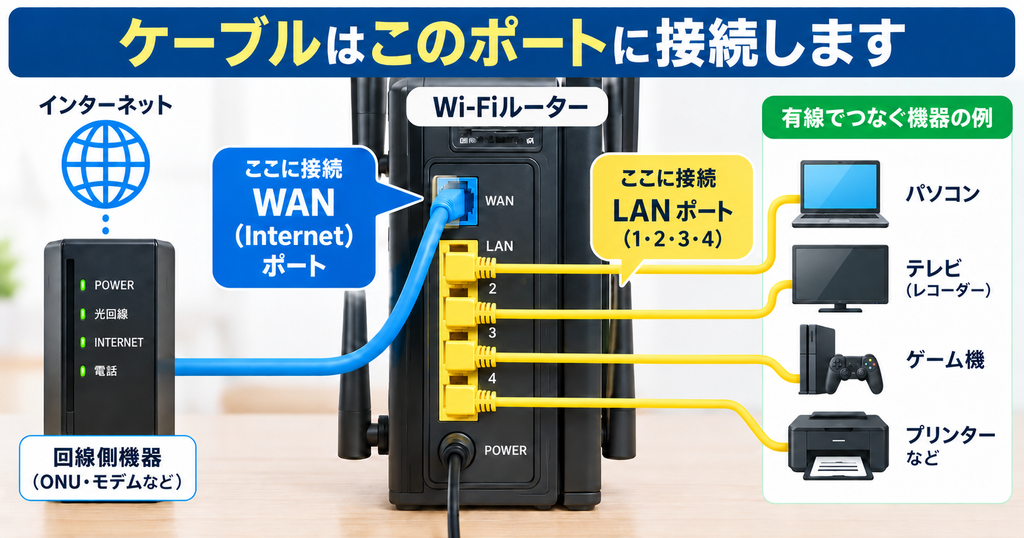
一般的なルーターモードでは、回線側ケーブルを「WAN」「Internet」「インターネット」と書かれたポートへ差します。

- 回線側と書いたケーブルを確認する
前章で「回線側」「WANへ」などの印を付けたケーブルを選びます。 - 新しいルーターのWAN・Internetポートを確認する
初期設定ガイドと本体の表示を見比べます。 - ケーブルを奥まで差し込む
つめが固定される感触があるまで、まっすぐ差し込みます。 - 反対側の接続先を確認する
ONU・モデム・ホームゲートウェイ側のケーブルが抜けたり、緩んだりしていないか確認します。
AP・ブリッジモードは接続ポートが異なる場合がある
現在の機種では、AP・ブリッジモードでもWAN・Internetポートを使う製品があります。一方で、LANポートへ接続する製品もあります。
ホームゲートウェイの後ろへAPモードで接続する場合は、必ず新しいルーターの公式マニュアルで使用ポートを確認してください。
5-5. 有線端末をLANポートへ接続する
次に、パソコン・ゲーム機・テレビなどの有線端末を、新しいルーターのLANポートへ接続します。
一度にすべて接続すると、問題が起きたときに原因を分けにくくなります。初期設定に使う端末から1本ずつ接続しましょう。
- 初期設定に使うパソコンを接続する
有線で設定する場合は、パソコンのケーブルをLAN1などのLANポートへ接続します。スマートフォンだけで設定する場合は、この手順を飛ばせます。 - ゲーム機をLANポートへ接続する
ケーブルに付けたラベルを確認し、空いているLANポートへ差します。 - テレビやレコーダーを接続する
以前ルーターへ直接つながっていた機器だけを、同じようにLANポートへ接続します。 - スイッチングハブを接続する
複数の有線端末をまとめている場合は、ハブへ伸びるケーブルをLANポートへ接続します。 - 各ケーブルが奥まで入っているか確認する
斜めに入っていたり、つめが固定されていなかったりすると、有線接続を認識できません。
| 接続機器 | 新しいルーター側 |
|---|---|
| パソコン | LANポート |
| ゲーム機 | LANポート |
| テレビ・レコーダー | LANポート |
| NAS | LANポート |
| スイッチングハブ | LANポート |
| ONU・モデム・ホームゲートウェイ | 原則WAN・Internetポート ※APモード時は公式マニュアルを確認 |
初期設定前は、必要最低限の端末だけを接続しても問題ありません。残りの端末は、インターネット接続を確認したあとに追加すると切り分けやすくなります。
5-6. 自宅に合う動作モードへ設定する
配線できたら、第4章で決めた動作モードを新しいルーターへ反映します。
ここでは、モードをあらためて判断せず、すでに記録した内容どおりに設定してください。
| 上流側の機器 | 新しいルーターの基本モード |
|---|---|
| ルーター機能のないONU・VDSLモデム | ルーターモード |
| ルーター機能が有効なホームゲートウェイ | AP・ブリッジモード |
| ルーター機能が有効なレンタルルーター | AP・ブリッジモードを検討 |
| 既存ルーターを外して使うメッシュ親機 | ルーターモード |
| 既存ルーターの後ろへ追加するメッシュ親機 | APモードを検討 |
| AUTOをメーカーが指定 | AUTO |
- 新しいルーターの電源が入っていないことを確認する
本体スイッチを切り替える機種は、公式ガイドで指定された状態で操作します。 - 本体のモード切替スイッチを確認する
「ROUTER」「RT」「AP」「BR」「AUTO」などの表示を探します。 - 第4章で決めた位置へ切り替える
ルーターモード・APモード・AUTOのうち、確認済みのモードを選びます。 - 管理画面で設定する機種は後で変更する
本体にスイッチがない場合は、まずメーカー指定の初期モードで起動し、次章の初期設定画面から変更します。 - 選んだモードを写真に残す
交換後につながらない場合に、想定した位置になっているか確認できます。
モードが分からないまま電源を入れない
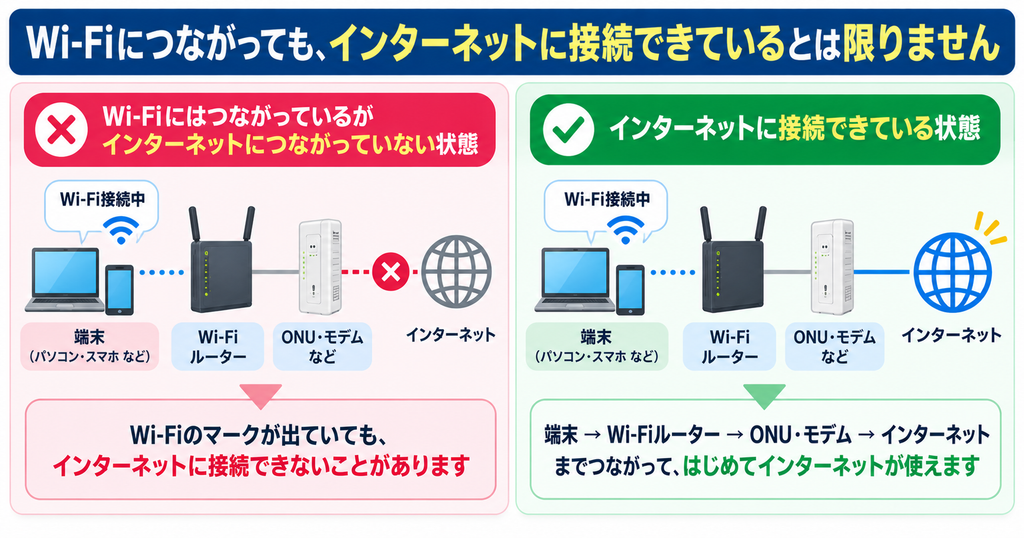
誤ったモードでもWi-Fiだけは表示されることがあり、「Wi-Fiにはつながるのにインターネットが使えない」という状態になる場合があります。
第4章で決めたモードと、現在のスイッチ位置が一致しているかを確認してから起動しましょう。
5-7. メーカー公式の順番に従って電源を入れる
配線と動作モードを確認したら、機器の電源を入れます。
起動に必要な時間やランプ表示は機種によって異なるため、「必ず何分待つ」と一律に決めず、メーカーや契約先の公式手順を優先してください。
基本的な考え方は、回線側の機器を先に利用できる状態にし、そのあと新しいルーターを起動することです。
- 電源アダプターが正しい組み合わせか確認する
新しいルーター本体には、付属していた新しい電源アダプターを使います。 - 回線側機器の状態を確認する
ONU・モデム・ホームゲートウェイの電源を切っていない場合は、回線や認証に関するランプが通常の状態か確認します。 - 回線側機器を再起動する場合は先に電源を入れる
公式ガイドで再起動を指定されている場合は、ONU・モデム・ホームゲートウェイを先に起動します。 - 回線側機器のランプが安定するまで待つ
電源・回線・認証など、マニュアルで示されたランプ状態になるまで次へ進みません。 - 新しいWi-Fiルーターの電源を入れる
新しい電源アダプターを接続し、必要に応じて電源スイッチを入れます。 - 新しいルーターのランプが安定するまで待つ
電源・WAN・Internet・Wi-Fiなどのランプを確認します。正常な色や点灯方法は公式マニュアルで確認してください。 - メッシュWi-Fiは親機から起動する
親機が接続できたあと、メーカー指定の順番で子機を追加します。一度にすべて起動しないでください。
| 現在の状態 | 電源を入れるときの基本 |
|---|---|
| ONU・モデムを停止していない | 回線ランプを確認後、新しいルーターを起動 |
| 公式手順でONU・モデムを再起動した | 回線側機器を起動・安定後、新しいルーターを起動 |
| ホームゲートウェイを残している | 電話・認証などのランプを確認後、APモードのルーターを起動 |
| メッシュWi-Fi | 回線側機器→親機→子機の順を公式ガイドで確認 |
電源を入れても、まだ交換完了ではありません
新しいルーターのWi-Fiランプが点灯しても、インターネットへ接続できているとは限りません。
ここでは、新しいルーターが起動し、初期設定へ進める状態になったことまで確認します。接続方式やプロバイダ情報の設定は次章で行います。
配線後のチェックリスト
- □ 古いWi-Fiルーターだけを外した
- □ ONU・モデム・ホームゲートウェイを残している
- □ 回線側ケーブルを指定されたポートへ接続した
- □ 有線端末をLANポートへ接続した
- □ 新しいルーターの動作モードを確認した
- □ 新しいルーター付属の電源アダプターを使用した
- □ メーカー公式の順番で電源を入れた
- □ 回線側機器と新しいルーターのランプが安定した
- □ 古いルーターを初期化せず保管している
ここまでで、古いルーターから新しいルーターへの物理的な交換は完了です。
次の章では、スマートフォンまたはパソコンを新しいルーターへ接続し、IPoE・PPPoEなどのインターネット初期設定を行います。
6. 新しいWi-Fiルーターを初期設定|インターネットへ接続する
この章の結論:最初はスマートフォンまたはパソコンを1台だけ新しいルーターへ接続し、インターネットを利用できることを確認してから、ほかの端末や設定を追加しましょう。
新しいルーターの電源やWi-Fiランプが正常でも、インターネットへ接続できているとは限りません。この章では、1台の端末で初期設定と通信確認を完了し、そのあとに必要な設定を戻します。
初期設定の進め方
- スマートフォンまたはパソコンを1台だけ接続する
- メーカーアプリまたは管理画面を開く
- 契約中の方式に合わせてインターネット接続を設定する
- Wi-Fiだけでなくインターネットも使えるか確認する
- 接続後にファームウェアを確認する
- 必要な特別設定を1つずつ戻す
新品のルーターは、通常は工場出荷時の状態になっています。最初からリセットボタンを押す必要はありません。
設定が進まない場合も、まずは配線・接続先・動作モード・入力情報を確認します。初期化は、メーカー公式の手順で必要と判断した場合の最後の対策にしてください。
6-1. スマートフォンまたはパソコンを新しいルーターへ接続する
初期設定には、メーカー公式ガイドで案内されているスマートフォンまたはパソコンを使います。
スマートフォンで設定する場合
- 新しいルーターの設定用SSIDを確認する
本体ラベルや付属の設定カードに書かれたWi-Fi名を確認します。SSIDは、端末に表示されるWi-Fiの名前です。 - 初期Wi-Fiパスワードを確認する
「暗号化キー」「KEY」「Wi-Fi Password」などの名称で記載されていることがあります。 - スマートフォンのWi-Fi設定を開く
現在接続している古いSSIDではなく、新しいルーターの設定用SSIDを選びます。 - 初期Wi-Fiパスワードを入力する
大文字・小文字、数字、似た形の文字を間違えないように入力します。 - 新しいSSIDへ接続されたことを確認する
Wi-Fi設定画面で、新しいSSIDに「接続済み」などと表示されていることを確認します。
パソコンで設定する場合
- 有線とWi-Fiのどちらで設定するか確認する
メーカー公式ガイドで指定されている方法を選びます。 - 有線の場合はLANポートへ接続する
パソコンから伸びるLANケーブルを、新しいルーターのLANポートへ接続します。WAN・Internetポートへは接続しません。 - Wi-Fiの場合は設定用SSIDを選ぶ
パソコンのネットワーク一覧から、新しいルーターのSSIDを選びます。 - 初期Wi-Fiパスワードを入力する
本体ラベルや設定カードに記載された現在のパスワードを入力します。 - 新しいルーターへ接続できたことを確認する
この段階では「インターネットなし」と表示されても、初期設定前であれば異常とは限りません。
設定中は1台だけ接続する
最初のインターネット接続を確認するまでは、テレビ・ゲーム機・プリンター・スマート家電などを一度に追加しないようにしましょう。
1台だけで確認すれば、問題が起きた場合も新しいルーターの設定か、個別の端末設定かを切り分けやすくなります。
6-2. アプリまたはブラウザから管理画面を開く
端末を新しいルーターへ接続できたら、初期設定画面を開きます。
初期設定の方法は、メーカーや機種によって異なります。主な方法は次の2つです。
| 設定方法 | 使うもの | 確認する場所 |
|---|---|---|
| メーカーアプリ | スマートフォン | 付属ガイド、メーカー公式アプリ |
| ブラウザの管理画面 | スマートフォンまたはパソコン | 管理画面URL・IPアドレス |
メーカーアプリを使う場合
- 設定ガイドでアプリ名を確認する
似た名称のアプリを間違えて入れないよう、メーカー公式ガイドから確認します。 - 公式アプリをインストールする
アプリの提供元がルーターメーカーであることを確認してください。 - スマートフォンを新しいルーターのSSIDへ接続する
設定対象のルーターをアプリが見つけられるようにします。 - アプリを開いて機種を選ぶ
画面に複数の機器が表示された場合は、新しいルーターの型番を確認します。 - 画面の案内に沿って初期設定を開始する
途中で接続方式や管理者パスワードの設定を求められる場合があります。
ブラウザから設定する場合
- 公式ガイドで管理画面の開き方を確認する
専用のURLやIPアドレスが機種ごとに指定されています。 - ブラウザのアドレス欄へ入力する
Googleなどの検索欄ではなく、画面上部のURLを入力する場所へ正確に入力します。 - 管理画面のユーザー名・初期パスワードを入力する
本体ラベル、設定カード、公式ガイドに記載された情報を使います。 - 新しい管理者パスワードを設定する
初回ログイン時に変更を求められた場合は、第三者に推測されにくいパスワードを設定します。 - 新しい管理者パスワードを安全な場所へ保存する
Wi-Fiパスワードとは別の情報として記録してください。
- Wi-Fiパスワード:スマホやパソコンをWi-Fiへつなぐための情報
- 管理者パスワード:ルーターの設定画面へ入るための情報
- PPPoE接続パスワード:プロバイダへ接続するための情報
3つは同じとは限りません。それぞれの用途が分かる名前を付けて保存しましょう。
管理画面が開かない場合も、すぐに初期化しないでください。新しいルーターのSSIDへ接続しているか、入力したURLが機種に合っているかを先に確認します。
6-3. インターネット接続方式を設定する
管理画面またはアプリを開けたら、第4章で確認した接続方式に合わせて設定します。
画面に表示された方式を何となく選ばず、契約中の接続サービスとメーカー・プロバイダの公式案内に合わせることが重要です。
| 接続方式・構成 | 初期設定で行うこと | 用意する情報 |
|---|---|---|
| 自動判定・IPoE | 自動判定または対応サービスを選択 | 契約サービス名 |
| IPv4 over IPv6 | 対応するサービス・プロバイダ設定を選択 | 正式なサービス名 |
| PPPoE | 接続IDと接続パスワードを入力 | プロバイダ発行の接続情報 |
| ホームゲートウェイ側で認証 | 新ルーターの動作モードを確認 | ホームゲートウェイの構成 |
| プロバイダ固有設定 | 公式案内に沿って設定 | 契約先・ルーター型番 |
共通する設定手順は次のとおりです。
- 「インターネット」「WAN」「接続設定」などの項目を開く
メーカーによって項目名が異なるため、公式ガイドの画面と見比べます。 - 自動判定が始まる場合は結果を待つ
回線や上流機器を確認している途中で画面を閉じたり、電源を切ったりしないでください。 - 接続方式の選択を求められたら確認済みの方式を選ぶ
IPoE・PPPoE・プロバイダ固有サービスなど、第4章で記録した内容に合わせます。 - 必要な接続情報だけを入力する
PPPoEの場合は、プロバイダから発行された接続ID・接続パスワードを正確に入力します。 - 設定を保存する
入力内容を見直してから、「適用」「保存」「次へ」などを選びます。 - 再起動を求められたら画面の案内に従う
再起動中は電源やケーブルを外さず、ランプが安定するまで待ちます。
自動判定・IPoEで接続する場合
新しいルーターが契約中のサービスに対応していれば、自動判定だけで接続できる場合があります。
- 自動判定の完了を待つ
途中で別の方式へ変更せず、結果が表示されるまで待ちます。 - 判定された方式を確認する
契約中のサービスと一致しているか確認します。 - プロバイダ選択が表示された場合は契約先を選ぶ
契約中のサービス名が分からない場合は、推測で選ばず契約先へ確認してください。
PPPoEで接続する場合
PPPoEでは、プロバイダから発行された接続IDと接続パスワードを入力します。
- PPPoEを選択する
「ユーザー名とパスワードを使用する接続」などの名称で表示される場合もあります。 - 接続IDを入力する
メールアドレスに似た形式でも、省略せず契約書類どおりに入力します。 - 接続パスワードを入力する
Wi-Fiパスワードではなく、プロバイダが発行した接続用パスワードです。 - 入力内容を見直して保存する
全角・半角、大文字・小文字、前後の空白に注意します。
ホームゲートウェイ側で接続している場合
ホームゲートウェイがインターネット接続を担当している構成では、新しい市販ルーターにPPPoE情報を入力しない場合があります。
- 新しいルーターの動作モードを確認する
第4章で決めたAP・ブリッジモードになっているか確認します。 - ホームゲートウェイの設定を変更していないことを確認する
電話や回線認証へ影響するため、交換前の状態を保ちます。 - 管理画面の案内に沿って設定を完了する
接続方式の入力を求められない場合もあります。
「IPv6対応」だけでは利用可否を判断できません。第4章で確認した正式なサービス名と新しいルーターの型番を、メーカー・プロバイダの対応表で再確認してください。
6-4. 「Wi-Fi接続」と「インターネット接続」を分けて確認する
初期設定を保存したら、Wi-Fiだけでなく、インターネットへ接続できているかを確認します。
端末にWi-Fiマークが表示されていても、それだけではインターネットを利用できるとは限りません。
Wi-Fi接続は「端末とルーターがつながった状態」、インターネット接続は「ルーターから回線の先へ通信できる状態」です。

次の順番で確認してください。
- 新しいルーターのSSIDへ接続しているか確認する
古いSSIDや近くの別のWi-Fiへ接続していないか確認します。 - スマートフォンのモバイル通信に注意する
Wi-Fiが使えないときに携帯回線へ自動で切り替わる端末があります。確認時は、Wi-Fiを接続したままモバイル通信を一時的に切ると判別しやすくなります。 - ブラウザでWebページを開く
検索結果だけでなく、複数のWebページを新しく開けるか確認します。 - Internet・WANランプを確認する
正常な色や点灯方法はメーカーごとに異なるため、公式マニュアルと見比べます。 - 管理画面の接続状態を確認する
「接続済み」「インターネット利用可能」などの表示を確認します。 - 1台で安定して通信できるか確認する
数分間Webページを開き、すぐに切断されないことを確認します。
| 確認結果 | 現在の状態 | 次に行うこと |
|---|---|---|
| SSIDへ接続でき、Webも開く | インターネット接続まで完了 | ファームウェア確認へ進む |
| SSIDへ接続できるがWebが開かない | Wi-Fiのみ接続 | 接続方式・WAN・動作モードを再確認 |
| SSIDが表示されない | Wi-Fi機能・起動状態の問題 | ランプ・モード・公式ガイドを確認 |
| 1台だけ接続できない | 端末側設定の可能性 | 別の端末でも確認 |
この段階でインターネットへ接続できない場合は、ほかの端末を追加せず、配線・接続方式・動作モードを見直します。
それでもつながらない場合は、9章「ルーター交換後につながらないときは上から順番に確認」へ進み、初期化せずに原因を切り分けてください。
6-5. 接続できたらファームウェアを確認する
最初の1台でインターネットへ接続できたら、新しいルーターのファームウェアを確認します。
ファームウェアは、ルーター本体を動かしている基本ソフトです。更新により、不具合やセキュリティー上の問題が修正される場合があります。
ただし、機種によっては自動更新されるため、必ず手動更新が必要とは限りません。メーカー公式の案内に従ってください。
- メーカー公式の更新方法を確認する
アプリ・管理画面・自動更新など、機種に合う方法を確認します。 - 現在のバージョンを確認する
管理画面の「ファームウェア」「システム」「メンテナンス」などの項目を開きます。 - 更新の有無を確認する
最新と表示される場合は、そのまま次へ進めます。 - 更新がある場合は公式手順で実行する
更新中はアプリや管理画面をむやみに閉じず、完了表示を待ちます。 - 更新中は電源を切らない
処理中に電源を切ると、正常に起動できなくなる可能性があります。 - 再起動後にインターネット接続を再確認する
新しいSSIDへ接続し直し、Webページを開けるか確認します。
交換前の更新を必須にしない
新品のルーターは、インターネットへ接続するまでファームウェアを確認できない場合があります。
交換前に必ず更新しようとせず、まず公式手順でインターネットへ接続し、そのあと更新状況を確認してください。
6-6. 特別な設定を必要に応じて復元する
インターネット接続とファームウェアの確認が終わったら、以前使っていた特別な設定を必要に応じて戻します。
すべてを一度に設定せず、1項目ずつ戻して、そのたびに通信を確認してください。
複数の設定を同時に変更すると、問題が起きたときに、どの設定が原因だったのか分からなくなるためです。
| 設定 | 復元前に確認すること | 注意点 |
|---|---|---|
| DHCP予約・固定IP | 対象端末のMACアドレスと割当先 | 新旧ルーターでIPアドレスの範囲が異なる場合がある |
| ポート開放 | 対象端末・ポート番号・通信方式 | 必要な設定だけ戻す |
| VPN | 対応方式・アカウント・証明書 | 新ルーターが同じ方式に対応しているか確認 |
| ゲストWi-Fi | SSID・パスワード・端末間通信 | 家庭内機器へアクセスできない設定を確認 |
| ペアレンタルコントロール | 対象端末・利用時間・制限内容 | 端末の識別方法が変わる場合がある |
| NAS・プリンター | IPアドレス・接続方法・共有設定 | 端末側の再登録が必要になる場合がある |
次の順番で復元すると、原因を切り分けやすくなります。
- 前章で保存した設定記録を用意する
古いルーターの設定画面を撮影した画像やメモを確認します。 - 新しいルーターが同じ機能に対応しているか確認する
名称が同じでも設定内容が異なる場合があるため、メーカー公式マニュアルを確認します。 - 最初の設定を1つだけ復元する
まずDHCP予約やNASなど、日常利用に必要な設定から始めます。 - 設定を保存して通信を確認する
インターネット接続と対象機器の動作に問題がないか確認します。 - 問題がなければ次の設定を戻す
設定と確認を1つずつ繰り返します。 - 問題が起きたら最後に変更した設定を戻す
ルーター全体を初期化せず、直前に変更した項目から確認します。
古い設定をそのまま写さないほうがよい場合
- 何のために設定したか分からない
- 現在は使っていない端末の設定
- 新しいルーターでIPアドレスの範囲が変わった
- 新しいルーターが同じ機能に対応していない
- 契約や利用サービスが変わっている
目的が分からない設定は、無理に復元せず、必要になった時点でメーカーやサービス提供元の公式案内を確認しましょう。
初期設定完了チェックリスト
- □ スマートフォンまたはパソコンを1台だけ接続した
- □ メーカーアプリまたは管理画面を開けた
- □ 管理者パスワードを保存した
- □ 契約中の方式に合わせて接続設定を行った
- □ 新しいSSIDへ接続している
- □ Webページを開けることを確認した
- □ Internet・WANランプの状態を確認した
- □ ファームウェアの更新状況を確認した
- □ 必要な特別設定を1つずつ復元した
- □ 古いルーターを初期化せず保管している
ここまで確認できれば、新しいルーターからインターネットへ接続できる状態になりました。
次の章では、SSIDとWi-Fiパスワードを以前と同じものに引き継ぐか、新しく設定するかを決めます。
7. SSID・Wi-Fiパスワードは引き継ぐ?新しく変更する?
この章の結論:端末を接続し直す手間を減らしたい場合は、以前と同じSSID・Wi-Fiパスワードを検討できます。安全性を見直したい場合は、新しいものへ変更しましょう。
SSIDは、スマートフォンやパソコンに表示されるWi-Fiの名前です。
新しいルーターへ交換したあとは、以前と同じSSID・Wi-Fiパスワードを設定する方法と、新しいものへ変更する方法があります。
同じSSIDとパスワードを設定すれば、保存済みの端末が自動で再接続する可能性があります。ただし、すべての端末が何もしなくてもつながるとは限りません。
まず、次の比較表を見て、自宅に合う方法を選びましょう。
| 設定方法 | 向いている人 | メリット | 注意点 |
|---|---|---|---|
| 同じSSID・パスワードを引き継ぐ | 接続端末が多く、再設定の手間を減らしたい人 | 保存済みの端末が自動再接続する可能性がある | 暗号化方式や周波数帯の違いにより、再設定が必要な端末もある |
| 新しいSSID・パスワードへ変更する | 安全性や接続先を整理したい人 | 古い設定を残さず、接続する端末を見直せる | スマホ・家電などを1台ずつ再接続する必要がある |
最初に決めること
- □ 以前と同じSSID・パスワードを使う
- □ 新しいSSID・パスワードへ変更する
- □ メーカーの設定引っ越し機能を使う
3つを同時に試さず、どの方法で設定するかを決めてから作業しましょう。
7-1. 手間を減らしたいなら同じSSID・パスワードを検討する
スマートフォン・パソコン・テレビ・ゲーム機・スマート家電など、接続中の端末が多い場合は、以前と同じSSID・Wi-Fiパスワードを新しいルーターへ設定する方法があります。
端末には以前の接続情報が保存されているため、条件が合えば新しいルーターへ自動で再接続できます。
次の順番で設定してください。
- 交換前に記録したSSIDを用意する
大文字・小文字・記号・空白を含め、以前と同じ文字列を確認します。 - 以前のWi-Fiパスワードを用意する
現在端末へ保存されているパスワードと同じものを使用します。 - 新しいルーターのWi-Fi設定画面を開く
管理画面やメーカーアプリから、SSID・無線設定・Wi-Fi設定などの項目を開きます。 - SSIDを以前と同じ文字列へ変更する
1文字でも違うと、端末からは別のWi-Fiとして認識されます。 - Wi-Fiパスワードを以前と同じものへ変更する
入力後は、誤字や余分な空白がないか確認します。 - 暗号化方式を確認する
以前と大きく異なる方式にすると、保存済みの端末が自動接続できない場合があります。 - 設定を保存する
保存後にWi-Fiが一度切断されることがあります。新しい設定が反映されるまで待ちます。 - 最初の1台で再接続を確認する
スマートフォンまたはパソコンが自動でつながるか確認します。つながらない場合は、保存済みのWi-Fi設定を削除して再接続します。
同じSSIDでも自動接続は保証されません
SSIDとパスワードが同じでも、暗号化方式・周波数帯の構成・新旧ルーターの仕様が異なると、端末側で再設定が必要になる場合があります。
自動でつながらない端末は故障と決めつけず、古いWi-Fi設定を削除してから、新しいルーターへ接続し直してください。
以前のWi-Fiパスワードが短い、家族以外にも広く知られている、初期パスワードのまま長期間使っている場合は、無理に引き継がず新しく設定する方法を検討しましょう。
7-2. セキュリティーを見直したいなら新しく設定する
古いWi-Fiパスワードが弱い場合や、接続している端末を整理したい場合は、新しいSSID・Wi-Fiパスワードへ変更する方法が向いています。
新しい設定にすると、以前のSSIDを知っている端末が自動接続しなくなるため、必要な端末だけをあらためて登録できます。
次の順番で設定しましょう。
- 新しいSSIDを決める
家族が見分けやすく、氏名・住所・部屋番号などの個人情報を含まない名前にします。 - 新しいWi-Fiパスワードを決める
メーカーが定める文字数と使用可能な文字を確認し、第三者に推測されにくいものを設定します。 - メーカーが推奨する暗号化方式を選ぶ
新しい端末だけならWPA3を利用できる場合があります。古い端末も使う場合は、対応状況を確認してください。 - SSIDとパスワードを設定画面へ入力する
入力した内容を見直してから保存します。 - 新しい設定を安全な場所へ保存する
家族が確認できる方法で保管しますが、SNSや不特定多数が見られる場所には残さないでください。 - 最初の1台を新しいSSIDへ接続する
インターネットを利用できることを確認してから、ほかの端末へ広げます。
| 確認項目 | 避けたい設定 | 設定の考え方 |
|---|---|---|
| SSID | 氏名・住所・部屋番号を含める | 家族が識別でき、個人を特定されにくい名前 |
| Wi-Fiパスワード | 短い単語、電話番号、誕生日 | メーカーの条件を満たす推測されにくい文字列 |
| 暗号化方式 | 古い方式を理由なく使い続ける | 接続端末の対応範囲を確認し、メーカー推奨方式を使用 |
| 保存場所 | SNSや公開された共有メモ | 家族だけが確認できる安全な場所 |
古い端末がある場合は暗号化方式を確認
WPA3だけに設定すると、WPA3へ対応していない古いスマートフォン・ゲーム機・家電が接続できない場合があります。
接続できない端末がある場合は、端末とルーターの対応状況を確認し、メーカーが案内する互換設定を検討してください。
安全性の低い方式へ安易に戻すのではなく、メーカー公式の推奨設定を優先しましょう。
7-3. 同じSSIDでも再接続が必要になるケース
以前と同じSSID・Wi-Fiパスワードを設定しても、端末によっては自動で再接続できません。
自動接続できない主なケースは次のとおりです。
| 原因 | 起こりやすい状態 | 確認すること |
|---|---|---|
| 暗号化方式が変わった | SSIDは見えるが接続できない | 端末と新しい暗号化方式の対応 |
| WPA3へ変更した | 古い端末だけ接続できない | 端末のWPA3対応状況 |
| 2.4GHz・5GHzの構成が変わった | 以前と接続先や表示名が違う | バンドステアリングやSSIDの統合・分離 |
| 端末に古い設定が残っている | パスワードエラーを繰り返す | 保存済みWi-Fiの削除と再登録 |
| スマート家電が2.4GHz専用 | スマホはつながるが家電がつながらない | 2.4GHzの有効化と初期設定方法 |
| 新旧機器の仕様が異なる | 一部端末だけ自動接続しない | メーカー公式の互換性情報 |
端末が自動でつながらない場合の確認手順
- 正しいSSIDを選んでいるか確認する
似た名前のゲストWi-Fiや、近隣のWi-Fiを選んでいないか確認します。 - 入力しているパスワードを確認する
現在の新しいルーターに設定したパスワードを入力します。 - 端末に保存された古いWi-Fi設定を削除する
「このネットワーク設定を削除」「接続情報を削除」などを選びます。 - SSIDを選び直して再接続する
新しいパスワードを入力し、インターネットへ接続できるか確認します。 - 暗号化方式の対応を確認する
古い端末だけ接続できない場合は、端末と新しいルーターの公式情報を確認します。 - 2.4GHz専用機器はメーカーの設定手順を確認する
スマート家電によっては、初期設定時にスマートフォンも2.4GHzへ接続するよう指定される場合があります。
2.4GHzと5GHzの表示方法は機種によって異なる
新しいルーターでは、2.4GHzと5GHzを1つのSSIDへまとめ、自動で接続先を選ぶ機能が有効になっている場合があります。
一方で、「〇〇-2G」「〇〇-5G」など、周波数帯ごとに別のSSIDが表示される機種もあります。
以前とSSIDの表示方法が違っても故障とは限りません。メーカー公式マニュアルで、統合・分離の仕様を確認してください。
7-4. メーカーの設定引っ越し機能を使えるか確認する
メーカーや機種によっては、古いルーターのSSID・Wi-Fiパスワードなどを、新しいルーターへ移す設定引っ越し機能があります。
機能の名称はメーカーによって異なり、ボタン操作で移行するものや、専用アプリを使うものがあります。
ただし、引っ越し機能で移せる情報は、機種や組み合わせによって異なります。
次の順番で確認してください。
- 新しいルーターに引っ越し機能があるか確認する
型番に合ったメーカー公式マニュアルを確認します。 - 古いルーターが移行元として対応しているか確認する
異なるメーカーや古い機種からは、移行できない場合があります。 - 移行できる設定の範囲を確認する
SSID・Wi-Fiパスワードだけか、暗号化方式やゲストWi-Fiなども移るのかを確認します。 - 移行できない設定を確認する
PPPoEの接続ID、IPv6・IPoE設定、ポート開放、DHCP予約などは、別途設定が必要な場合があります。 - 新旧ルーターの電源を入れる順番を確認する
引っ越し作業中だけ両方の電源を入れる場合があります。必ず公式手順に従います。 - 移行後にインターネット接続を確認する
Wi-Fiへ自動接続できても、インターネット設定まで移っているとは限りません。 - 不要になった古いルーターの電源を切る
移行と確認が終わったら、同じSSIDを発信し続けないよう古いルーターを停止します。
| 設定項目 | 引っ越しできる可能性 | 交換後の確認 |
|---|---|---|
| SSID | 移行できる機種がある | 新ルーターから発信されているか |
| Wi-Fiパスワード | 移行できる機種がある | 端末が再接続できるか |
| 暗号化方式 | 機種・組み合わせによる | 古い端末も接続できるか |
| PPPoE接続情報 | 別途設定になる場合がある | Webページを開けるか |
| IPv6・IPoE設定 | 別途確認が必要 | 契約中サービスで接続できているか |
| ポート開放・DHCP予約 | 移行されない場合がある | 必要な機能を1つずつ確認 |
プロバイダ設定まで必ず移るとは限りません
設定引っ越し機能でSSIDとWi-Fiパスワードを移せても、インターネット接続に必要なPPPoE・IPv6・IPoE設定は移行されない場合があります。
端末がWi-Fiへつながっただけで完了とせず、Webページを開けることまで確認してください。
7-5. 新旧ルーターを同じSSIDで同時に起動しない
同じSSID・Wi-Fiパスワードを新しいルーターへ引き継ぐ場合は、設定完了後に古いルーターの電源を切ってください。
同じSSIDを発信する新旧ルーターが近くで同時に動いていると、端末がどちらへ接続しているのか分かりにくくなるためです。
接続確認は次の順番で進めます。
- 設定引っ越し作業が完了したことを確認する
メーカーアプリや管理画面に完了表示が出ていることを確認します。 - 古いルーターの電源を切る
古いルーターの電源スイッチを切るか、電源アダプターを抜きます。 - 新しいルーターだけが起動していることを確認する
電源・Wi-Fi・Internetランプを確認します。 - 最初の端末をWi-Fiへ接続する
自動接続できるか確認し、できない場合はWi-Fi設定を削除して再登録します。 - Webページを開けるか確認する
新しいルーター経由でインターネットを利用できることを確認します。 - 古いルーターは初期化せず保管する
新しい環境が数日間安定するまでは、元へ戻せる状態を残します。
同じSSIDを同時に発信すると起きやすいこと
- 端末が古いルーターへ接続したままになる
- 新しいルーターの通信を確認できない
- 場所によって接続先が変わり、症状が安定しない
- どちらの設定に問題があるか切り分けにくくなる
メッシュWi-Fiやメーカー指定の引っ越し作業を除き、通常の動作確認では新しいルーターだけを起動した状態にしましょう。
SSID・パスワード設定の最終チェック
- □ SSIDとWi-Fiパスワードを引き継ぐか変更するか決めた
- □ 引き継ぐ場合は文字列を正確に入力した
- □ 変更する場合は安全性を考えたパスワードを設定した
- □ 暗号化方式と古い端末の対応を確認した
- □ 2.4GHz・5GHzのSSID表示方法を確認した
- □ 設定引っ越し機能の対象範囲を確認した
- □ 最初の1台でWi-Fiとインターネット接続を確認した
- □ 新旧ルーターを同じSSIDで同時に起動していない
- □ 古いルーターを初期化せず保管している
ここまでで、新しいルーターのSSID・Wi-Fiパスワードを設定し、最初の端末で接続を確認できました。
次の章では、スマートフォン・パソコン・テレビ・ゲーム機・プリンター・スマート家電などを1台ずつ再接続し、交換後の通信状態を確認します。
8. スマホ・パソコン・家電を再接続して交換後の状態を確認
この章の結論:スマートフォンが1台つながっただけで交換完了にせず、普段使う端末・有線接続・周波数帯・電話やテレビまで順番に確認しましょう。
新しいルーターでインターネットへ接続できたら、スマートフォン・パソコンから順に端末を戻し、実際の機能を確認してから次へ進みます。一度に接続すると、問題が起きたときに原因を分けにくくなるためです。
端末を戻す順番
- スマートフォン・パソコン
- テレビ・ゲーム機・プリンター
- スマート家電・2.4GHz専用機器
- 有線端末・スイッチングハブ・NAS
- IPv6・IPoEなどの接続状態
- 交換前後の速度・安定性
古いルーターは電源を切ったまま保管する
新しいルーターの確認中は、古いルーターを同時に起動しないでください。以前と同じSSIDを設定した場合、どちらへ接続しているか分からなくなるためです。
本体・電源アダプター・外したケーブルをまとめ、元の配線へ戻せる状態で保管しておきます。
8-1. スマートフォンとパソコンを接続する
最初に、家族が普段使うスマートフォンとパソコンを新しいルーターへ接続します。
主要端末でインターネットへ接続できれば、新しいSSID・Wi-Fiパスワード・基本的な通信設定が正しい可能性が高くなります。
スマートフォンを接続する手順
- スマートフォンのWi-Fi設定を開く
現在選ばれているSSIDを確認します。古いルーターや近隣のWi-Fiへ接続していないか確認するためです。 - 新しいルーターのSSIDを選ぶ
前章で設定したSSIDを選択します。同じSSIDを引き継いだ場合は、自動接続されていることがあります。 - Wi-Fiパスワードを入力する
新しい設定に変更した場合は、現在のパスワードを正確に入力します。 - Webページを開く
Wi-Fiマークだけで判断せず、実際にインターネットへ接続できるか確認します。 - 普段使うアプリの通信を確認する
動画・メッセージ・ニュースなど、日常的に利用するアプリを1つずつ開きます。 - 家の中を移動して接続が続くか確認する
リビングや仕事部屋など、普段使う場所で極端に切れないか確認します。
パソコンを接続する手順
- Wi-Fiまたは有線の接続方法を選ぶ
普段Wi-Fiで使うパソコンはWi-Fiへ、有線で使うパソコンはLANケーブルへ接続します。 - Wi-Fiの場合は新しいSSIDを選ぶ
古いSSIDの設定が残っている場合は、現在の接続先を確認します。 - インターネット接続を確認する
ブラウザで複数のWebページを開き、表示できるか確認します。 - オンライン会議やクラウドサービスを確認する
在宅勤務などで使うサービスがある場合は、必要な通信を行えるか確認します。 - 共有フォルダーやプリンターの状態を確認する
ルーター交換で家庭内のIPアドレスが変わると、再設定が必要になる場合があります。
| 確認すること | スマートフォン | パソコン |
|---|---|---|
| 新しいSSIDへの接続 | Wi-Fi設定画面で確認 | ネットワーク一覧で確認 |
| インターネット接続 | ブラウザ・アプリで確認 | 複数のWebページで確認 |
| 普段使う場所 | 室内を移動して確認 | 使用場所で接続を確認 |
| 日常的なサービス | 動画・メッセージなど | 会議・クラウド・共有機能など |
1台だけつながらない場合
ほかの端末は使えるのに1台だけ接続できない場合は、ルーター全体ではなく、その端末に残っているWi-Fi設定が原因の可能性があります。
端末に保存された古い接続情報を削除し、新しいSSIDとパスワードを入力し直して確認してください。
8-2. テレビ・ゲーム機・プリンターを接続する
スマートフォンとパソコンを使えることを確認したら、テレビ・ゲーム機・プリンターなどの常用端末を戻します。
同じSSID・パスワードを引き継いだ場合でも、自動で接続できない機器があります。機器ごとに接続状態と実際の機能を確認しましょう。
テレビ・レコーダーを接続する手順
- テレビのネットワーク設定を開く
Wi-Fiと有線のどちらで接続しているか確認します。 - Wi-Fiの場合は新しいSSIDを選ぶ
保存済みのSSIDへ自動接続されない場合は、現在のパスワードを入力します。 - 有線の場合はLANケーブルを確認する
テレビ側と新しいルーター側のLANポートへ、ケーブルが奥まで入っているか確認します。 - 動画配信サービスを開く
ネットワーク接続だけでなく、映像を再生できるところまで確認します。 - レコーダーや宅内連携を確認する
録画機器やスマートフォン連携を利用している場合は、家庭内ネットワークで認識できるか確認します。
ゲーム機を接続する手順
- Wi-Fiまたは有線を選ぶ
普段使用している接続方法へ戻します。 - ゲーム機の接続テストを実行する
インターネットへ接続できるか、ゲーム機本体の機能で確認します。 - アカウントサービスへ接続する
ストアやオンラインサービスを開き、ログイン・通信できるか確認します。 - オンラインゲームを短時間確認する
ログインできるだけでなく、切断や極端な遅延が出ないか確認します。 - 問題がある場合は動作モードを確認する
ホームゲートウェイと新しいルーターの両方がルーター動作していると、ゲームの通信に影響する場合があります。
ゲーム用途でルーターを買い替えたものの、期待した違いが出ない場合は、ゲーミングルーターが効果を出しやすい条件と、回線側の問題を分けて考える必要があります。
プリンターを接続する手順
- プリンターの接続方法を確認する
Wi-Fi・有線LAN・USBのどれで使っていたか確認します。 - Wi-Fiの場合は新しいSSIDを設定する
プリンター本体の画面・専用アプリ・パソコン用ソフトなど、メーカー公式の方法で接続します。 - パソコンやスマートフォンから認識できるか確認する
ルーター交換でプリンターのIPアドレスが変わると、再登録が必要になる場合があります。 - テスト印刷を行う
接続表示だけでなく、実際に印刷できることを確認します。
| 端末 | 接続後に確認すること |
|---|---|
| テレビ | 動画再生、レコーダー・スマホ連携 |
| ゲーム機 | 接続テスト、アカウント、オンライン通信 |
| プリンター | 端末からの認識、テスト印刷 |
8-3. スマート家電や2.4GHz専用機器を確認する
スマートスピーカー・ネットワークカメラ・エアコン・照明・ロボット掃除機などは、2.4GHzだけに対応している場合があります。
2.4GHzは5GHzより速度は低めですが、壁などの障害物に比較的強く、スマート家電で広く使われています。
新しいルーターで2.4GHzと5GHzが1つのSSIDへまとめられている場合でも、そのまま接続できる機器があります。一方で、初期設定時だけ2.4GHzを明示的に選ぶ必要がある機器もあります。
家電ごとにメーカー公式の再接続手順を確認し、1台ずつ設定してください。
| 機器 | 交換後に確認すること |
|---|---|
| スマートスピーカー | 音声操作、アプリからの認識 |
| ネットワークカメラ | 映像表示、外出先からの確認 |
| エアコン | アプリ操作、外出先操作 |
| スマート照明 | 点灯・消灯、時間設定 |
| ロボット掃除機 | アプリ接続、清掃開始・履歴表示 |
| スマートプラグ | 電源操作、スケジュール |
スマート家電は次の順番で確認しましょう。
- 新しいルーターの2.4GHzが有効か確認する
管理画面で2.4GHzが停止されていないか確認します。 - 家電の対応周波数帯を確認する
取扱説明書やメーカー公式サイトで、2.4GHz・5GHzのどちらに対応しているか確認します。 - 家電の公式アプリを開く
現在オフラインになっている機器を1台選びます。 - メーカー指定の再設定操作を行う
機器本体のボタン長押しなどが必要な場合があります。家電本体を初期化する前に、公式手順を確認してください。 - 2.4GHzのSSIDへ接続する
周波数帯が分かれている場合は、2.4GHz側のSSIDを選びます。 - スマートフォン側の条件を確認する
家電によっては、設定中のスマートフォンも同じ2.4GHzへ接続するよう案内される場合があります。 - アプリから操作できるか確認する
登録完了の表示だけでなく、実際に操作や映像確認ができるか試します。 - 問題がなければ次の家電へ進む
複数台を同時に設定せず、1台ずつ完了させます。
5GHzを止めれば必ず設定できるとは限りません
スマート家電がつながらない場合でも、最初から5GHzを停止したり、ルーターを初期化したりしないでください。
SSIDの分離、一時的なIoT設定モード、スマートフォン側の設定など、メーカーごとに指定された方法があります。家電とルーターの公式手順を確認してから変更しましょう。
8-4. 有線接続も確認する
Wi-Fi端末を使えるようになったら、LANケーブルで接続している端末も確認します。
有線接続には、パソコン・ゲーム機・テレビ・NAS・スイッチングハブなどがあります。
Wi-Fiが使えていても、有線側のケーブルやLANポートに問題が残っている場合があるため、別に確認が必要です。
ルーターへ直接つないでいる端末
- LANケーブルの両端を確認する
新しいルーターと端末の両方へ、ケーブルが奥まで入っているか確認します。 - 新しいルーターのLANポートを確認する
WAN・Internetポートではなく、LAN1・LAN2などへ接続されていることを確認します。 - 端末のネットワーク表示を確認する
有線接続が認識されているか確認します。 - Webページやオンライン機能を確認する
ケーブル接続済みの表示だけでなく、実際に通信できることを確認します。 - 別のLANポートでも確認する
1つのポートだけ認識しない場合は、空いているLANポートへ差し替えて確認します。
スイッチングハブを使っている場合
スイッチングハブは、1つのLANポートを複数の有線端末へ分ける機器です。
- ルーターとハブをつなぐケーブルを確認する
新しいルーターのLANポートから、ハブへ接続されていることを確認します。 - ハブの電源を確認する
電源が必要なハブは、電源ランプが点灯しているか確認します。 - ハブのリンクランプを確認する
接続しているポートのランプが点灯・点滅しているか確認します。 - ハブの先の端末を1台ずつ確認する
パソコン・テレビ・ゲーム機などで実際に通信できるか確認します。
NASを使っている場合
NASは、家庭内の複数端末からファイルを保存・共有するためのネットワーク機器です。
- NASの電源とLANケーブルを確認する
新しいルーターまたはスイッチングハブへ正しく接続されているか確認します。 - メーカーの検索ツールやアプリを開く
新しいネットワーク上でNASが見つかるか確認します。 - NASのIPアドレスを確認する
新しいルーターで割り当てられるアドレスが変わり、以前の登録先から開けなくなる場合があります。 - パソコンやスマートフォンからファイルを開く
認識表示だけでなく、実際に読み書きできるか確認します。 - 固定IP・DHCP予約を必要に応じて設定する
以前固定していた場合だけ、保存した設定と新しいルーターの対応範囲を確認して復元します。
NASやプリンターをすぐ初期化しない
ルーター交換後に見つからない場合は、IPアドレスや接続先が変わっただけの可能性があります。
機器本体を初期化する前に、LANケーブル・新しいIPアドレス・端末側の登録情報を確認してください。
8-5. IPv6・IPoEで接続できているか確認する
契約中のIPv6・IPoEやIPv4 over IPv6を新しいルーターでも利用できているか確認します。
Webページを開けるだけでは、交換前と同じ接続方式を使えているとは限りません。設定によっては、インターネットにはつながっていても、以前とは異なる方式で接続している場合があります。
次の順番で確認しましょう。
- 新しいルーターの管理画面を開く
「インターネット」「WAN」「IPv6」「接続状態」などの項目を確認します。 - 現在の接続方式を確認する
IPoE・PPPoE・IPv4 over IPv6など、表示されている方式を確認します。 - 契約中のサービス名と照らし合わせる
交換前に記録した正式なサービス名と、新しいルーターの状態が一致しているか確認します。 - 契約先が案内する確認方法を使う
プロバイダの会員ページや接続確認ページがある場合は、公式案内に従います。 - 接続方式が異なる場合は設定を見直す
新しいルーターの対応サービス、動作モード、プロバイダ設定を確認します。
インターネットにつながれば設定完了とは限りません
交換前にIPv4 over IPv6などを利用していた場合は、新しいルーターでも同じサービスへ接続できているか確認してください。
「IPv6対応」と表示されているだけで判断せず、契約中の正式なサービス名と接続状態を照合しましょう。
8-6. 交換前と同じ条件で速度を測定する
端末やサービスを使えることを確認したら、交換前と同じ条件で速度と安定性を測定します。
測定条件が違うと、結果の変化がルーター交換によるものか、時間帯・場所・端末によるものか分からなくなります。
同じ端末・同じ場所・同じ周波数帯・同じ測定サービスで比較しましょう。
交換前に測定した順番と同じように進めます。
- 交換前の測定記録を用意する
速度・場所・周波数帯・測定時刻・使用感のメモを確認します。 - 同じ端末を使用する
端末性能の違いが結果へ影響するのを防ぎます。 - 有線接続を測定する
交換前に有線で測っている場合は、同じ端末と接続方法で確認します。 - ルーター近くの5GHzを測定する
ルーター本体に近い条件で、新旧の違いを確認します。 - 普段使う場所の5GHzを測定する
リビング・仕事部屋・寝室など、実際の利用場所で確認します。 - 必要に応じて2.4GHzも測定する
遠い部屋や2.4GHzを使う端末がある場合に確認します。 - 同じ測定サービスで複数回確認する
1回だけの結果で判断せず、極端な数値が続いていないか確認します。 - 実際の使用感も記録する
動画の停止、Web表示、オンライン会議、ゲームの切断なども比較します。
交換後の変化を正しく比較するには、速度の数字だけでなく、測定条件をそろえることが重要です。
→ Speedtestの正しい測定方法と結果の見分け方を確認する
| 測定条件 | 交換前 | 交換後 | 使用感・安定性 |
|---|---|---|---|
| 有線接続 | Mbps | Mbps | |
| ルーター近く・5GHz | Mbps | Mbps | |
| 普段使う場所・5GHz | Mbps | Mbps | |
| 必要な場所・2.4GHz | Mbps | Mbps |
速度が少し下がっていても、接続が切れにくくなった、複数端末を同時に使いやすくなったなど、安定性が改善している場合があります。
一方で、ルーター近くでは問題がないのに、遠い部屋だけ弱い場合は、ルーター性能ではなく電波の届き方が原因かもしれません。
→ 交換後も遠い部屋だけWi-Fiが弱い場合の対策を確認する
速度が上がらなくてもすぐ失敗と判断しない
Wi-Fiルーターを交換しても、契約回線・マンションの配線方式・利用時間帯などが上限になることがあります。
速度だけでなく、切断の減少、普段使う場所での安定性、複数端末を使ったときの状態も合わせて確認しましょう。
8-7. 交換後の最終チェックリスト
最後に、家庭で普段使っている端末・サービスを一通り確認します。
未確認の項目がある場合は、その機能を確認してから交換完了としましょう。
交換後の最終チェックリスト
- □ 新しいルーター経由でWebページを開ける
- □ 家族のスマートフォン・パソコンを接続できる
- □ テレビ・ゲーム機・プリンター・スマートスピーカーを利用できる
- □ スマート家電・2.4GHz専用機器を利用できる
- □ 有線端末・スイッチングハブ・NASを利用できる
- □ IPv6・IPoE・電話・テレビなどの契約サービスを利用できる
- □ 普段使う場所で速度と安定性を確認した
- □ 古いルーターを初期化せず保管している
数日間安定するまで古いルーターを保管する
交換直後に問題がなくても、特定の端末・時間帯・サービスで不具合が見つかる場合があります。
普段使う端末とサービスを数日間確認し、大きな問題がないと分かるまでは、古いルーター・電源アダプター・設定記録を残しておきましょう。
レンタル品の場合は、安定確認後も自己判断で処分せず、契約先の返却案内に従ってください。
すべての端末・サービスを確認できれば、通常の交換作業はほぼ完了です。
ただし、スマートフォンが1台つながっただけで、交換成功と判断しないでください。ほかの端末・有線接続・スマート家電・電話・テレビなどに問題が残っている場合は、古いルーターを初期化せず、次の章で原因を確認しましょう。
1台でも接続できない、またはインターネットを使えない場合
→9章「ルーター交換後につながらないときは上から順番に確認」へ進み、初期化せずに原因を切り分けてください。
すべての端末・サービスを問題なく利用できる場合
→ 10章「古いルーターはいつ返却・初期化・処分する?」へ進み、古いルーターの扱いを確認してください。
9. ルーター交換後につながらないときは上から順番に確認
この章の結論:最初からルーターを初期化せず、「待つ→配線→SSID→接続方式・動作モード→再起動→古いルーターへ戻す」の順番で確認しましょう。
新しいルーターへ交換したあとにインターネットを使えなくても、すぐに故障と判断する必要はありません。
起動が完了していない、ケーブルの接続先が違う、古いSSIDを選んでいる、契約中の接続方式や動作モードが合っていないなど、配線や設定の確認で解決する場合があります。
最初から初期化しないでください
ルーターを初期化すると、SSID・Wi-Fiパスワード・インターネット接続設定・特別な設定などが消える可能性があります。
現在の設定を残したまま、確認項目を1つずつ進めてください。初期化は、メーカーや契約先から案内された場合に検討する最後の手段です。
まず、現在の症状に近いものを確認します。
| 症状 | 最初に確認する場所 |
|---|---|
| すべての端末でインターネットを使えない | WAN配線・接続方式・動作モード |
| 1台だけ接続できない | 端末側のSSID・保存済みWi-Fi設定 |
| Wi-Fi接続済みだがインターネットを使えない | WAN・IPoE・PPPoE |
| 有線もWi-Fiも使えない | 電源・回線側機器・動作モード |
症状を確認したら、次の順番で切り分けましょう。1項目を確認するたびにWebページを開き、直ったかを確かめてから次へ進むことがポイントです。

- 起動とランプが安定するまで待つ
電源を入れた直後は、回線の認識や接続設定の反映に時間がかかる場合があります。メーカーが案内する起動完了のランプ状態になるまで待ちます。 - WAN・Internetポートと配線を確認する
ONU・モデムなどから来ている回線側ケーブルが、新しいルーターのWAN・Internetポートへ奥まで差さっているか確認します。AP・ブリッジモードでは使用ポートが異なる場合があるため、機種別の公式マニュアルを優先してください。 - SSID・Wi-Fiパスワードを確認する
端末が古いSSIDやゲストWi-Fiへ接続していないか確認します。1台だけつながらない場合は、端末に保存された古いWi-Fi設定を削除し、新しいSSIDへ接続し直します。 - IPoE・PPPoEと動作モードを確認する
契約中のIPv4 over IPv6サービスへの対応、PPPoEの接続ID・パスワード、ルーターモード・APモードが現在の機器構成に合っているか確認します。 - メーカーや契約先の公式手順で再起動する
回線側機器とルーターの起動順は構成によって異なります。ひかり電話やテレビを利用している場合は影響を確認し、公式案内に従って1回ずつ再起動します。 - 古いルーターへ戻して原因を切り分ける
交換前の配線写真を見ながら古いルーターへ戻し、インターネットへ接続できるか確認します。新旧ルーターを同時に接続せず、それぞれの電源アダプターを使ってください。
古いルーターへ戻した結果で判断する
古いルーターならつながる場合
新しいルーターの配線・対応サービス・設定・動作モードに原因がある可能性があります。新しいルーターのメーカーサポートへ確認しましょう。
古いルーターでもつながらない場合
回線側機器・通信障害・契約先側の問題も考えられます。回線事業者やプロバイダの障害情報を確認し、公式サポートへ問い合わせましょう。
IPv6・IPoE・PPPoEなど、契約中の接続方式が分からない方
→ IPv6・IPoE・PPPoEの違いと接続状況の確認方法を見る
ホームゲートウェイと新しいルーターの両方が動作している可能性がある方
→ 二重ルーターになっているか、回線側の仕組みかを切り分ける
問い合わせ前に用意する情報
- 新旧ルーターと回線側機器のメーカー・型番
- 各機器のランプ状態
- 表示されたエラー
- すべての端末か、1台だけの問題か
- 古いルーターなら接続できるか
- すでに確認した配線・設定・再起動
新しいルーターで接続できるようになっても、すぐに古いルーターを初期化・処分・返却しないでください。
次の章では、新しい接続が安定したあとに、古いルーターを保管・初期化・返却・処分する判断方法を説明します。
10. 古いルーターはいつ返却・初期化・処分する?
この章の結論:新しいルーターが数日間安定するまでは、古いルーターを初期化・処分・返却しないことが安全です。
交換直後は、時間帯による切断やスマート家電の再接続、IPv6・IPoEの利用状況など、あとから問題に気づくことがあります。古いルーターへ戻せる状態を保ち、新しい環境を数日間確認しましょう。
古いルーターの扱いを決める順番
- 新しい接続を数日間確認する
- 古いルーターが購入品かレンタル品か確認する
- 購入品は処分・譲渡・再利用のどれにするか判断する
- レンタル品は契約先の案内に従って返却する
- すべて問題がなければ交換完了とする
| 古い機器 | 安定確認前 | 安定確認後 |
|---|---|---|
| 自分で購入したWi-Fiルーター | 初期化せず保管する | 処分・譲渡するなら初期化する 再利用するなら対応モードを確認する |
| 通信事業者・プロバイダのレンタルルーター | 返却条件を確認し、電源を切って保管する | 契約先が指定する期限・付属品・方法で返却する |
| ONU・ホームゲートウェイ・一体型機器 | 自己判断で取り外さない | 契約先の案内なしに初期化・返却・処分しない |
所有者が分からない機器は処分しない
通信事業者から設置されたONU・ホームゲートウェイ・レンタルルーターは、契約先の所有物である可能性があります。
購入した記録を確認できない機器は、初期化・廃棄・譲渡をせず、型番を契約先へ伝えて確認してください。
10-1. 新しいルーターが数日間安定するまで保管する
本体・電源アダプター・外したケーブルをまとめ、交換前の写真を見れば元の配線へ戻せる状態で保管します。
確認する期間を一律に決める必要はありませんが、少なくとも普段使う端末・場所・時間帯を一通り試し、大きな問題がないことを確認してください。
次の順番で確認しましょう。
- 日中と夜間にインターネットを使う
時間帯が変わっても、接続が頻繁に切れたり、Webページを開けなくなったりしないか確認します。 - 家族の主要端末を確認する
スマートフォン・パソコン・テレビ・ゲーム機など、普段使う端末を一通り試します。 - 2.4GHz・5GHzを確認する
普段使う場所で5GHzを利用できるか、スマート家電などの2.4GHz専用機器が動くか確認します。 - 有線接続を確認する
パソコン・ゲーム機・テレビ・スイッチングハブ・NASなどを利用できるか確認します。 - IPv6・IPoEなどの接続方式を確認する
交換前と同じ接続サービスを利用できているか確認します。 - 電話・テレビサービスを確認する
ホームゲートウェイを利用している場合は、ひかり電話・固定電話・映像サービスに問題がないか確認します。 - スマート家電を実際に操作する
アプリに表示されるだけでなく、エアコン・照明・カメラなどを操作できるところまで確認します。 - 普段使う場所で通信の安定性を確認する
ルーター近くだけでなく、リビング・仕事部屋・寝室などでも大きな切断がないか確認します。
安定確認中の古いルーターの保管方法
- 電源を切った状態で保管する
- 古いルーター専用の電源アダプターと一緒に置く
- 交換前の配線写真・設定メモを残す
- 初期化ボタンを押さない
- 新しいルーターと同じSSIDで同時に起動しない
レンタル品の返却期限は先に確認する
レンタルルーターには返却期限が指定されている場合があります。
安定確認のために返却期限を過ぎないよう、期限を先に確認し、その範囲内で新しい環境を確認してください。
期限までに確認できない場合は、自己判断で返却を遅らせず、契約先へ相談しましょう。
10-2. 購入したルーターは初期化して処分・譲渡する
自分で購入した古いルーターは、新しい環境が安定したあとに、処分・譲渡・再利用のいずれかを選べます。
処分や譲渡をする場合は、保存されているSSID・Wi-Fiパスワード・接続情報・端末情報などを消すため、メーカー公式の手順で初期化してください。
次の順番で進めます。
- 購入品であることを確認する
レシート・注文履歴・保証書などから、自分の所有物であることを確認します。 - 新しい環境が安定していることを確認する
古いルーターへ戻す可能性がないことを確認してから初期化します。 - 再利用しないことを決める
中継器・AP・予備機として残す場合は、まだ初期化せず次の項目で対応可否を確認します。 - メーカー公式の初期化手順を開く
型番によって、リセットボタンの場所・押す時間・ランプ表示が異なります。 - 必要な情報が新しいルーターへ移っているか確認する
PPPoE情報・固定IP・ポート開放など、今後も必要な情報が残っているか確認します。 - 公式手順で古いルーターを初期化する
初期化中は電源を切らず、完了を示すランプ状態まで待ちます。 - SSIDや設定が初期状態へ戻ったことを確認する
管理画面へ入れる場合は、個人設定が残っていないか確認します。 - 本体・電源アダプター・付属品をまとめる
処分・売却・譲渡する範囲を整理します。
譲渡・売却前に消しておきたい情報
- SSID・Wi-Fiパスワード
- プロバイダのPPPoE接続情報
- 管理者パスワード
- 接続していた端末の情報
- DHCP予約・固定IP
- ポート開放・VPN・DDNS
- ゲストWi-Fi・ペアレンタルコントロール
管理画面から項目を1つずつ削除するのではなく、メーカー公式の初期化機能で工場出荷時の状態へ戻すのが基本です。
処分する場合
Wi-Fiルーターの処分方法は、自治体や地域によって異なります。
- 自治体の分別方法を確認する
不燃ごみ・小型家電回収など、地域で指定された方法を確認します。 - 小型家電回収の対象か確認する
公共施設や店舗などに回収ボックスが設置されている場合があります。 - 販売店の回収サービスを確認する
新しい機器の購入店や家電量販店が、小型家電の回収を行っている場合があります。 - 電源アダプターを同じ方法で捨てられるか確認する
本体と付属品で分別方法が異なる場合があります。
売却・譲渡する場合
- 初期化が完了していることを確認する
個人の接続設定を残さないためです。 - 本体の状態と付属品を確認する
電源アダプター・説明書・外箱などを整理します。 - サポート・更新状況を確認する
ファームウェア更新が終了している古い機種は、安全面を考えて譲渡を避けたほうがよい場合があります。 - レンタル品ではないことを再確認する
契約先の所有物を売却・譲渡しないためです。
10-3. レンタルルーターは契約先の案内に従って返却する
通信事業者やプロバイダから借りているルーターは、契約先の案内に従って返却します。
市販ルーターを設置しただけで、レンタル機器を返却してよいとは限りません。
レンタル機器が回線認証・ひかり電話・テレビなどを担当している場合は、市販ルーターを追加したあとも残す必要があります。
次の順番で確認してください。
- レンタル機器の名称・型番を確認する
契約書類や会員ページと、本体ラベルを照合します。 - 返却対象になっているか確認する
Wi-Fiルーターだけか、ONU・ホームゲートウェイ・カード類なども対象かを確認します。 - レンタル契約の解約手続きを確認する
機器を送り返すだけでは、月額料金が止まらない場合があります。 - 返却期限を確認する
期限を過ぎると、未返却扱いや機器代金の請求につながる場合があるためです。 - 返却する付属品を確認する
電源アダプター・スタンド・ケーブル・無線LANカードなど、指定されたものをそろえます。 - 返却先と発送方法を確認する
指定の伝票・返却キット・配送会社があるか確認します。 - 送料負担を確認する
着払い・元払いなど、契約先の指定に従います。 - 初期化の要否を確認する
自己判断で初期化せず、契約先が案内している場合だけ実施します。 - 返却前に機器の写真を残す
本体・型番・付属品を撮影し、何を返送したか記録します。 - 発送記録を保管する
問い合わせ番号や受付票を、返却完了が確認できるまで残します。
| 返却前の確認 | 確認する内容 |
|---|---|
| 返却対象 | 本体・電源アダプター・カード・ケーブルなど |
| 返却期限 | いつまでに発送・到着が必要か |
| 返却先 | 指定住所・返却キット・配送会社 |
| 送料 | 元払い・着払いの指定 |
| 解約手続き | レンタルオプションを別途解約するか |
| 初期化 | 契約先の案内があるか |
| 発送記録 | 問い合わせ番号・受付票の保管 |
レンタルルーターを返送しても、レンタルオプションや関連サービスの解約手続きが別に必要な場合があります。
返却方法と料金停止の手続きを分けて確認し、会員ページや請求明細で解約状況も確認してください。
10-4. 古いルーターをAP・中継器として再利用する場合
自分で購入した古いルーターは、対応していればAP・ブリッジモードや中継器として再利用できる場合があります。
ただし、すべてのルーターを同じ方法で再利用できるわけではありません。
対応モード・接続方法・新しいルーターとの組み合わせを、古いルーターのメーカー公式情報で確認してください。
| 再利用方法 | 役割 | 確認すること |
|---|---|---|
| AP・ブリッジモード | 有線接続を受けてWi-Fiを追加する | 対応モード、接続ポート、DHCP停止 |
| 無線中継器 | 親機のWi-Fiを受けて電波を延ばす | 中継機能、対応規格、親機との組み合わせ |
| 有線LAN用の機器 | LANポートを追加する | APモード時のポート仕様 |
| 予備ルーター | 新ルーター故障時の一時復旧 | 設定記録・電源アダプターの保管 |
再利用する場合は、次の順番で判断しましょう。
- 古いルーターが購入品か確認する
レンタル品は再利用せず、契約先の案内に従います。 - メーカーのサポート状況を確認する
ファームウェア更新やセキュリティーサポートが終了していないか確認します。 - 利用したいモードへの対応を確認する
AP・ブリッジ・中継機など、公式マニュアルに記載があるか確認します。 - 新しいルーターとの接続方法を確認する
有線でつなぐのか、Wi-Fiで中継するのかを決めます。 - 二重ルーターにならない設定を確認する
APとして使う場合は、古い機器のルーター機能を停止する必要があります。 - SSIDを分けるか確認する
同じSSIDへする場合も、メーカーが推奨する構成か確認します。 - 設定後に接続先と速度を確認する
中継器を追加すると、接続方法によって速度が下がる場合があります。
古いルーターを無理に再利用しない
古いルーターを追加すると、電波干渉・二重ルーター・接続先の混同など、別の問題が増えることがあります。
目的・対応モード・配置場所が明確な場合だけ再利用し、分からない場合は新しいルーター単体で安定させることを優先しましょう。
10-5. 最終確認|問題がなければ交換完了
最後に、交換前に残した記録と、交換後の状態を照らし合わせます。
次のチェックをすべて完了できれば、Wi-Fiルーターの交換作業は完了です。
Wi-Fiルーター交換の完了チェックリスト
- □ 普段使う端末とサービスをすべて利用できる
- □ Wi-Fi・有線接続の両方が安定している
- □ IPv6・電話・テレビなどの契約サービスを利用できる
- □ 普段使う場所と時間帯で大きな切断がない
- □ 新しいルーターを数日間問題なく利用できた
- □ 古いルーターの所有者と返却・処分・再利用方法を確認した
まとめ|Wi-Fiルーター交換は「外す前の準備」と順番どおりの確認が大切
Wi-Fiルーターを安全に交換するために最も大切なのは、古いルーターをすぐに外さず、現在の状態へ戻せる準備をしておくことです。
交換前に配線・機器・設定情報を記録しておけば、新しいルーターでインターネットにつながらない場合も、古い状態へ戻して原因を切り分けられます。
Wi-Fiルーター交換で大切な7つのポイント
- ケーブルを外す前に配線・ランプ・型番を撮影する
- ONU・モデム・ホームゲートウェイと交換対象のルーターを分ける
- 契約中の接続方式と新しいルーターの対応状況を確認する
- 上流機器に合わせてルーターモード・APモードを選ぶ
- 最初は1台だけ接続し、インターネットを使えることを確認する
- 端末や設定を1つずつ戻し、そのたびに動作を確認する
- 新しい環境が安定するまで古いルーターを保管する
交換後につながらない場合も、最初から初期化する必要はありません。
起動完了まで待つ → WAN・Internetポートと配線を確認する → SSID・Wi-Fiパスワードを確認する → IPoE・PPPoEと動作モードを確認する → 公式手順で再起動する → 古いルーターへ戻す
という順番で確認すれば、設定を消さずに原因を絞り込めます。
古いルーターをすぐに手放さない
新しいルーターでスマートフォンが1台つながっても、すべての確認が終わったわけではありません。
パソコン・テレビ・ゲーム機・スマート家電・有線接続・IPv6・電話などを普段どおり使えることを確認し、数日間大きな問題がないと分かるまで、古いルーターを初期化・処分しないでください。
レンタル品は契約先の所有物であるため、自己判断で処分・売却・譲渡せず、返却対象・期限・付属品・解約手続きを確認して指定された方法で返却しましょう。
最後に、交換前と同じ端末・場所・周波数帯で速度を測定し、数字だけでなく、接続の切れにくさや普段使う場所での安定性も比較します。
普段使う端末やサービスを数日間問題なく利用でき、古いルーターの返却・処分・再利用方法も確認できたら、交換作業は完了です。
すべてを一度に進めず、現在の状態を残しながら1つずつ確認することが、Wi-Fiルーター交換で失敗しない最も確実な進め方です。