Gbpsとは?Mbpsとの違い・読み方・速さを解説
tsuda
つながる通信ラボ


自宅のネット機器を見て、「どれがモデムで、どれがルーターなの?」と迷ったことはありませんか?
黒い箱が2台あると、どちらが回線側の機器なのか、どちらがWi-Fiを飛ばしている機器なのか、見た目だけではわかりにくいですよね。さらに、ONU・VDSLモデム・ホームゲートウェイ・一体型機器など、似たような名前が出てくると余計に混乱しやすくなります。
モデムとルーターの見た目の違いは、形だけで判断せず、壁からの接続順・ケーブル・ランプ・ラベル表記を確認すると見分けやすくなります。
この記事では、自宅の機器を実際に見ながら、「回線側の機器」「ルーター側の機器」「1台で両方を兼ねる一体型」のどれに近いかを判断できるように、確認する順番を初心者向けに整理します。
モデムとルーターの見た目の違いは、形だけで判断するよりも「壁からの接続順」「ケーブル」「ランプ・表記」を見ると判断しやすくなります。
モデム・ONU・ルーターは形や色が似ていることがあるため、大きさや見た目だけで決めず、確認項目を順番に見るのが確実です。
まずは早見表で、自宅の機器の特徴をざっくり照らし合わせてみましょう。
「接続位置」「ケーブル」「ランプ・表記」を上から順番に見ると判断しやすくなります。
| 確認する場所 | モデム・ONU側に多い特徴 | ルーター側に多い特徴 |
|---|---|---|
| 接続位置 | 壁の差込口に近い | モデム・ONUの後ろにつながる |
| ケーブル | 電話線・光ファイバー・同軸ケーブル | LANケーブル |
| ランプ・表記 | ONU、VDSL、LINE、光回線など | Wi-Fi、SSID、2.4GHz、5GHzなど |
| 役割 | 外から来た信号を受ける | 家の中に分ける |
| よくある形 | 1台目の機器 | Wi-Fiを飛ばす機器 |
この表はあくまで「見分けるための目安」です。
機種によっては、モデム・ONU側とルーター側の機能が1台にまとまっていることもあります。
見た目だけで断定せず、接続順・ケーブル・ランプ・ラベル表記をセットで確認するのが、いちばん失敗しにくい見分け方です。
自宅の機器を見分けるときは、まず壁の差込口から順番にたどるのがおすすめです。
通信機器は、多くの場合「壁の差込口 → 回線側の機器 → ルーター側の機器 → スマホ・パソコン」という流れでつながっています。
たとえば、壁の電話線・光コンセント・同軸ケーブルから最初につながっている機器は、モデム・ONU・VDSLモデム側の可能性があります。
その機器からLANケーブルでつながり、Wi-Fiの名前やSSIDが書かれている機器があれば、それはルーター側の可能性が高いです。
イメージとしては、次のように考えるとわかりやすいです。
迷ったら、「壁に近い機器は回線側」「Wi-Fiを飛ばしている機器はルーター側」と考えると、見分けやすくなります。
ただし、一体型機器の場合は、この流れが1台の中にまとまっていることもあります。
そのため、1台しかないからといって「モデムがない」「ルーターがない」とすぐに判断しなくて大丈夫です。
自宅の機器も、壁の差込口から順番にたどって確認してみてください。
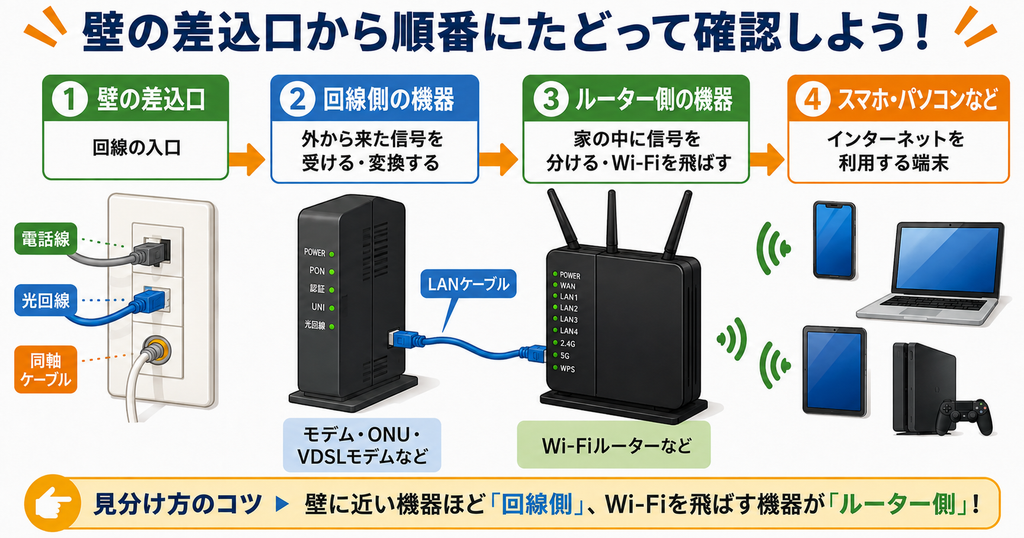
壁の差込口から最初につながっている機器は、モデム・ONU・VDSLモデムなど、回線側の機器である可能性が高いです。
モデム・ONU・VDSLモデムは、外から来たインターネット回線を家の中で使えるようにする入口側の機器です。
そのため、ルーターよりも壁の差込口に近い場所に置かれていることが多く、電話線・光ファイバー・同軸ケーブルなどがつながっている場合があります。
ただし、機器によってはルーター機能も一緒に持っていることがあります。
ここでは、まず「回線側の機器かもしれない」と判断しやすい見た目のポイントを確認していきましょう。
最初に見たいのは、機器につながっているケーブルの種類です。
壁から出ている線や、壁の差込口から最初につながっている機器を見ると、モデム・ONU・VDSLモデム側かどうかを判断しやすくなります。
たとえば、電話線のような細いケーブルにつながっている場合は、VDSLモデムの可能性があります。
光コンセントから細い光ファイバーにつながっている場合は、ONUの可能性があります。
テレビ端子のような同軸ケーブルにつながっている場合は、CATVモデムの可能性があります。
| つながっているケーブル | 可能性がある機器 | 見るポイント |
|---|---|---|
| 電話線 | VDSLモデム | 壁のTEL端子・モジュラージャックにつながっているか |
| 光ファイバー | ONU | 光コンセントや光ケーブルにつながっているか |
| 同軸ケーブル | CATVモデム | テレビ端子のような丸い端子につながっているか |
| LANケーブル | ルーター側の機器の可能性もある | 壁ではなく、別の機器からつながっていないか |
迷ったら、「壁から最初につながっている線が何か」を見るのが近道です。電話線・光ファイバー・同軸ケーブルなら、回線側の機器である可能性があります。
なお、マンションの場合は、壁の差込口や配線方式によって使われる機器が変わることがあります。
電話線につながっているからといってすぐに断定せず、次のラベルや表記もあわせて確認しましょう。
次に、本体のラベルやランプ名を見てみましょう。
モデム・ONU・VDSLモデム側の機器には、回線を受けるための表記が書かれていることがあります。
たとえば、本体やランプの近くに「ONU」「VDSL」「LINE」「光回線」「PON」「AUTH」などの文字がある場合は、回線側の機器である可能性があります。
これらは、外から来た回線や信号の状態を示すための表記として使われることがあります。
| 表記・ランプ名 | 見分けるヒント |
|---|---|
| ONU | 光回線の信号を受ける機器の可能性があります |
| VDSL | 電話線を使うVDSL方式の機器の可能性があります |
| LINE | 外から来た回線の状態を示していることがあります |
| 光回線・光 | 光回線側の機器に関係する表記の可能性があります |
| PON・AUTH | ONUや光回線系の機器で見かけることがあります |
一方で、「Wi-Fi」「SSID」「2.4GHz」「5GHz」などの表記が目立つ場合は、ルーター機能を持っている可能性もあります。
そのため、ラベルを見るときは「回線側の表記なのか」「Wi-Fi側の表記なのか」を分けて考えると判断しやすいです。
「ONU」「VDSL」「LINE」などがあれば回線側、「Wi-Fi」「SSID」などがあればルーター側の機能を持っている可能性があります。
ただし、ホームゲートウェイや一体型機器では、回線側の表記とWi-Fi側の表記が1台にまとまっていることもあります。
その場合は、「回線側の機能も、ルーター側の機能も持っているかもしれない」と考えておくと安心です。
モデム・ONU・VDSLモデム側の機器は、ルーターに比べてLANポートの数が少ないことがあります。
とくに、ONUやシンプルなモデムでは、LANポートが1つだけで、そこからルーターへつなぐ形になっていることがあります。
反対に、ルーター側の機器は、複数の端末へ分ける役割があるため、LANポートがいくつも並んでいることが多いです。
そのため、LANポートが1つだけなのか、複数あるのかを見ると、回線側かルーター側かを判断するヒントになります。
また、電話線や光ファイバーを差し込む場所が目立つ機器は、回線側の機器である可能性があります。
本体の背面や側面に、電話線用の小さな差込口、光ケーブル用の端子、同軸ケーブル用の丸い端子がないかを確認してみましょう。
LANポートが少なく、電話線・光ファイバー・同軸ケーブルの差込口が目立つ機器は、モデム・ONU・VDSLモデム側の可能性があります。
ただし、ここでも見た目だけで断定はしないようにしましょう。
ホームゲートウェイのように、LANポートが複数ありながら回線側の機能も持っている機器もあります。
最終的には、接続順・ケーブル・ラベル表記をセットで見るのが安心です。
Wi-Fiの名前やSSIDがあり、LANポートが複数ある機器は、ルーター側の可能性が高いです。
ルーターは、モデム・ONU・VDSLモデム側から受け取った信号を、家の中のスマホ・パソコン・ゲーム機などに分ける機器です。
そのため、Wi-Fiに関する表記や、複数のLANポートがあるかを見ると判断しやすくなります。
ただし、ホームゲートウェイや一体型機器の場合は、回線側の機能とルーター機能が1台にまとまっていることがあります。
ここでも、1つの特徴だけで決めつけず、表記・ポート・ランプをセットで確認していきましょう。
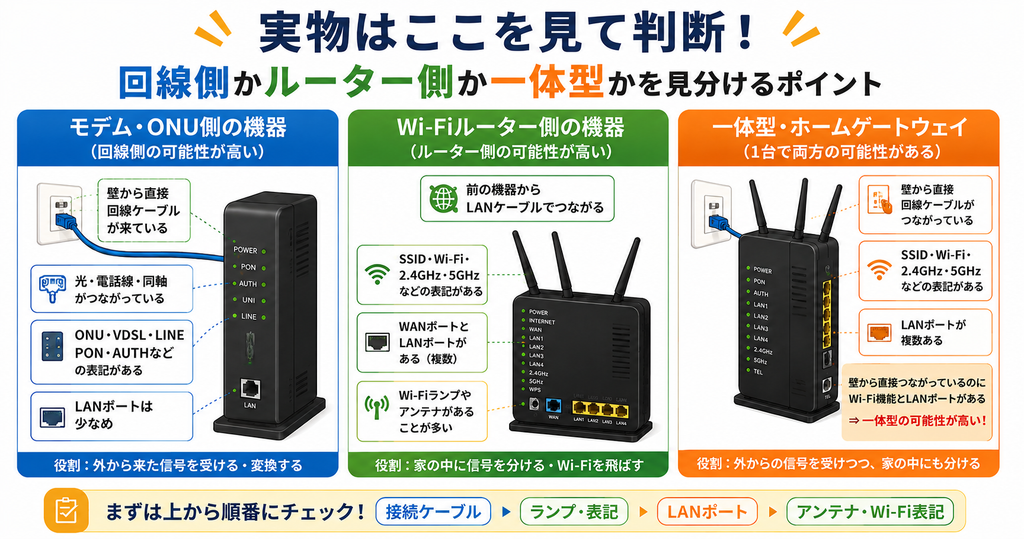
ルーター側の機器でまず確認しやすいのが、Wi-Fiに関するラベル表記です。
本体の側面や底面、背面のシールに「Wi-Fi」「SSID」「暗号化キー」「2.4GHz」「5GHz」などの文字が書かれていないか見てみましょう。
SSIDとは、スマホやパソコンでWi-Fiに接続するときに表示される「Wi-Fiの名前」のことです。
たとえば、スマホのWi-Fi設定画面に出てくる名前と、機器本体のシールに書かれているSSIDが同じなら、その機器がWi-Fiを飛ばしている可能性があります。
| 表記 | 見分けるヒント |
|---|---|
| Wi-Fi | 無線で電波を飛ばす機能がある可能性があります |
| SSID | スマホに表示されるWi-Fi名と対応している可能性があります |
| 暗号化キー | Wi-Fi接続用のパスワードを示していることがあります |
| 2.4GHz | 遠くまで届きやすいWi-Fiの電波に関係します |
| 5GHz | 速度が出やすいWi-Fiの電波に関係します |
本体にSSIDや暗号化キーが書かれている機器は、Wi-Fiを飛ばすルーター側の機能を持っている可能性が高いです。
ただし、最近の一体型機器やホームゲートウェイでは、回線側の機能とWi-Fi機能がまとまっていることもあります。
そのため、SSIDが書いてあるからといって「純粋なルーターだけ」と決めつけず、壁からの接続順もあわせて確認しましょう。
ルーター側の機器は、家の中の複数の機器へインターネットを分ける役割があります。
そのため、背面にLANポートが複数並んでいることが多いです。
LANポートとは、LANケーブルを差し込む四角い差込口のことです。
パソコン、ゲーム機、テレビ、別のWi-Fi機器などを有線でつなぐときに使います。
たとえば、背面に「LAN1」「LAN2」「LAN3」「LAN4」のような表記があり、差込口がいくつも並んでいる場合は、ルーター側の機器である可能性があります。
一方で、ONUやシンプルなモデムでは、LANポートが1つだけのこともあります。
LANポートを見るときは、次のように考えるとわかりやすいです。
LANポートが複数あり、「WAN」「LAN1〜4」などの表記がある機器は、家の中に通信を分けるルーター側の可能性があります。
ただし、ホームゲートウェイのように、回線側の機能を持ちながらLANポートが複数ある機器もあります。
その場合は「ルーター機能も持っている一体型かもしれない」と考えると、判断しやすくなります。
外付けアンテナが付いている機器や、Wi-Fiランプがある機器も、ルーター側の可能性があります。
アンテナは、Wi-Fiの電波を飛ばすために使われることが多く、見た目でも判断しやすいポイントです。
また、本体のランプ部分に「Wi-Fi」「無線」「2.4G」「5G」などの表示がある場合は、Wi-Fi機能を持っている可能性があります。
ランプが点灯・点滅している場合は、Wi-Fi通信や接続状態を示していることがあります。
ただし、最近のWi-Fiルーターには、外から見えるアンテナがないタイプもあります。
本体の中にアンテナが入っている機種もあるため、アンテナがない=ルーターではないとは言い切れません。
アンテナやWi-Fiランプは判断材料になりますが、それだけで断定せず、SSID表記・LANポート・接続順もあわせて確認しましょう。
なお、回線会社から借りている機器の後ろに、自分で購入したWi-Fiルーターをつないでいる家庭もあります。
この場合は、壁に近い機器がモデム・ONU・VDSLモデム側、後ろにつながっていてWi-Fi名やSSIDが書かれている機器が自分で追加したルーター側、という形で見分けやすいです。
「回線会社の機器+自分で買ったWi-Fiルーター」の2台構成では、壁に近い機器とWi-Fiを飛ばしている機器を分けて見るのがポイントです。
ここまでのポイントを見れば、2台構成でも1台構成でも、自宅の機器をかなり整理しやすくなります。
次の章では、機器が1台しかない場合に多い「一体型機器」や「ホームゲートウェイ」の見分け方を整理していきます。
自宅の機器が1台しかない場合は、モデム機能とルーター機能がまとまった一体型機器やホームゲートウェイの可能性があります。
まずは、別々に置かれている場合と、1台にまとまっている場合の違いを図で確認してみましょう。
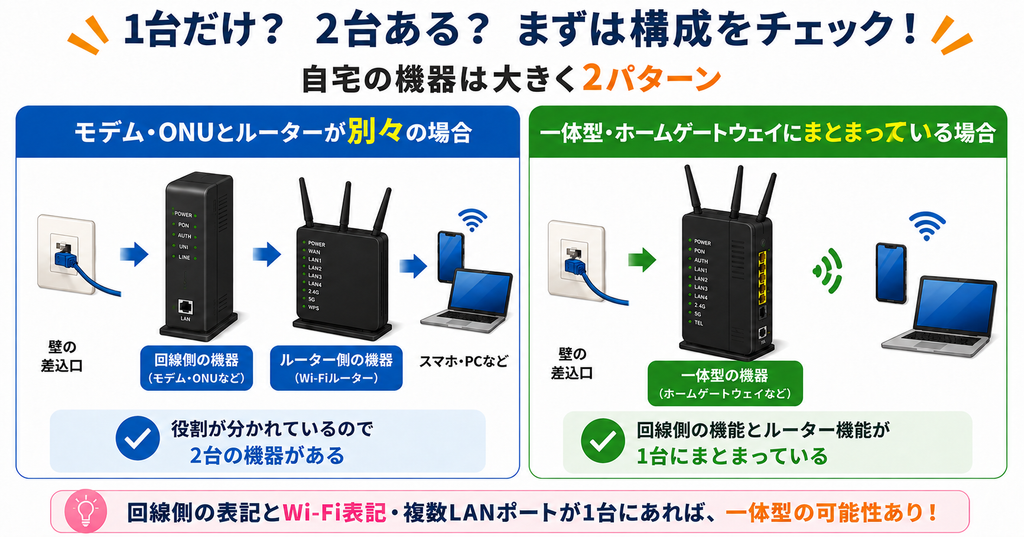
1台しかない場合は、まず壁から直接つながっているかを確認してみましょう。さらに、同じ機器にSSID・Wi-Fiの表記や複数のLANポートがある場合は、一体型機器やホームゲートウェイの可能性があります。
一体型機器とは、かんたんにいうとモデム側の役割とルーター側の役割を1台でまとめて持っている機器です。
通常は、外から来た回線の信号を受ける機器と、家の中にWi-FiやLANで分ける機器が分かれていることがあります。
でも一体型の場合は、その2つの役割が1台の中にまとまっています。
たとえば、1台の機器に次のような特徴が一緒にある場合は、一体型の可能性があります。
壁から直接つながり、Wi-Fi・SSIDの表記や複数のLANポートもある場合は、1台で2役の一体型機器かもしれません。
つまり、1台しかない機器を見たときは、「これはモデム?ルーター?」と無理に分けるより、両方の役割を持っている可能性を考えると判断しやすくなります。
一体型機器の中でも、よく出てくるのがホームゲートウェイです。
ホームゲートウェイは、回線を受ける機能、ルーター機能、ひかり電話の機能などがまとまっていることがあります。
特に、ひかり電話を使っている家庭では、電話機をつなぐための差込口がある機器が置かれていることがあります。
その機器が、回線側とルーター側の役割をまとめて持っている場合があります。
本体ラベルや型番に、次のような文字がないか確認してみましょう。
| 表記の例 | 見分けるヒント |
|---|---|
| ひかり電話 | 電話機能を持つホームゲートウェイの可能性があります |
| PR | NTT系のホームゲートウェイなどで見かけることがあります |
| RT | ルーター機能を持つ機器の型番で見かけることがあります |
| RV | VDSL系の機器やホームゲートウェイで見かけることがあります |
| HGW | ホームゲートウェイを示す略称として使われることがあります |
ただし、型番の文字だけで完全に判断するのはむずかしいです。
同じような文字が入っていても、契約している回線やレンタル機器の種類によって役割が変わることがあります。
ホームゲートウェイは、ONU・ルーター・電話機能などが1台にまとまっていることがあります。型番だけで断定せず、ケーブル・ランプ・接続順もあわせて確認しましょう。
この章では型番ごとの細かい違いまでは深掘りしません。
まずは、「1台で複数の役割を持つ機器がある」と理解できれば大丈夫です。
見た目で迷ったときは、接続順 → ケーブル → ランプ・ラベル → 型番の順で確認すると判断しやすくなります。
モデムとルーターは、見た目だけで完全に判断できるとは限りません。
同じような黒い箱に見えても、回線側の機器だったり、Wi-Fiを飛ばすルーターだったり、1台で両方の役割を持つ一体型だったりすることがあります。
そのため、迷ったときは「見た目だけ」ではなく「どこにつながっているか」「何と書いてあるか」を順番に見るのが大切です。
ここでは、初心者でも確認しやすいポイントをチェックリスト形式で整理します。
自宅の機器を見分けるときは、次の5つを上から順番に確認してみてください。
すべてを完璧に判断しようとしなくても大丈夫です。まずは「回線側っぽいか」「ルーター側っぽいか」をざっくり分けることを目指しましょう。
まずは「壁から最初につながる機器か」「Wi-FiやSSIDの表記があるか」を見るだけでも、モデム側かルーター側かをかなり判断しやすくなります。
ただし、1台しかない機器にこれらの特徴がいくつも当てはまる場合は、一体型機器やホームゲートウェイの可能性があります。
その場合は、「どちらか一方」と無理に決めず、1台で複数の役割を持っているかもしれないと考えてください。
チェックリストを見ても判断できない場合は、機器の型番や、回線契約の書類を確認してみましょう。
本体の側面・底面・背面には、メーカー名や型番、レンタル機器名が書かれたシールが貼られていることがあります。
型番を確認すると、ONUなのか、VDSLモデムなのか、ホームゲートウェイなのかを調べやすくなります。
また、契約書や利用明細に「VDSL方式」「光配線方式」「LAN配線方式」などの記載がある場合は、部屋までの配線方式を判断するヒントになります。
マンションの場合は、機器だけでなく壁の差込口や建物側の配線方式も関係します。
そのため、機器を見ても判断できないときは、管理会社や回線事業者に確認するのも確実です。
見た目で迷うときは、機器の型番・契約書・壁の差込口をセットで確認すると、配線方式まで判断しやすくなります。
壁の差込口やマンションの配線方式まで確認したい場合は、以下の記事で「契約書・機器の型番・差込口」の見方を整理しています。

壁のTEL端子から細い電話線が機器につながり、本体やランプに「VDSL」「LINE」などの表記がある場合は、VDSLモデムやVDSL対応機器の可能性があります。
「電話線につながっている」+「VDSL・LINEの表記がある」場合は、VDSL側の機器である可能性が高まります。
このページでは「VDSL側の機器かもしれない」と判断できれば十分です。VDSLの仕組みや光配線方式との違いまで確認したい場合は、以下の記事で詳しく整理しています。

ここまで確認すれば、自宅の機器が回線側・ルーター側・一体型のどれに近いかを整理しやすくなります。最後に、見分けたあとに必要な確認先を2つに絞って紹介します。
自宅の機器を見分けたあとに必要な確認は、大きく「機器の役割を理解する」「ルーターの性能を確認する」の2つです。配線方式やVDSLが気になった場合は、前章のリンクから確認できます。
「見た目では区別できたけれど、モデム・ONU・ルーターがそれぞれ何をしているのか知りたい」という方は、役割の違いを図解した記事で全体像を確認してみてください。

「Wi-Fiを飛ばしている機器はわかったけれど、今のルーターで性能が足りているのか気になる」という場合は、通信規格・アンテナ/ストリーム数・同時接続数の3点を確認すると判断しやすくなります。

モデムとルーターは、形や大きさだけでは見分けにくいことがあります。
まずは壁からの接続順 → ケーブル → ランプ・ラベル → LANポートの順で確認してみてください。回線側の特徴とWi-Fiルーター側の特徴が1台にまとまっている場合は、一体型機器やホームゲートウェイの可能性があります。