ビデオ通話が途切れる原因はWi-Fi?Zoom・Teamsが不安定な時の改善策
tsuda
つながる通信ラボ


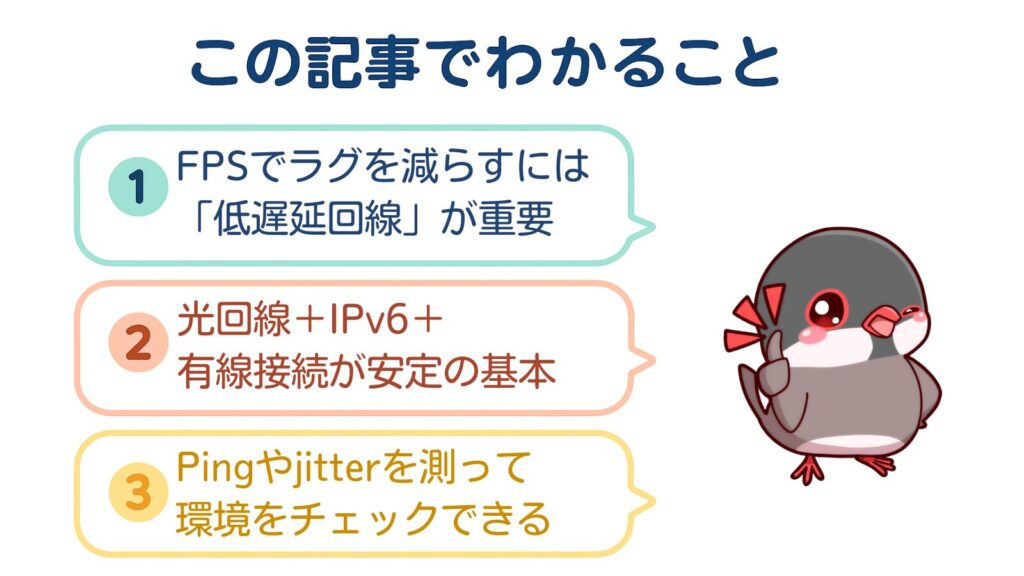
FPSでラグを減らしたいなら、まず大事なのは“回線速度の速さ”より“遅延の少なさと安定性”です。
特に対戦FPSでは、光回線+IPv6+有線接続が基本になります。
この記事では、工事不要回線との違い、夜だけラグるときの見分け方、Pingやjitterの確認ポイントまで、FPS目線で失敗しにくい選び方を整理します。
「遅延(ちえん)」とは、ボタンを押してからゲームの中で動きが反映されるまでの時間のことです。
たとえば、マウスをクリックして銃を撃ったのに、実際に画面で弾が出るのがちょっと遅いと「遅延がある」という状態になります。
FPSのように一瞬の判断が大事なゲームでは、このわずかな遅れが大きなハンデになります。
遅延=ゲームの反応が遅れること、と覚えておけばOKです。
FPSでは「先に撃った人」が勝つことが多いです。
もし自分の動きが遅れて相手に届いたら、こちらが先に撃っても相手に当たりません。
ほんの0.05秒(まばたきよりも短い時間)の差で、勝ったり負けたりが決まる世界です。
だからこそ、遅延が少ない回線を使うことはとても大切なんです。
遅延が少ないほど、勝てるチャンスが増える!ということですね。
先に結論をいうと、対戦FPSを快適にやりたいなら「光回線+IPv6+有線」がいちばん失敗しにくいです。
一方で、ホームルーターやモバイルWi-Fiは手軽ですが、夜の混雑や電波状況の影響を受けやすく、勝ち負けが気になる人には不安定要素が残りやすいです。
FPSで「速い」「安定している」回線といえば、光回線です。
光ファイバーというケーブルを使ってデータを送るので、家まで一気にスピードが届きます。
だからラグが少なく、ゲームの反応も速いです。
多くのプロゲーマーが光回線を選んでいるのも、この安定性のためです。
まずは「FPS=光回線が基本」と覚えておきましょう。
特に対戦FPSで勝ち負けが気になるなら、回線選びは“光回線を基準に考える”のがいちばん失敗しにくいです。
スマホの回線やポケットWi-Fiは便利ですが、FPSには不利になることがあります。
電波を空中でやりとりしているので、天気や建物の影響を受けやすく、遅延が大きくなりやすいのです。
特に夜の時間帯は、使う人が多くてスピードが落ちがち。
大事な試合中にカクカクしてしまう危険があります。

手軽だから無線でやってたけど…勝ちたいなら不利になりやすいんだね。

本気でやるなら、まずは「無線より有線」に寄せる。ここが一番効く。
👉 FPSを本気で遊ぶなら「無線よりも有線」が安心です。
ここまで見て「工事不要回線でゲームはどこまで現実的なの?」と感じた方は、ホームルーターやモバイルWiFiでゲームする場合の「向いている人・厳しいケース」を先に整理しておくと失敗しにくいです👇

プロゲーマーは「速い回線」だけでなく「安定している回線」を重視しています。
速さよりも、常に同じ反応速度が出ることが大事だからです。
そのために、光回線+有線LANでつなぐのが基本。
さらに、IPv6対応やゲーミング用のルーターを組み合わせて、より安定させています。
「速い」より「安定して低遅延」が勝つためのポイントです。
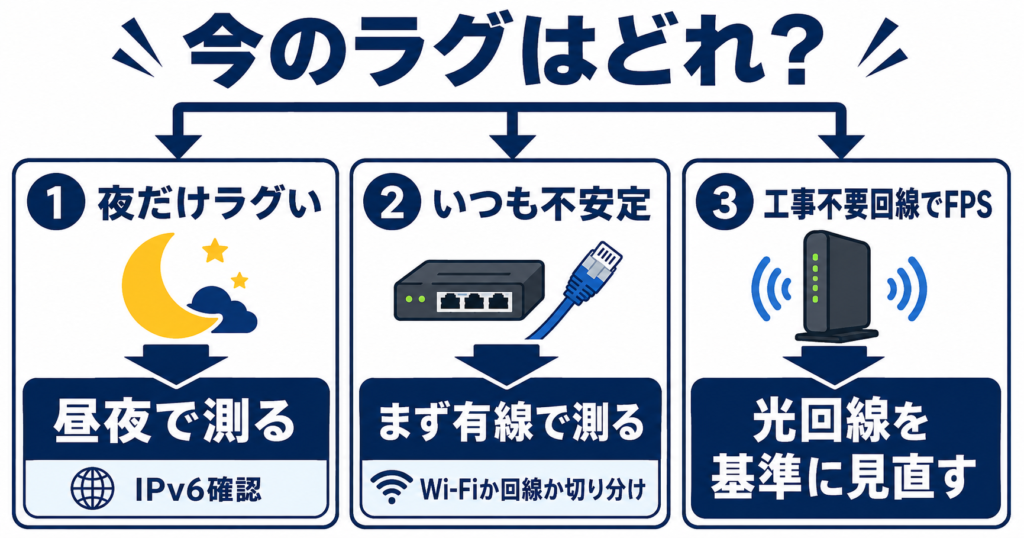
対戦FPSでラグが気になるときは、いきなり「回線を乗り換えるべきか」で考えるより、まず自分がどのパターンかを切り分けると失敗しにくいです。
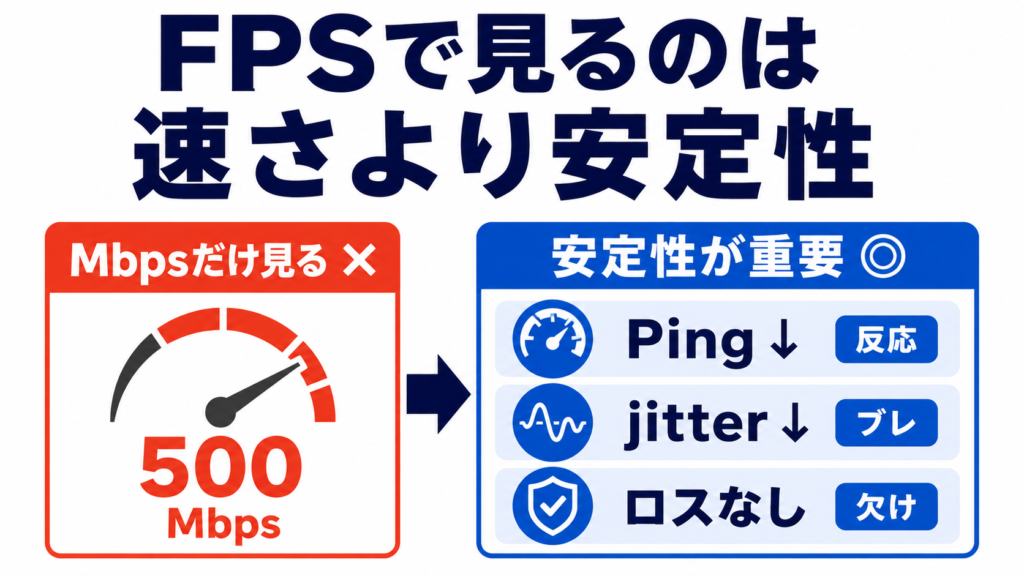
FPSのラグ対策では、下り速度だけを見て「速い・遅い」を判断しないことが大切です。
実際に、同じ回線環境で有線・Wi-Fi・距離を変えて測ってみると、下り速度は大きく変わる一方で、FPSで重要なPingやjitterは別の見方が必要でした。
| 接続条件 | 平均下り速度 | 平均Ping | 平均jitter | FPS目線の見方 |
|---|---|---|---|---|
| 有線 | 約726Mbps | 約12ms | 約1.8ms | もっとも基準にしやすい。まずは有線で測る |
| 近くの5GHz Wi-Fi | 約526Mbps | 約13ms | 約1.4ms | Wi-Fiの中ではかなり安定しやすい |
| 遠くの5GHz Wi-Fi | 約305Mbps | 約13ms | 約1.5ms | 速度は落ちやすい。壁や距離の影響を受ける |
| 近くの2.4GHz Wi-Fi | 約120Mbps | 約14ms | 約4.1ms | 一部でブレやロスが出やすく、FPS本気用途では優先度低め |
| 遠くの2.4GHz Wi-Fi | 約107Mbps | 約14ms | 約2.3ms | 速度は控えめ。安定することもあるが、FPSでは慎重に見る |
この結果からわかるのは、「下り速度が速い=必ずFPSに強い」とは限らないということです。
たとえば、遠くの5GHz Wi-Fiは下り速度が大きく落ちましたが、Pingは大きく崩れていませんでした。逆に、2.4GHzは速度が控えめで、条件によってはjitterやロスが出やすい場面もありました。
FPSでは、速度よりも「Pingが低いか」「jitterが小さいか」「ロスが出ていないか」を見るのが大切です。
まずは有線で測り、そのあとWi-Fiでも測ってみると、回線そのものが悪いのか、Wi-Fi環境が原因なのかを切り分けやすくなります。
有線で測っても不安定な場合は、回線を乗り換える前に「宅内環境・有線接続・契約・建物側」のどこで詰まっているかを切り分けるのがおすすめです。
→ 光にしたのに遅い?マンション回線の原因を切り分ける手順
まずは、夜に回線が混みやすくなるイメージを図で見てみましょう。
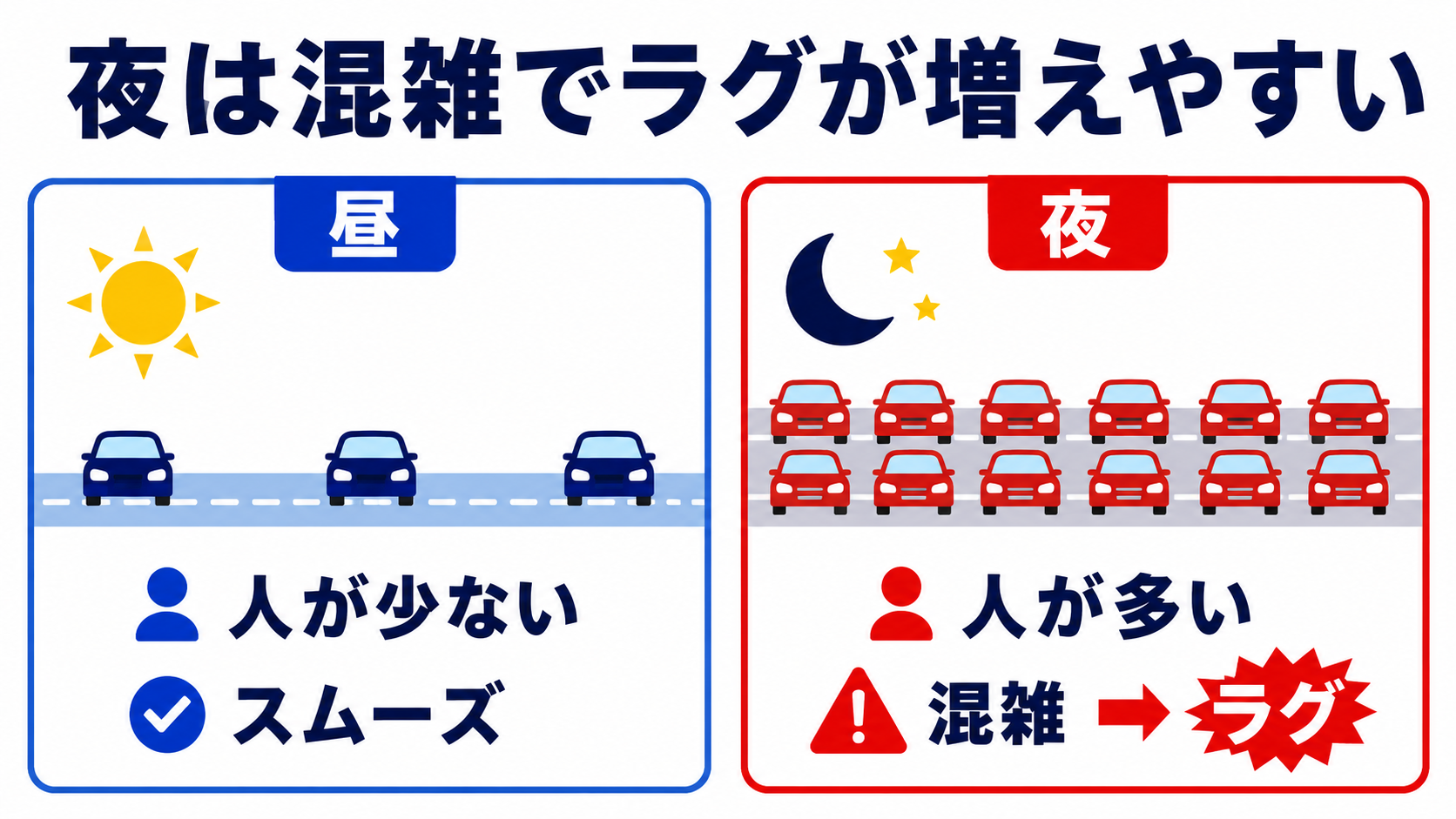
インターネットは道路と同じで、たくさんの人が同じ道を使うと混雑します。
夜の7時~10時くらいは、多くの人が動画を見たりゲームをしたりするので、「渋滞」が起きやすい時間帯です。
その結果、信号が遅れて届き、ゲームでも「ラグ」が発生します。
夜は特に回線が混む=遅延が増えやすい、と覚えましょう。
※補足:「夜だけラグる」なら、原因はWi-Fiではなく回線の混雑の可能性が高いです。
見分け方と、効く対策の順番は次の記事で整理しています。
→ 夜だけネットが遅い!原因と解決法をわかりやすく解説
夜は人が多くネットを使うので混雑しやすいですが、「必ず遅延する」わけではありません。
特にIPv6に対応した回線なら、混雑を避けてつながれるので、夜でも安定しやすいです。
👉 ポイント:IPv6対応なら「夜の渋滞」も回避しやすい!
家の中の機械も遅延の原因になります。
ルーターが古いと処理が追いつかず、信号が遅れてしまいます。
LANケーブルも古い規格(カテゴリー5など)だと速度が制限されてしまうことがあります。
つまり、家の中の「道具」も最新でないと、せっかくの光回線がもったいないのです。
回線だけでなく、ルーターやケーブルもチェックが必要です。
※補足:FPSの有線化は「ケーブルの規格」がボトルネックになることがあります。
CAT6以上の目安や、古いケーブルで損しない選び方をまとめました。
Wi-Fiは便利ですが、FPSには弱点があります。
電波が壁にさえぎられたり、他の電波とぶつかったりして、遅延が出やすいからです。
一方で有線LANはケーブルで直接つなぐので、電波のぶつかり合いがなく安定します。
プロゲーマーが有線を使うのはそのためです。
FPSを本気でするなら「Wi-Fiより有線」が正解です。
FPSに一番向いているのは光回線です。
たとえば「ドコモ光」「auひかり」「NURO光」などがあります。
どれも高速で安定しやすく、FPSを快適に遊ぶゲーマーに人気です。
サービスによってエリアや料金が違うので、自分の家に来ている光回線を調べて選ぶのが大切です。
「光回線=FPSの定番」だと覚えておきましょう。
光回線は「住まい(戸建て/マンション)」や「配線方式」で選び方が変わります。回線名だけでなく、部屋までどの方式で届いているかも確認しておくと判断しやすいです。
→ マンション回線の配線方式を見分ける4つのチェック法
IPv6は少し分かりにくいので、まずは『夜の混雑を避けやすくする仕組み』としてイメージすると理解しやすいです。
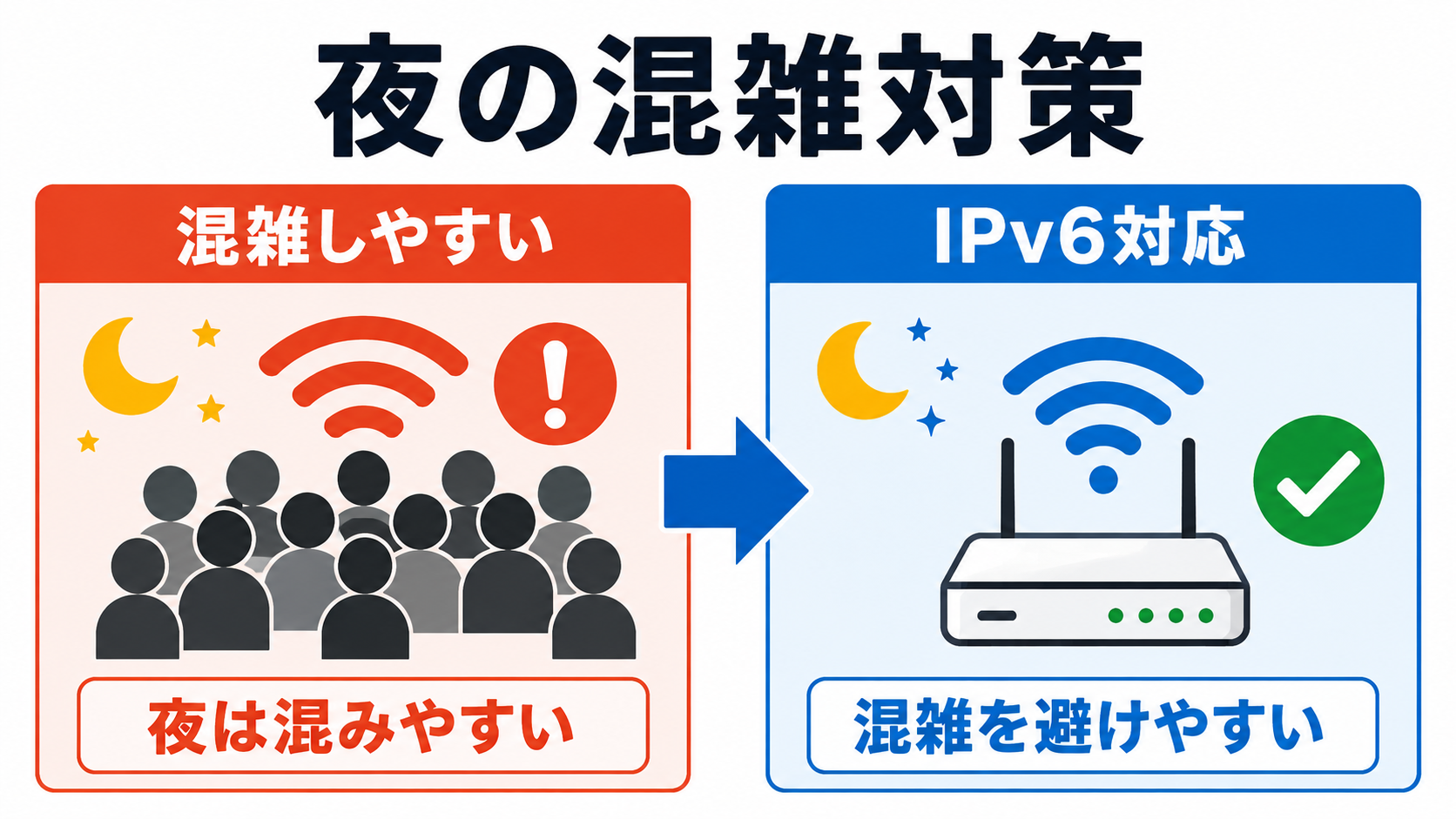
同じ光回線でも「IPv4」と「IPv6」という仕組みの違いがあります。
IPv6に対応していると、混雑しやすい道を避けて通信できるので、ラグが少なくなりやすいです。
夜の時間帯にラグが出やすいなら、IPv6対応かどうかは必ず確認したいポイントです。
対戦FPSで夜のラグを減らしたいなら、光回線に加えてIPv6対応まで見ておくと失敗しにくいです。
IPv6(アイピーブイシックス)は、インターネットの「新しい道」です。
昔のIPv4は古い道で、みんなが使うと混雑します。
IPv6なら空いている新しい道を通れるので、速くて安定しやすいんです。
イメージ:古い一本道より、新しく広い高速道路のほうがスイスイ進める!
※補足:IPv6(IPoE)は混雑を避けやすい仕組みです。詳しく知りたい方は、IPv6とIPoEの違いで整理しています。
一人暮らしなら、自分一人だけがネットを使うので比較的安定します。
でも家族と同居だと、同じ時間に動画を見たりスマホを使ったりして、回線が混雑することもあります。
そんなときは、速いプランを選んだり、有線でゲーム機をつないだりすると安定します。
家の環境に合わせて回線を選ぶのがコツです。
最近のルーターには「ゲームモード」や「ゲーミング優先機能」が付いているものがあります。
これは「ゲームの通信をいちばん優先して速く通す」仕組みです。
だから他の人がYouTubeを見ていても、FPSの遅延が減りやすいのです。
ゲーム好きなら、ゲーミング用ルーターをチェックしてみましょう。
ただし、回線そのものが不安定な場合は、ルーターだけで解決しないことも多いです。まずは有線化・混雑対策・IPv6対応の確認を優先するほうが失敗しにくいです。
※補足:ただ、ゲーミングルーターは「高い=正解」ではありません。
普通のルーターとの違い/自分に必要かどうかを先に整理すると、ムダ買いを防げます。

FPSでは「Wi-Fi」よりも「LANケーブル」でつなぐ方が安定します。
Wi-Fiは空気中で電波がぶつかって不安定になることがありますが、ケーブルだと直接つながるので遅延が少なくなります。
本気で遊ぶときは、LANケーブルで接続するのが鉄則です。
DNS変更やポート開放は、FPSのラグ対策として紹介されることがあります。
ただし、これらは回線速度やPingを大きく改善する主役ではなく、最後の微調整に近い対策です。
DNSは、インターネット上の住所を探す「案内所」のようなものです。変更すると、サイトやサービスにつながるまでの反応が改善することはありますが、ゲーム中のラグそのものを必ず減らせるわけではありません。
ポート開放やNATまわりの設定も、Pingを直接下げるというより、ゲーム機やサーバーとの通信を安定させやすくするための対策です。
そのため、順番としては有線化 → Wi-Fi環境の見直し → IPv6対応確認 → それでもダメならDNSやNAT設定で考えると失敗しにくいです。
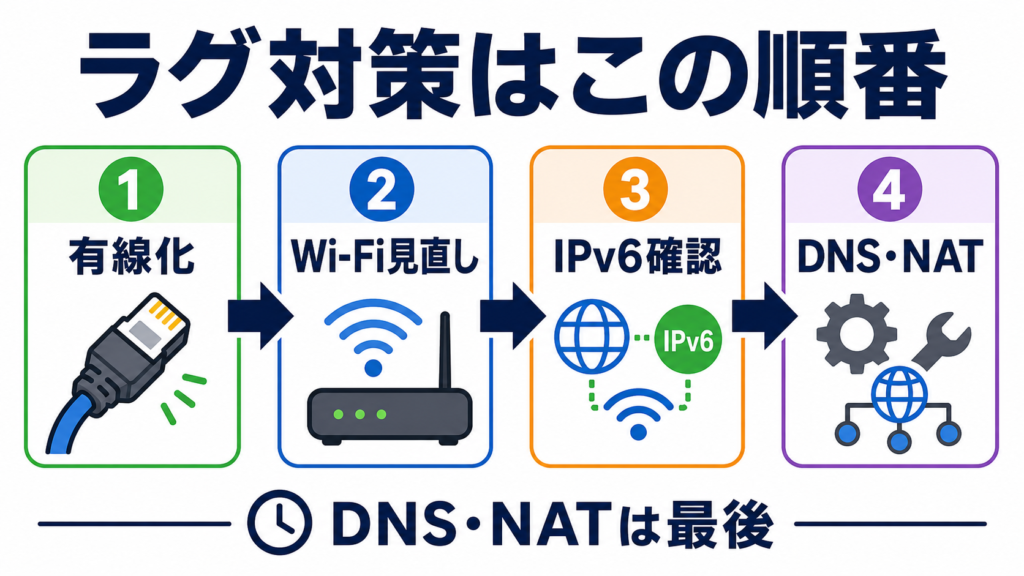
DNS変更やポート開放は、最初にやる対策ではなく“仕上げの調整”と考えましょう。

DNSとかポート開放って、急に上級者向けでビビる…!

大丈夫。手順どおりに進めればできる。迷ったら“画面つき手順”を見ながらでOK。
※補足:ポート開放やNAT周りの設定は、手順どおりにやれば初心者でも進められます。
画面つきの操作例は次の記事がいちばん分かりやすいです。
Switch例ですが、PS5/PCでも「NAT・ポート周りを整えると安定しやすい」考え方は同じです。

FPSを快適に遊べるかどうかは「Ping(ピング)値」と「jitter(ジッター)」でチェックできます。
これらは「Speedtest」などの無料アプリやサイトで測ることができます。
スマホでも簡単に確認できますよ。
測定ツール=FPS回線の健康診断、と覚えましょう。
※補足:Pingやjitterは「測り方」で数字がブレやすいので、手順を一度そろえるのがおすすめです。
FPS向けのチェックポイントもまとめています。

FPS をするなら、Ping は 20ms 以下、jitter は 5ms 以下を目安にすると判断しやすいです。30ms を超えると少しラグを感じやすくなり、jitter が大きいと動きがカクつく原因になります。
Pingやjitterは、数値だけでなく「どの接続方法・場所で悪くなるか」も比べることが大切です。Wi-Fiのままでは、回線そのものの問題なのか、無線環境の問題なのかを切り分けにくいためです。
実測するときは、できれば「有線」「ルーター近くの5GHz」「普段ゲームをする場所のWi-Fi」の3パターンで比べてみてください。
結果の違いを見ると、次にどこを疑えばよいかを切り分けやすくなります。
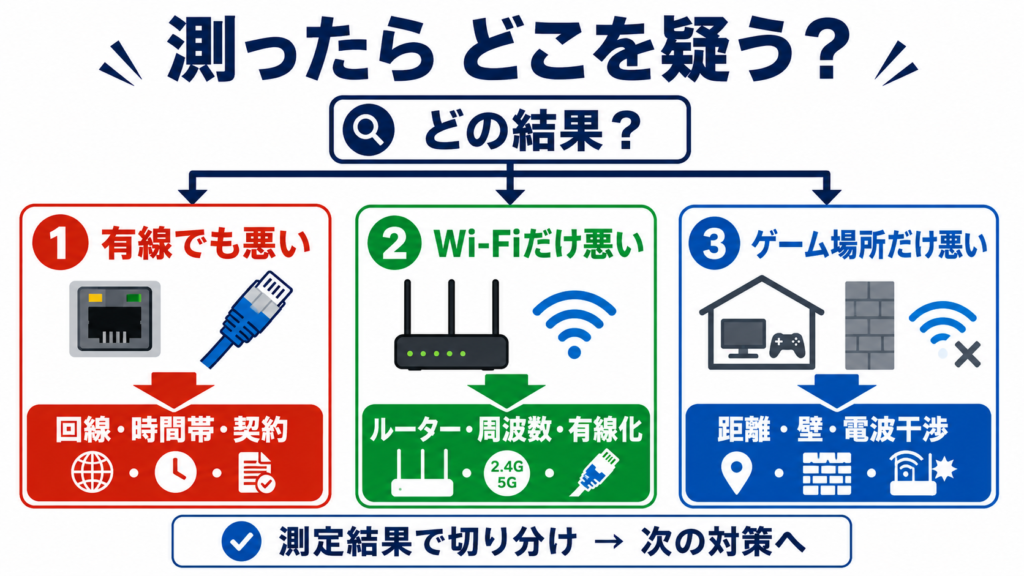
有線でもPingやjitterが悪い場合は、Wi-Fiではなく、回線・時間帯・契約側を確認します。特に夜だけ悪化するなら、回線混雑やIPv6対応状況を確認してください。
有線では安定していて、Wi-Fiだけ悪い場合は、回線を乗り換える前に、ルーターの位置・周波数帯・有線化を見直します。
普段ゲームをする場所だけ悪い場合は、ルーターとの距離・壁・電波干渉の影響を疑います。
「回線速度(Mbps)」は水道のホースの太さ=どれだけ大量の水を流せるか。
「遅延(Ping)」は蛇口をひねってから水が出るまでの速さ=反応の速さ。
つまり、速い回線=量が多い、低遅延=反応が速い、と覚えよう!
A. 「ms(ミリ秒)」は、1000分の1秒をあらわす単位です。
たとえば 20ms=0.02秒。これは指をパチンと鳴らすよりも速いスピードです。
数字が小さいほど、ゲームの反応が速くなります。
A. LANケーブルには「カテゴリ(CAT)」という種類があります。
数字が大きいほど速い通信に対応しています。
FPSを遊ぶなら カテゴリ6以上を選べば安心です。
「CAT6」と書いてあればOK、と覚えておきましょう。
※ただし、部屋またぎ・長め配線・安定重視なら「CAT6A」のほうが安心なケースもあります。
迷ったら、用途別に3分で決まるこちらで確認してみてください。
CAT6とCAT6Aの違いを比較|家庭用LANケーブルはどっちを選ぶ?
A. やり方はとてもシンプルです。
これだけでWi-Fiではなく「直接つながる」状態になり、通信が安定します。
難しい設定は不要!ケーブルをつなぐだけでOKです。
A. 目安はこんな感じです
FPSを本気で楽しみたいなら「20ms以下」を目指すのが理想です。
FPSでは「一瞬の差」が勝ち負けを決めます。
だからこそ、まずはラグを減らすために低遅延の回線環境を整えることが大事です。
このような工夫をすれば、ラグが少なくなり、自分の実力をしっかり発揮できます。
「撃ったのに当たらない…」というストレスも減り、FPSがもっと楽しくなりますよ。
迷ったら、まずは「有線で測る」「夜だけ悪いかを見る」「IPv6対応を確認する」の3つからでOKです。
それでも対戦FPSでラグが気になるなら、工事不要回線のまま粘るより、光回線を基準に見直したほうが早いケースもあります。
結論:勝てるFPS環境=低遅延回線を整えること!
「光回線が理想なのはわかったけど、工事できない場合はどう考えればいいの?」という方は、工事不要回線でどこまで対応できるのかを先に整理しておくと判断しやすいです。
工事不要回線でゲームはできる?向く人・向かない人と失敗しにくい選び方で、現実的なラインをまとめています。