Dropboxでアップロードできない原因は?容量オーバー・上限・Web/アプリ別に対処法を解説
tsuda
つながる通信ラボ


「光回線にしたのに、まだ遅い…」
「VDSLが終わるって聞いたから切り替えたのに、体感が変わらない…」
こういうとき、つい “回線が悪いのかな?” と思ってしまいますよね。
でも実は、遅さの原因は 回線よりも家の中(宅内) にあることが多いです。
たとえば、
こういう「家の中のつまずき」だけで、スピードがガクッと落ちます。
この記事は、光回線へ切り替えたのに遅さが改善せず、Wi-Fi・契約・建物のどこに原因があるのか分からない方に向けた記事です。
先に結論をいうと、原因を分ける近道は「有線で1回測ること」です。
有線で速いならWi-Fi側、有線でも遅いなら契約・混雑・建物側を疑いやすくなります。
この記事では、当サイトの実測結果も交えながら、「宅内 → 有線 → 契約 → 建物」の順に確認し、次の3つを判断できるようにします。
「自分のケースがどれに当てはまるのか、まだはっきりしない」という場合は、マンションのネットが遅いとき最初に確認すること5つで原因の全体像を整理してから進むと、このあとの手順が分かりやすくなります。
「光回線にしたのに、まだ遅い…」
こういうとき、いちばん多い原因は 回線(外)ではなく、家の中(宅内) です。
動画が止まる/オンライン会議が途切れる/ゲームがラグい。
どれか1つでも当てはまれば「遅い」と考えてOKです。
※数字が高くても困っているなら、対策する価値があります。
なぜなら、ネットの速さは
この3つがそろって、はじめて速くなるからです。
マンションは特に、部屋がたくさん集まっているので、電波がぶつかったり、遠回りになったりして、家の中で遅くなりやすいです。
だからまずは、回線を疑う前に、家の中から順番に見ていくのがいちばん早いです。

遅い原因、いろいろありすぎて、どこから見ればいいか迷う…!

迷ったらこの順番でOK。『宅内→有線→契約→建物』で進めれば、ムダな買い替えを避けやすい。
遅い原因を探すときは、順番が大事です。
まずは下の4ステップで確認してください。
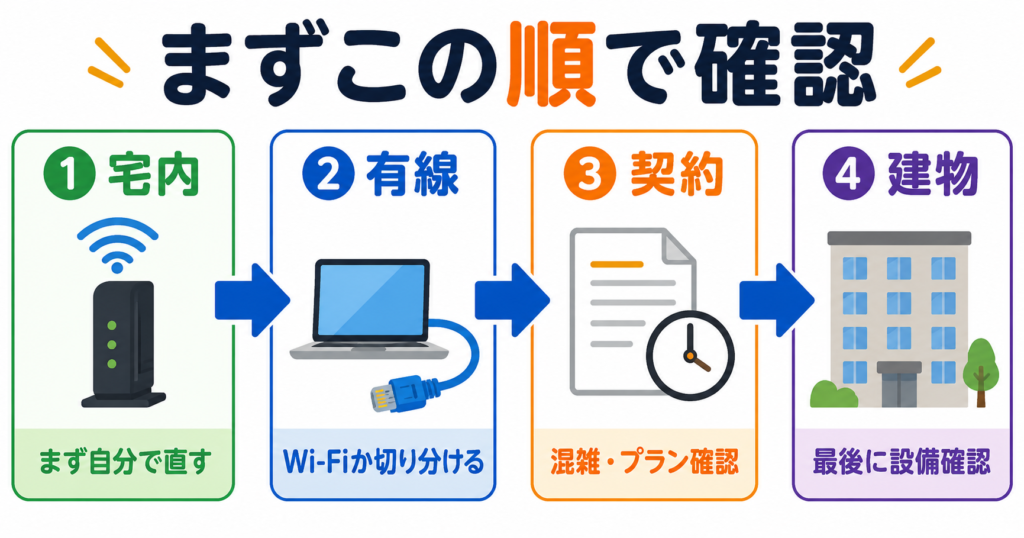
ルーターの置き場所、Wi-Fiの設定、中継器など。
自分で今日すぐ直せるものが多いです。
LANケーブルでつないで速さを見ます。
Wi-Fiが原因か、回線が原因かが一発で分かります。
夜だけ遅い、データ量の制限、プロバイダの混みやすさなど。
時間帯や契約の内容で変わることがあります。
建物の配線や設備の問題で、限界が決まっているケースです。
ここは自分だけで直せないこともあるので、最後に確認します。
この順番で見れば、回線を変える前に「まず直せるところ」から試せるので、ムダな買い替えが減ります。
建物側の詳しい確認は、有線チェックの結果が出てからで大丈夫です。
ここではまず、今の症状から疑う場所をざっくり決めていきます。
まずは細かく考えなくてOKです。今の症状だけで、どこを先に疑うかをざっくり決めるための表として見てください。
| こんな状態 | まず疑う場所 |
|---|---|
| ルーターの近くだと速い/別の部屋だけ遅い | 宅内(Wi-Fi・置き場所) |
| 有線だと速い | 宅内(Wi-Fi側) |
| 夜だけ遅い | 混雑・契約 |
| 有線でも遅い | 契約・建物 |
| 昼も夜もずっと遅い/みんな遅い | 建物側 |
まずは今日、これだけやればOKです。
むずかしいことはしません。
できれば、家の中央寄りで、周りに物が少なく、壁から少し離れた場所に置いてみてください。
スマホのWi-Fi一覧に、同じ名前が2つ出ることがあります。
そのときは、「5G」や「5GHz」っぽい方を選ぶと速くなることが多いです。
(遠い部屋まで届きにくいときは2.4GHzの方が安定することもあります)
※ここで言うのはスマホ回線の「5G」ではなく、Wi-Fiの「5GHz」です。
もしLANケーブルがあるなら、パソコンやゲーム機をルーターに線でつないで速さを見ます。
まずはここまで試せば十分です。
詳しい原因は、このあとの章で「宅内→有線→契約→建物」の順に切り分けていきます。
光回線へ切り替えても、家の中のWi-Fi環境や端末まで自動で新しくなるわけではありません。
そのため、光回線なのに遅い原因が宅内に残っていることは珍しくありません。
宅内は、自分で今日すぐ確認でき、お金をかけずに改善することも多い場所です。
まずは、「置き場所 → 2.4GHz/5GHz → 中継器 → 端末」の順に確認していきます。
Wi-Fiの電波は、壁や家具が多いと弱くなります。
置き場所が悪いだけで、スピードがガクッと落ちます。
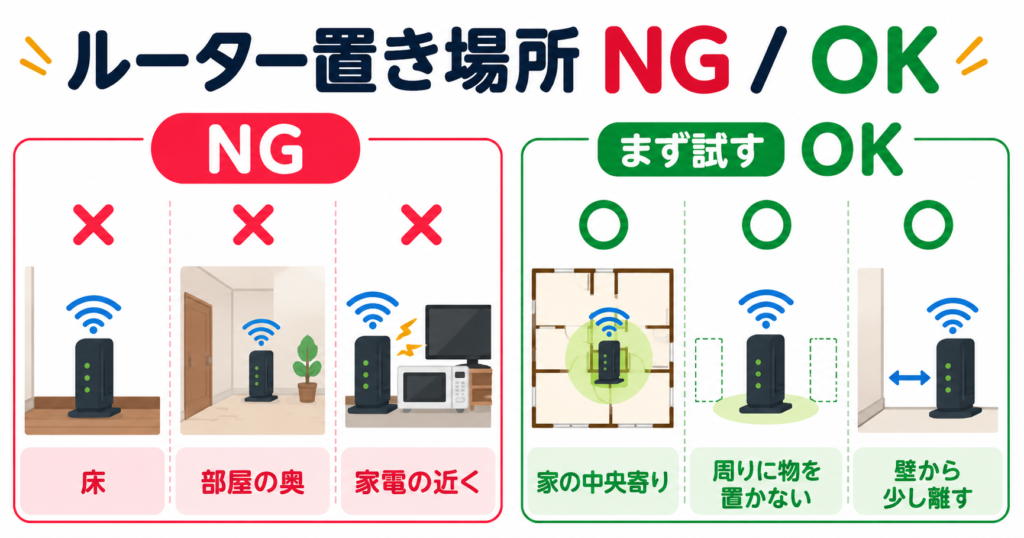
当サイトの測定環境で下り速度を各条件3回測ったところ、平均は壁際・通常が約451Mbps、高い位置が約447Mbps、向きを変えた場合が約503Mbps、壁から前へ出した場合が約480Mbpsでした。
今回の環境では、高くしただけではほとんど変わらず、向きを変えると約12%、壁から前へ出すと約6%上がりました。高さだけでなく、電波を飛ばす向きや壁・家具との位置関係も確認することが大切です。
※2026年6月23日に各条件3回測定した平均値です。建物・間取り・回線・端末によって結果は変わります。
Wi-Fiには、だいたい2種類あります。
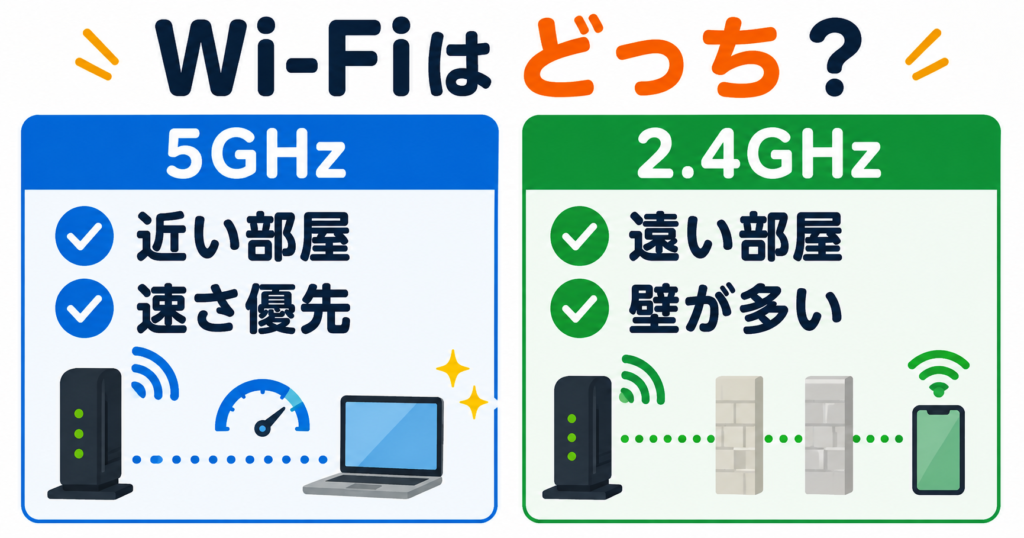
スマホのWi-Fi一覧に、同じ名前が2つ出ることがあります。
そのときは、「5G」「5GHz」っぽい方を選ぶと速くなることが多いです。
※ルーターから遠い部屋でつながりにくいなら、5GHzより2.4GHzの方が安定することがあります。
「届かないから中継器を足す」
これは正しいときもありますが、増やし方を間違えると遅くなります。
中継器は、Wi-Fiをバトンリレーみたいに受け取って渡します。
バトンを渡す回数が増えると、遠回りになって遅くなることがあります。
中継器は「届かない部屋」ではなく、ルーターと届かない部屋の“まんなか”に置く
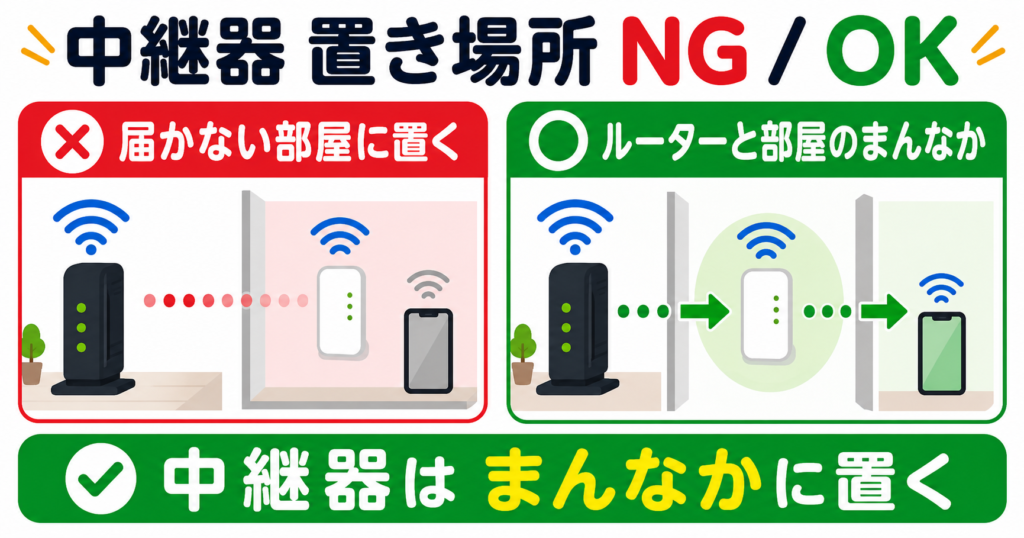
中継器は「届かない部屋の中」ではなく、ルーターと届かない部屋の間にある「電波がまだ元気な場所」に置くのがコツです。
それでも「中継器を足せばいいのか、それとも別の対策を見るべきか」で迷う方は、Wi-Fiブースターと中継器は同じ?違いと見るべき対策をやさしく整理で確認しておくと、「1部屋だけ弱いのか」「家全体の問題なのか」を判断しやすくなります。
原因が、ルーターや回線ではなく、スマホやパソコン(端末)のこともあります。
「このスマホだけ遅い」「このパソコンだけ遅い」なら、回線ではなく端末側の可能性が高いです。
置き場所・2.4GHz/5GHz・中継器・端末を確認しても遅い場合は、次に有線で確かめます。
この段階では、まだルーターや回線の買い替えを急がなくて大丈夫です。
有線チェックって、難しそうで後回しにしちゃうんだよね…。

大丈夫。LANケーブルで1回つないで測るだけでOK。ここで原因がほぼ2択に分かれる。
と、一発で分かれます。
難しい設定は不要です。やることは3つだけです。
※差し口がないパソコンの場合は、変換アダプタが必要なことがあります(ここでは気にしなくてOKです)。
線でつないだのにWi-Fiが残っていると、結果が分かりにくいことがあります。
できれば、スマホやパソコンのWi-Fiを一回OFFにします。
いつも使っているスピードテストでOKです。
迷う場合は、Speedtestの見方と測り方を参考にしてください。
できれば、夜に遅い人は夜にも1回測ると分かりやすいです。
見るのは “下り(ダウンロード)” だけじゃなく、上り(アップロード) と 反応の速さ(ping) もです。ビデオ会議が途切れる人は特に上りとpingが大事です。
当サイトの測定環境で、有線・5GHz・2.4GHzを近くと遠くの条件で各3回測りました。下り速度の平均は次のとおりです。
| 接続条件 | 平均下り速度 |
|---|---|
| 有線接続 | 約790Mbps |
| 5GHz・近く | 約549Mbps |
| 5GHz・遠く | 約357Mbps |
| 2.4GHz・近く | 約120Mbps |
| 2.4GHz・遠く | 約114Mbps |
今回の環境では、有線と5GHz・近くでも約240Mbps、5GHzの近くと遠くでも約190Mbpsの差が出ました。同じ光回線でも、接続方法・周波数帯・距離だけで速度が大きく変わることが分かります。
そのため、有線で速くなる場合は、すぐに回線や契約を変えるのではなく、まずWi-Fiの置き場所・周波数帯・距離を見直すのが合理的です。
※2026年6月23日の平日昼に各条件3回測定した平均値です。測定環境によって結果は変わります。
ここが一番大事です。有線の結果で、次に確認する場所が大きく2つに分かれます。
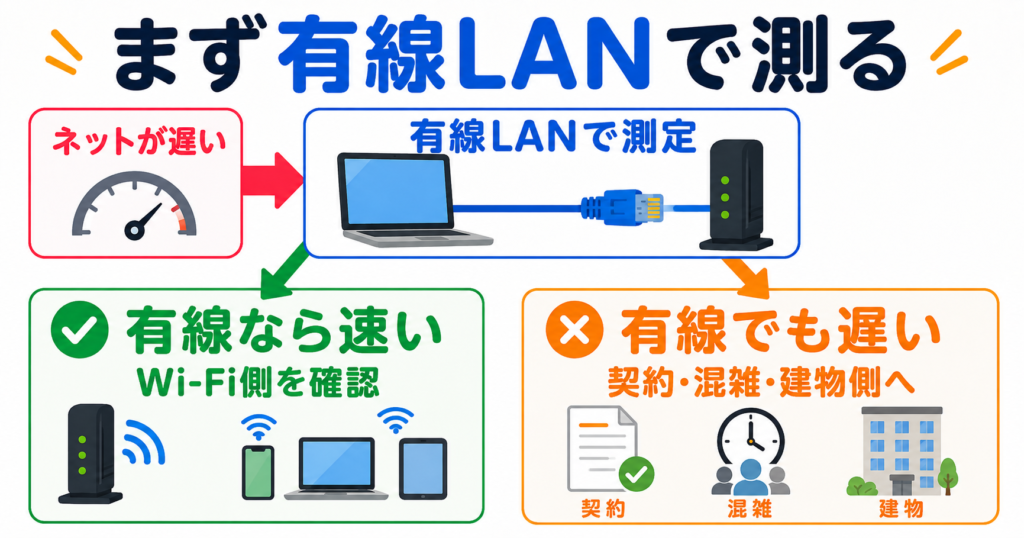
有線でつないだら速くなったなら、回線はだいたい大丈夫です。
遅い原因は Wi-Fi(家の中)側 にあります。
この場合に見直すのは、次のどれかです。
有線でも遅いなら、Wi-Fiが原因ではない可能性が高いです。
次に疑うのは 契約・混雑・建物側 です。
たとえば、
ここまでで有線の結果が出たら、原因はかなり絞れます。
下の表は、実際のチェック結果をもとに次の一手を決めるための表です。
| 有線チェックの結果・症状 | 原因候補 | 次にやること |
|---|---|---|
| 有線なら速い | Wi-Fi・置き場所・中継器・ルーター性能 | 1章を見直す/ルーター性能記事へ |
| 有線でも遅いが、夜だけ特に遅い | 混雑・契約・プロバイダ | 3章の混雑確認へ |
| 有線でも遅く、昼も夜も遅い | 建物側・設備上限 | 4章へ進む |
| 特定の端末だけ遅い | 端末側 | 端末再起動・別端末比較 |
| 100Mbps前後で頭打ちっぽい | ケーブル・機器・建物方式 | LANケーブル記事/配線方式記事へ |
100Mbps前後で頭打ちに見えるときは、原因を次の2つに分けて確認します。
当サイトのLANケーブル比較では、CAT5e〜CAT8の下り速度を各3回測った平均が約755〜843Mbpsとなり、カテゴリー番号の順には並びませんでした。CAT5eでも平均約767Mbps出ているため、100Mbps前後で止まる場合は、上位カテゴリーへ交換するだけでなく、LANポート・ケーブルの状態・接続速度・建物の配線方式まで分けて確認する必要があります。
※2026年6月23日の測定結果です。LANケーブル以外の回線変動も含むため、規格ごとの絶対的な性能差を示すものではありません。
有線チェック(有線でつなぐ)をしてみると、「Wi-Fiだけの問題じゃないかも…」と分かることがあります。
でも、ここでいきなり「回線を変えよう!」とするのは早いです。
先に見るべきは、この2つです。
この2つは、回線そのものを変えなくても、対策できることがあります。
ルーターは、家の中のネットの司令塔(しれいとう)です。
司令塔が弱いと、回線が良くても遅くなります。
※「再起動で一時的に良くなる」は、機械がしんどくなっているサインです。
もし遅いのが
に多いなら、原因は 混雑(こんざつ) の可能性が高いです。
この差が大きいほど、混雑の可能性が上がります。
当サイトの測定環境で有線接続の下り速度を昼と夜に各3回測ったところ、次の結果になりました。
| 測定区分 | 昼/夜の平均下り速度 | 変化 |
|---|---|---|
| 平日 | 約790Mbps → 約663Mbps | 約16%低下 |
| 休日 | 約768Mbps → 約682Mbps | 約11%低下 |
夜に一定の低下はありましたが、どちらも夜でも600Mbps以上出ています。「夜だから混雑が原因」とすぐに決めるのではなく、同じ端末・同じ場所・同じ接続方法で昼と夜を比べることが重要です。
昼夜差が大きく、夜だけ動画や会議が止まる場合に、契約・プロバイダ・回線側の混雑を疑います。
※平日昼は2026年6月23日、平日夜は6月25日、休日昼夜は6月28日に各3回測定した平均値です。
夜だけ遅いなら、Wi-Fi(宅内)を整える → それでもダメなら契約やプロバイダ側の可能性を疑う、の順でOKです。
ここまでで、
こう感じた人は、次にルーターの性能をちゃんと確認すると判断がラクになります。
ルーター性能をもう少し詳しく確認したい方は、Wi-Fiルーターの性能はどこを見る?迷ったらこの3つでOKも参考になります。
ここまで試しても遅いと、もう何を直せばいいか分からない…。
その場合は建物側の可能性を見よう。ここは使い方より、設備の上限が影響することがある。
建物側が原因の場合は、あなた1人の工夫だけでは直しにくいことが多いので、最後にここを確認します。
見分け方は、むずかしくありません。
ポイントは 「自分だけの問題か、みんなの問題か」 です。まずは次の3段階で判断します。
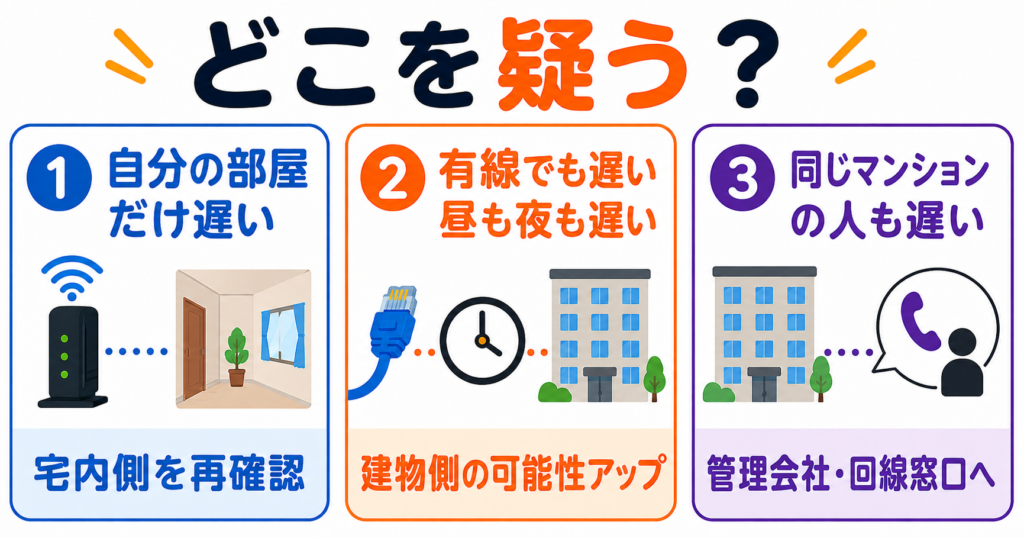
この場合は、まだ 宅内(置き場所・Wi-Fi・機器) で改善できる余地があります。
この段階まで来たら、ルーターをさらに買い替える前に、建物側の仕組みや設備状況を確認したほうが遠回りしにくいです。
「建物側っぽいな…」となったら、ここから先は部屋までどの配線方式でつながっているかを確かめるのが先です。
ここまで確認しても「有線でも遅い」「昼も夜も速度が出ない」「光回線のはずなのに体感が変わらない」という場合は、建物側の配線方式が関係している可能性もあります。
有線でも遅く、昼も夜も速度が変わらない場合は、マンション回線の配線方式を見分ける4つのチェック法で、部屋までどの方式で配線されているか確認してください。
「光にしたのに遅い…」と感じたら、焦らなくて大丈夫です。
大事なのは、順番どおりに確かめることです。
覚える順番はこれだけです。
宅内 → 有線 → 契約 → 建物
これで、ムダに買い替えたり、遠回りしたりしにくくなります。
ここまで読んで、まだ「自分は結局どれを優先すればいいの?」と迷う人は、最後にこの表だけ見ればOKです。
| いまの状態 | 最優先でやること |
|---|---|
| 部屋によって差が大きい | 置き場所・周波数・中継器 |
| 有線なら速い | Wi-Fi側の見直し |
| 夜だけ遅い | 混雑確認・契約確認 |
| 有線でも遅い | 建物側も疑う |
| 何を買えばいいか迷う | いきなり買い替えず有線確認から |
宅内・有線・契約・建物を確認したうえで、回線や速度プランを選び直したい場合は、光回線の種類が多すぎてわからない人へ|配線方式と住まい別に失敗しない選び方を解説へ進んでください。現在の設備や工事可否をもとに、自宅で利用できる回線へ候補を絞れます。