有線LANが100Mbpsしか出ない原因は?1Gbpsにならないときの確認手順
tsuda
つながる通信ラボ
Wi-Fiルーター交換後につながらない場合も、最初から初期化しないでください。
新しいルーターへ交換した直後にWi-Fiやインターネットを使えなくなると、故障したのではないかと不安になるかもしれません。ですが、起動が完了していない、回線側ケーブルの接続先が違う、古いSSIDを選んでいる、IPoE・PPPoEや動作モードが合っていないなど、配線や設定を順番に確認するだけで解決するケースがあります。
この記事は、ルーター交換後に「すべての端末がつながらない」「1台だけつながらない」「Wi-Fiマークは出るのにインターネットを使えない」と困っている方へ、設定を消さずに原因を切り分ける手順を解説します。読み終えると、症状に応じて自分で確認すべき場所と、解決しない場合にルーターメーカー・通信事業者・プロバイダのどこへ相談すべきか判断できます。
まだルーターを交換していない方は、先にWi-Fiルーター交換前の準備から設定までの全体手順を確認してください。
すでに交換後でつながらず、交換前の配線や設定を記録していない方は、そのままこの記事の第1章から進み、現在確認できる情報から順番に切り分けてください。
症状を分ける → 起動完了まで待つ → WAN・Internetポートと配線 → SSID・Wi-Fiパスワード → IPoE・PPPoEと動作モード → 公式手順で再起動 → 古いルーターへ戻す → 公式サポートへ問い合わせ、案内された場合だけ初期化の順番で進めます。
1つ確認するたびにWebページを開き、直ったかを確かめてから次へ進んでください。複数の設定を一度に変えると、どこが原因だったのか分からなくなります。
初期化前に確認する8つの手順
現在の状況に合う手順を選ぶか、原因が分からない場合は1番から順番に確認してください。項目を押すと該当箇所へ移動できます。
最初に、現在の症状が次のどれに当てはまるかを確認します。
この章は、原因を特定するための簡易診断です。ここでは設定を変更せず、自分が最初に進む手順だけ確認してください。
| 症状 | 最初に進む手順 |
|---|---|
| 新しいルーターのSSIDが表示されない | 第2章「起動完了まで待つ」→改善しなければ第4章「SSIDを確認する」 |
| SSIDは表示されるが、複数の端末でWi-Fiへ接続できない | 第4章「SSID・Wi-Fiパスワードを確認する」 |
| 1台だけつながらない | 第4章「SSID・Wi-Fiパスワードを確認する」 |
| Wi-Fiにはつながるが、Webページを開けない | 第3章「WAN配線を確認する」→第5章「接続方式・動作モードを確認する」 |
この章では、原因を確定する必要はありません。自分の症状に合う確認手順へ進んでください。
Wi-Fiも有線も使えない場合や、どれに当てはまるか分からない場合は、第2章から順番に確認すると切り分けやすくなります。
この時点では、ポート開放・VPN・固定IPなどの設定を追加しないでください。まずは通常のWebページを開ける状態まで戻し、特別な設定は接続が直ったあとに確認しましょう。
配線や設定を変更する前に、ONU・ホームゲートウェイ・新しいルーターの起動が完了しているか確認します。
電源を入れた直後は、回線認識・自動判定・IPアドレスの取得などに時間がかかる場合があります。
起動途中で再起動や設定変更を繰り返すと、正常に接続する前に作業をやり直すことになります。
ランプの色は機種ごとに意味が違う
同じ赤色や点滅でも、起動中・未接続・更新中・異常など、意味は機種によって異なります。
別メーカーの説明を当てはめず、現在使用している型番の公式マニュアルを確認してください。
十分に待ってもつながらない場合は、回線側ケーブルの接続先を確認します。
下の図のように、ルーターモードで使う一般的な構成では、ONU・モデムなどの回線側機器から来ているケーブルを、新しいルーターのWAN・Internetポートへ接続します。パソコン・テレビ・ゲーム機などはLANポートへ接続します。
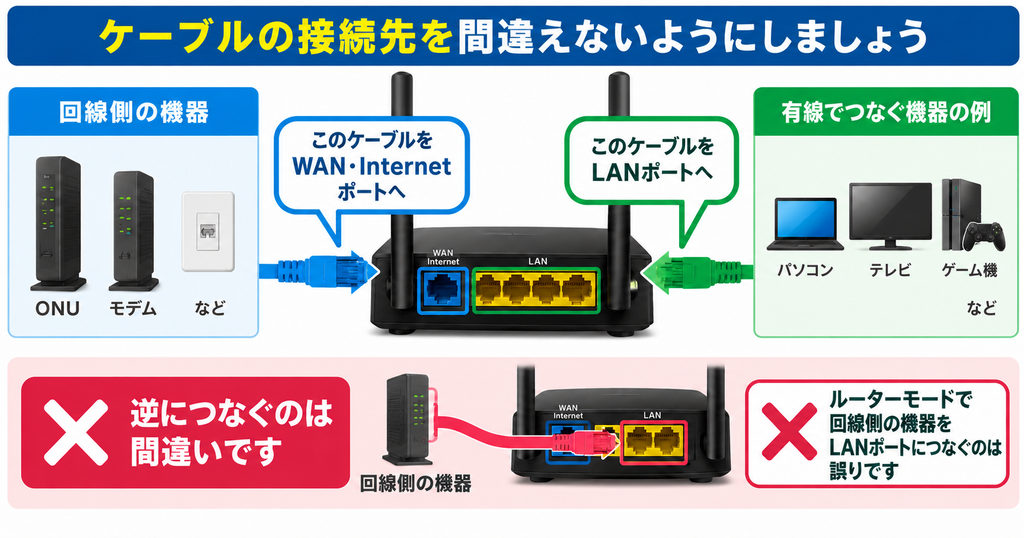
つまり、ルーターモードでは、回線側機器から来たケーブルはWAN・Internetポート、利用する端末はLANポートへ接続するのが基本です。
ただし、ルーター機能が有効なホームゲートウェイの後ろでAP・ブリッジモードを使用する場合は、機種によって接続先が異なります。新しいルーターの型番に合う公式マニュアルを優先してください。
| 接続する機器 | 新しいルーター側の基本ポート |
|---|---|
| ONU・VDSLモデム・ケーブルモデム | WAN・Internetポート |
| ホームゲートウェイ | メーカー公式マニュアルで確認 |
| パソコン | LANポート |
| ゲーム機 | LANポート |
| テレビ | LANポート |
| スイッチングハブ | LANポート |
AP・ブリッジモードは使用ポートを確認
AP・ブリッジモードでは、WAN・Internetポートを使う機種と、LANポートを使う機種があります。
ホームゲートウェイの後ろへ追加している場合は、新しいルーターの型番に合う公式マニュアルで接続先を確認してください。
ONU・モデム・ホームゲートウェイと市販ルーターの役割を整理したい方は、モデム・ONU・Wi-Fiルーターの違いを確認してください。
交換前の配線写真や設定記録を残していない場合は、無理に元の状態を再現せず、現在確認できる配線・機器の型番・ランプ状態を記録しながら進めてください。交換作業全体の流れを確認したい場合は、Wi-Fiルーター交換の全体手順も参考にしてください。
配線に問題がなければ、端末が正しいSSIDへ接続しているか確認します。
以前と同じSSIDを引き継いだ場合でも、端末に古い認証情報が残り、接続に失敗することがあります。
| 状態 | 考えられる場所 |
|---|---|
| 1台だけ接続できない | 端末に残った設定、暗号化方式、入力パスワード |
| すべての端末でSSIDが見えない | ルーターの起動、Wi-Fi機能、動作モード |
| SSIDは見えるが全端末でネット不可 | WAN配線、接続方式、動作モード |
| 古い端末だけ接続できない | WPA3など暗号化方式の対応 |
Wi-Fiマークだけで判断しない
Wi-Fiマークは、端末と新しいルーターが無線でつながっていることを示します。
ブラウザでWebページを開けるか確認し、インターネットの先まで通信できていることを確認してください。
Wi-Fiには接続できるものの、Webページを開けない場合は、配線の次に接続方式と動作モードを確認します。
難しく見えますが、この章で確認するのは次の2点だけです。
IPoE・PPPoE・IPv4 over IPv6などの仕組みを、すべて覚える必要はありません。契約書類やプロバイダの案内に書かれたサービス名と、ルーターの設定画面を照らし合わせながら確認してください。
具体的には、契約中のIPv4 over IPv6サービスへの非対応、PPPoE情報の未入力、ホームゲートウェイと新しいルーターの両方がルーター動作している状態などを確認します。
下の図のように、新しいルーターより壁側に、ルーター機能を持つ機器があるかどうかで、確認する動作モードが変わります。まず、ONU・VDSLモデムへ直接接続しているか、ルーター機能が有効なホームゲートウェイへ接続しているかを確認してください。
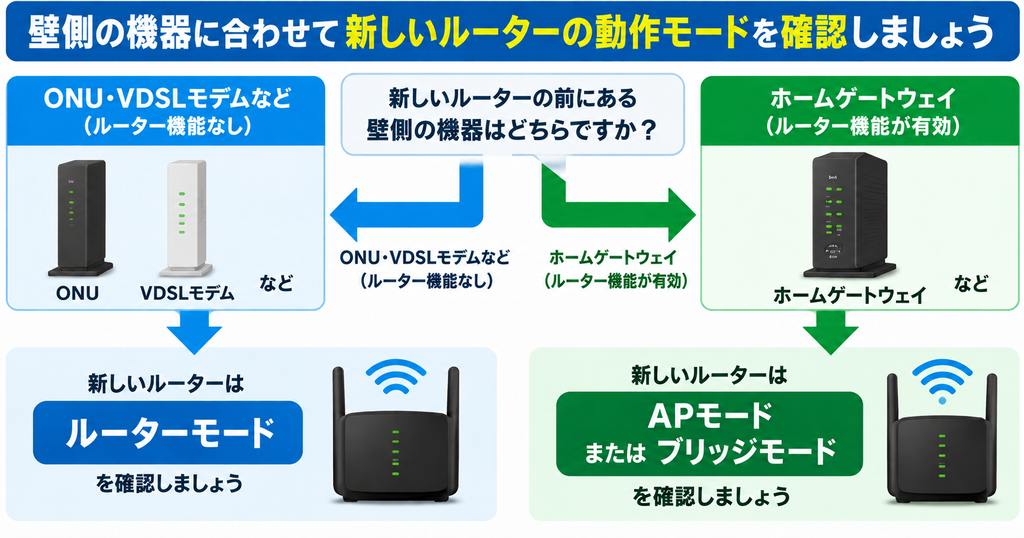
自宅の機器がどちらに当てはまるか分かったら、次の配線例で、壁側の機器から新しいルーターまでのつながり方を確認します。
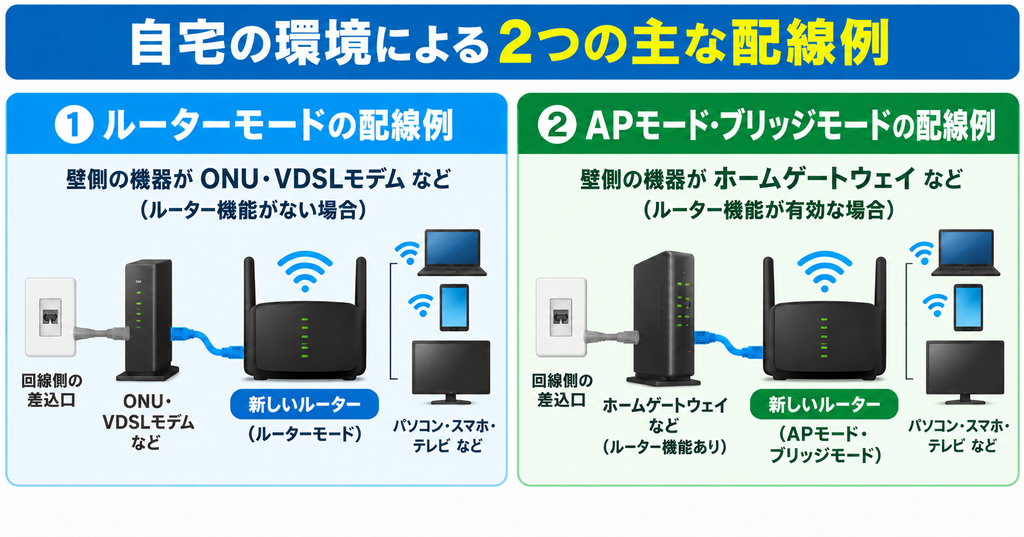
つまり、ONU・VDSLモデムへ直接接続しており、壁側にルーター機能がない場合は、新しいルーターのルーターモードを確認します。ルーター機能が有効なホームゲートウェイへ接続している場合は、新しいルーターのAP・ブリッジモードを確認するのが基本です。
ただし、動作モードの名称や切り替え方法は機種によって異なります。AUTOモードの場合も、管理画面やランプで実際に選ばれたモードを確認し、契約先とメーカーの公式案内を優先してください。
次の動作モードは一般的な目安です。機種や契約先の公式案内で異なる指定がある場合は、公式案内を優先してください。
| 構成 | 新しいルーターの基本モード |
|---|---|
| ONU・VDSLモデムへ直接接続している | ルーターモード |
| ルーター機能が有効なホームゲートウェイへ接続している | AP・ブリッジモード |
| レンタルルーターを残して追加 | 契約先とメーカーの案内を確認 |
| AUTOモード | 実際に選ばれたモードを確認 |
IPv6・IPoE・PPPoEの違いや、契約中の接続方式が分からない場合は、IPv6・IPoE・PPPoEの違いと接続状況の確認方法を確認してください。
ホームゲートウェイと市販ルーターを併用していて、両方がルーター動作しているか判断できない場合は、二重ルーターになっているかを確認するへ進んでください。
設定を変えたら1項目ずつ確認する
接続方式・動作モード・SSIDなどを同時に変更すると、どの変更で直ったのか分からなくなります。
1項目を確認・変更したら、保存してWebページを開き、結果を確かめてから次へ進みましょう。
配線と設定を見直してもつながらない場合は、メーカーや通信事業者の公式手順に従って再起動します。
再起動により、回線側機器と新しいルーターが接続情報を取り直し、認識できる場合があります。
ただし、ホームゲートウェイの電源を切ると、ひかり電話やテレビが一時的に使えなくなることがあります。家族へ伝えてから作業してください。
電源の抜き差しを何度も繰り返さない
機器が起動し終わる前に再び電源を切ると、接続確認を最初からやり直すことになります。
公式マニュアルで示されたランプ状態になるまで待ち、再起動は1回ずつ結果を確認してください。
ここまで確認してもつながらない場合は、古いルーターへ戻せるなら一度戻して確認します。
前のルーターに戻すとつながる場合は、新しいルーター側の配線・接続方式・動作モード・対応状況を優先して確認します。前のルーターでもつながらない場合は、回線側機器・通信障害・契約・プロバイダ側まで確認範囲を広げます。
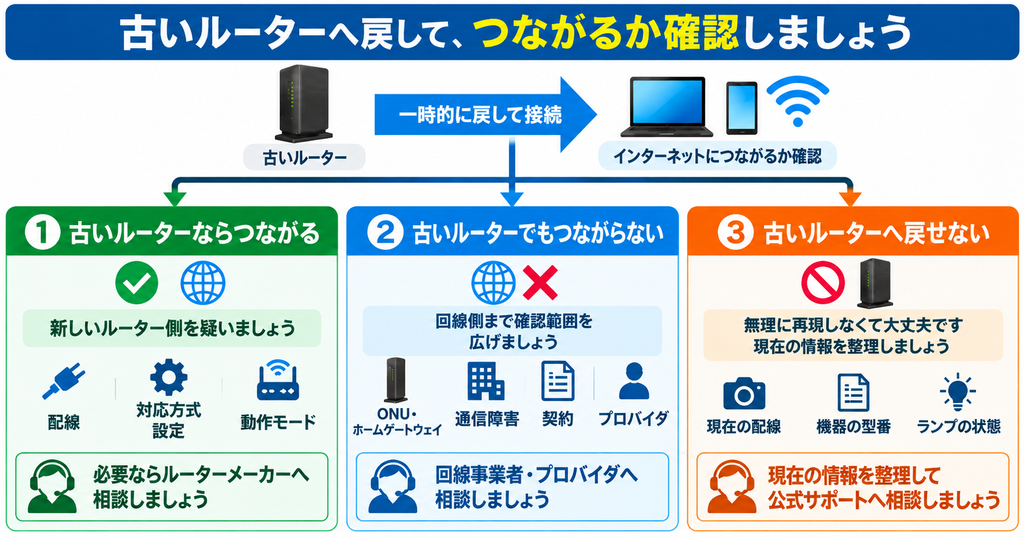
交換前の配線写真やメモがある場合は、それを確認しながら元の状態へ戻してください。
古いルーターへ戻す前の注意
新しいルーターと古いルーターを同時に接続せず、交換前の配線へ完全に戻して確認します。
古いルーターを初期化していないこと、元の電源アダプターを使用することを確認してください。
| 確認結果 | 考えられる範囲 |
|---|---|
| 古いルーターならつながる | 新しいルーターの設定・対応方式・動作モード・機器不具合 |
| 古いルーターでもつながらない | 回線側機器・通信障害・契約・プロバイダ側 |
| 古いルーターへ戻せない | 配線や設定情報が不明 |
古いルーターならつながる場合は、新しいルーターの対応方式・入力情報・動作モード・配線を再確認します。
古いルーターでもつながらない場合は、ルーター交換以外のタイミングで、回線障害やONU・ホームゲートウェイなど回線側機器の問題が起きている可能性があります。通信事業者やプロバイダの障害情報も確認してください。
確認結果に応じた問い合わせ先は、第8章「解決しなければ公式サポートへ」で確認してください。
ここまで配線・SSID・接続方式・動作モード・再起動を確認しても改善しない場合は、自己判断で初期化する前に、古いルーターでの確認結果から問い合わせ先を決めます。
初期化すると、これまで設定したSSID・Wi-Fiパスワード・接続方式・特別な設定などが消える可能性があります。まず必要な情報をそろえて公式サポートへ相談し、新しいルーターの初期化を案内された場合だけ実行してください。
問い合わせ先は、古いルーターへ戻した結果や、異常が見つかった機器によって異なります。
最初から複数の窓口へ連絡するのではなく、次の表を目安に最初の問い合わせ先を決めましょう。
| 状態 | 最初に確認する問い合わせ先 |
|---|---|
| 古いルーターならつながる | 新しいルーターのメーカー |
| 契約サービスへの対応が分からない | プロバイダ・ルーターメーカー |
| 古いルーターでもつながらない | 回線事業者・プロバイダ |
| ONU・ホームゲートウェイのランプが異常 | 通信事業者 |
| レンタル機器の交換・返却が関係する | レンタル元の通信事業者・プロバイダ |
古いルーターならつながる場合は、新しいルーターの対応方式・設定・動作モード・機器側の問題を中心に確認します。
古いルーターでもつながらない場合は、回線障害や回線側機器、契約・プロバイダ側の問題も考えられます。問い合わせ前に、契約先の障害情報も確認してください。
問い合わせ先が決まったら、症状や確認済みの内容を整理します。
情報をそろえてから問い合わせると、配線や再起動など、すでに行った確認を最初から繰り返さずに済みます。
問い合わせ前に用意する情報
問い合わせるときは、次のように状況を伝えると整理しやすくなります。
Wi-Fiルーターを新しい機種へ交換しました。新しいルーターではWi-Fiへ接続できますが、インターネットを利用できません。WAN配線・接続方式・動作モード・再起動を確認しました。古いルーターへ戻すと接続できます。
現在の症状→確認済みの内容→古いルーターでの結果の順番で伝えると、必要な案内へ進みやすくなります。
新しいルーターのメーカーや契約先から初期化を案内された場合は、初期化する機器と再設定に必要な情報を確認してから実行します。
自分の判断だけで新しいルーターを初期化せず、案内された対象機器と手順を守ってください。
ONU・ホームゲートウェイ・通信事業者のレンタル機器には、回線認証・ひかり電話・テレビなどの設定が保存されている場合があります。
通信事業者やプロバイダから明確な案内がない限り、回線側機器を自己判断で初期化しないでください。
つながらないときの最終チェック
新しいルーターで接続できるようになった場合も、普段使う端末やサービスが数日間安定するまでは、古いルーターを初期化・処分しないでください。
Wi-Fiルーター交換後につながらない場合は、新しいルーターの故障と決めつけず、症状・起動状態・配線・SSID・接続方式・動作モードを上から順番に確認します。1項目ごとにWebページを開いて改善したかを確かめると、原因を絞り込みやすくなります。
古いルーターならつながる場合は、新しいルーターの対応方式・設定・動作モード・機器側の問題を中心に確認します。古いルーターでもつながらない場合は、回線側機器、通信障害、契約・プロバイダ側も確認し、必要な窓口へ問い合わせましょう。
初期化は、メーカーまたは契約先から案内された場合だけ、必要な設定情報を保存して実行してください。ONU・ホームゲートウェイ・レンタル機器は、明確な案内がない限り初期化しません。
交換後の端末再接続や古いルーターの保管・返却・処分まで確認する場合は、Wi-Fiルーター交換の全体手順へ戻ってください。
最後に、交換前と同じ端末・場所・周波数帯で測定し、速度だけでなく切断の減少や安定性も確認すると、交換後の変化を判断しやすくなります。