有料クラウドストレージ4社を比較|料金・容量と用途別の選び方
tsuda
つながる通信ラボ


「ネットが遅い…」そんなときに便利なのがSpeedtestです。でも、いざ使ってみると「結果の見方がわからない」「正しく測れているの?」と不安になる方も多いのではないでしょうか。
この記事は、Speedtestを初めて使う方や、測定結果を見てもWi-Fi側と回線側のどちらを疑えばよいか分からない方に向けた記事です。スマホ・パソコンでの測り方、下り・上り・Pingの見方、同じ条件で3回測る方法を整理し、次にどこを確認すべきか判断できる状態を目指します。
Speedtestは、速さを競うための道具ではありません。
普段使っているWi-Fiで測り、可能であれば有線でも比べることで、Wi-Fi側か回線側かを判断しやすくなります。
目的別|知りたいところから確認
Speedtest(スピードテスト)は、インターネットの「はやさ」を調べるサービスです。アプリやホームページをひらいて「GO(スマホ版は『スタート』)」と書かれたボタンを押すだけで、自分の回線の速さをチェックできます。むずかしい設定は一切なく、だれでも使えるのがポイントです。
「ネットのはやさを一瞬で測れる道具」と覚えておけば大丈夫です。
Speedtestはスマホでもパソコンでも使えます。スマホならアプリをダウンロードしてボタンを押すだけ、パソコンならブラウザで公式サイトを開いて測れます。どちらもやり方はシンプルで、ほとんど同じです。
スマホでもPCでも「ボタンひとつ」で調べられる、とても便利なサービスです。
Speedtestをスマホで使う場合は、Google PlayやApp Storeで「Speedtest」と検索し、アプリをインストールします。
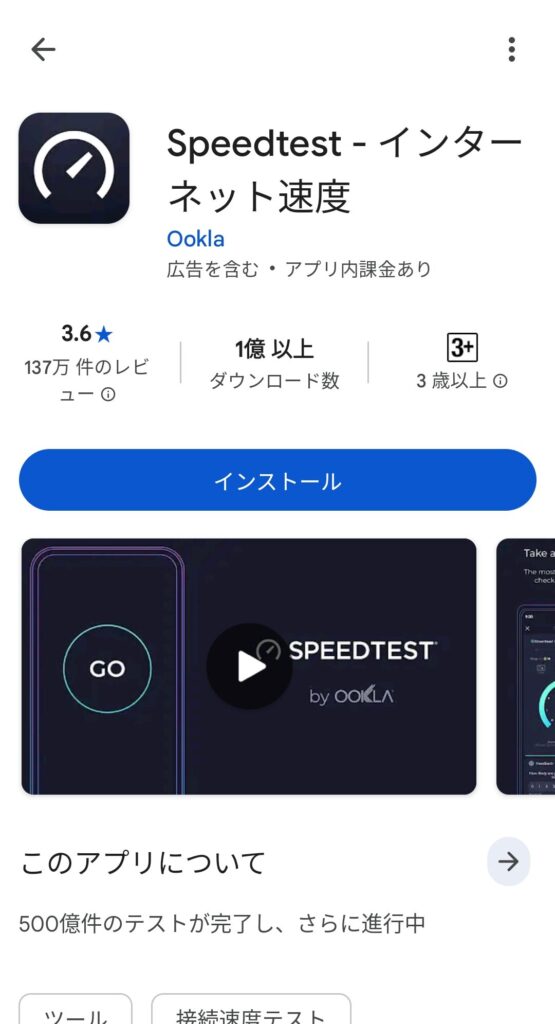
アプリを初めて開くと、位置情報などの権限やプライバシーに関する確認画面が表示されることがあります。表示内容を確認しながら、画面の案内に沿って初期設定を進めてください。
初期設定が終わり、測定開始画面が表示されたら準備完了です。
初期設定が終わったら、Speedtestの測定開始画面を開きます。
画面中央の「スタート」をタップすると測定が始まり、しばらく待つと下り・上り・Pingなどの結果が表示されます。
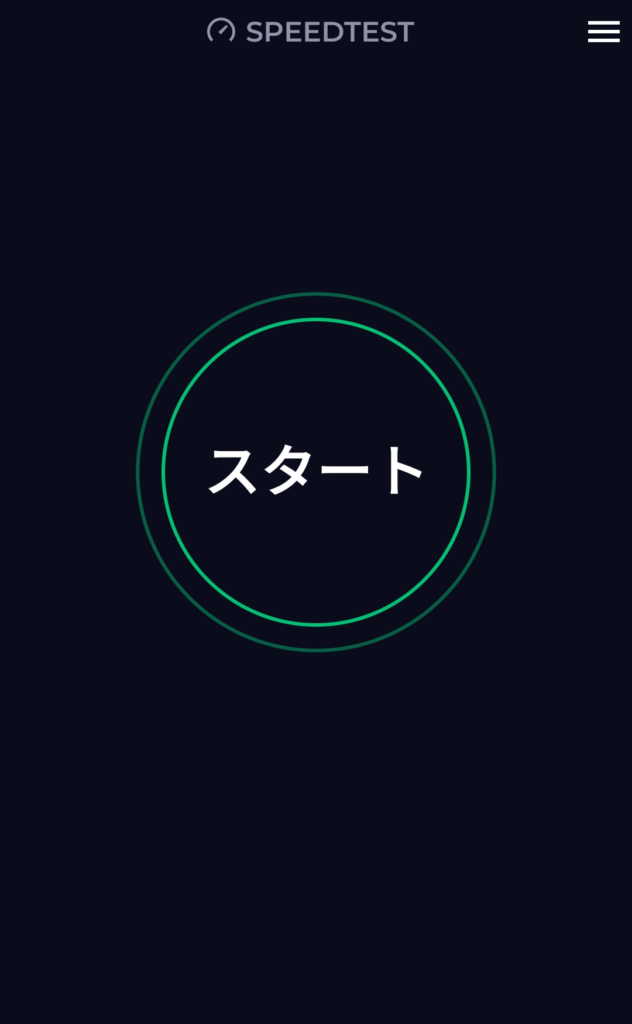
「スタート」をタップしたら、測定が終わるまでそのまま待ちましょう。
Speedtestのアプリを使うと、前に測った速さが記録として残ります。これで「昨日の夜は遅かったけど、朝は速かった」など、時間による違いをあとから比べることができます。
パソコンでは、ブラウザ(ChromeやEdgeなど)でSpeedtestの公式サイトを開きます。画面に出ている「GO」をクリックすると、スマホと同じように数字が出ます。ソフトを入れる必要はありません。
パソコンはサイトを開いてクリックするだけ、こちらもすぐに使えます。
正しく測るには、測定中の通信をできるだけ止め、比較条件をそろえることが大切です。
すべての通信を止められない場合は、同じ利用状況で測り比べましょう。条件をそろえることで、変更前後の差を判断しやすくなります。
Speedtestの結果画面では、主にダウンロード・アップロード・Pingの3項目を確認します。まずは、下の図でそれぞれが何を表しているかを確認しましょう。
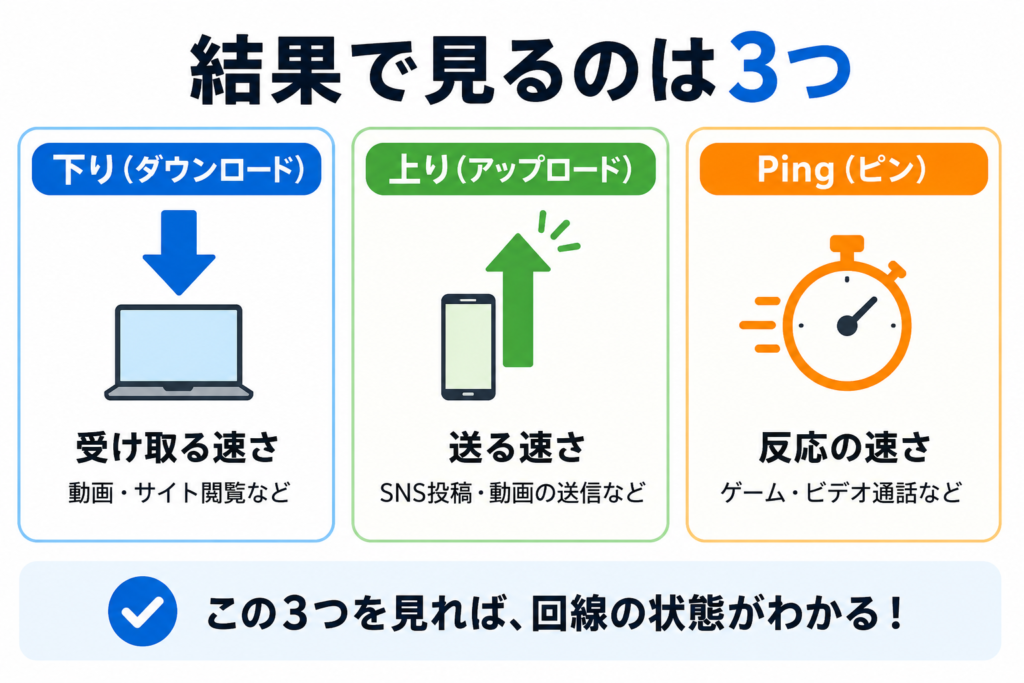
ダウンロード速度は「ネットから自分のスマホやパソコンにデータをひっぱってくる速さ」です。
数字が大きいほど、動画が止まらずに見られたり、アプリが早くダウンロードできます。
ネットで映画やYouTubeを楽しむなら、この数字が大きいほど安心です。
アップロード速度は「自分のスマホやパソコンからネットにデータを送る速さ」です。
写真をSNSに投稿したり、オンライン授業で自分の声や映像を送るときに大切になります。
自分から「発信」するときに、この数字が大きいとスムーズです。
写真や動画をクラウドに保存するときも、このアップロード速度が大切です。もし「クラウドの同期が遅い」「写真のバックアップがなかなか終わらない」と感じる場合は、クラウドのプランだけでなく、回線側の状態もあわせて確認しておくと判断しやすくなります。
Ping(ピング)は「反応の速さ」をあらわす数字です。
値が小さいほど、ゲームやビデオ通話で動きがなめらかになります。
逆に大きいと、動きが遅れたりカクカクしたりします。
ゲームや通話を快適にしたいなら、Pingは小さい方がいいです。
単位の見方
有線・Wi-Fi・場所・時間帯を一度に変えず、1つずつ比べることが大切です。
インターネットの速度は、一時的な通信や測定サーバーの状態によって変動します。1回の結果だけでは判断せず、次の順番で代表値を決めましょう。
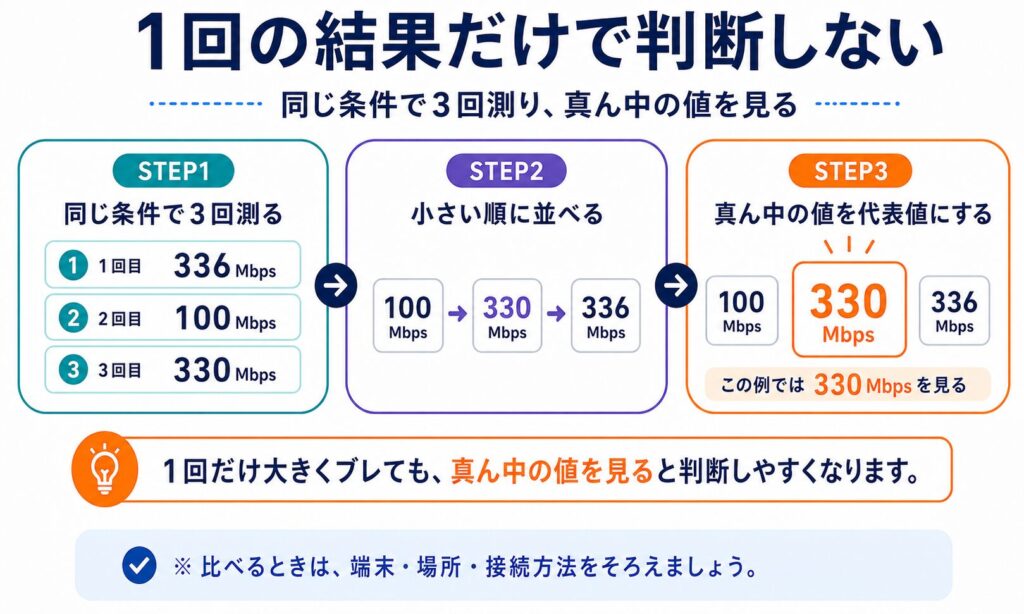
また、昼夜を比較するときも、接続方法・端末・場所をそろえて測定しましょう。条件が違うと、時間帯の影響なのか、Wi-Fi環境の違いなのか判断できなくなります。
Wi-Fiは、ルーターとの距離・壁・周波数・周囲の電波状況によって速度が変わります。一方、有線接続はWi-Fiの電波状況に左右されにくいため、回線側の状態を確認する基準として使えます。
ネットが遅いときは、まず普段使っているWi-Fiで測り、次に可能であれば有線でも測ってください。
Wi-Fiでは遅いのに有線では速い場合、回線そのものよりも、ルーターの位置・周波数・距離など宅内Wi-Fi側を疑いやすくなります。
有線で測る場合は、LANケーブルの規格や状態も確認しておきましょう。
Wi-Fiで測る場合は、2.4GHzと5GHzでも結果が変わります。周波数ごとの特徴は、Wi-Fi 2.4GHzと5GHzの違いを確認してください。
Speedtestでわかるのは、測定した場所・端末・時間帯における通信状態です。
数字を見るだけでは、プロバイダの設備、建物内の配線方式、ルーターの故障、周囲の電波干渉など、詳しい原因までは特定できません。
ただし、条件を1つずつ変えて測れば、どこを疑うべきかは絞り込めます。
Speedtestは原因を断定する道具ではなく、次に確認する場所を決めるための道具です。
次の章では、有線・Wi-Fi・距離・置き場所・昼夜を変えた実測結果から、どのような差が出るのかを紹介します。
Speedtestは、1回の数字だけを見るよりも、接続方法・場所・時間帯などの条件を変えて比較することで、遅い原因を判断しやすくなります。
筆者宅で、有線とWi-Fi、2.4GHzと5GHz、ルーターからの距離、LANケーブル、ルーターの置き方、昼夜を変えて測定しました。
今回の環境では、LANケーブルのカテゴリ差よりも、接続方法・周波数・ルーターからの距離による差が大きくなりました。
平日昼の下り速度の中央値は、有線が約808Mbps、5GHz・ルーター近くが約553Mbps、5GHz・遠い場所が約342Mbps、2.4GHz・ルーター近くが約126Mbps、2.4GHz・遠い場所が約115Mbpsでした。
Speedtestでは「何Mbpsだったか」だけでなく、条件を変えたときにどれくらい差が出るかを見ることが重要です。
| 項目 | 測定条件 |
|---|---|
| 測定サービス | Speedtest |
| 測定回数 | 各条件3回 |
| 代表値 | 3回の中央値 |
| 有線・Wi-Fi比較 | 有線、5GHz、2.4GHz |
| 距離比較 | ルーター近く、遠い場所 |
| LANケーブル比較 | CAT5e、CAT6、CAT6A、CAT7、CAT8 |
| 置き場所比較 | 通常、高い位置、向き変更、壁から前へ移動 |
| 時間帯比較 | 平日昼、平日夜、休日昼、休日夜 |
| 測定日 | 2026年6月23日・25日・28日 |
| 有線・Wi-Fi比較時のLANケーブル | CAT6A |
| 契約回線・速度 | GMO光アクセス ファミリー接続サービス・最大1Gbps(ベストエフォート) |
| 使用ルーター | NEC Aterm WG2600HS2 |
| 測定端末 | Lenovo ThinkPad P15v Gen 2 |
| 接続方式 | IPv6(IPoE)/IPv4 over IPv6(v6プラス)※2026年7月30日確認 |
数値は筆者宅の回線・端末・建物環境で測定した結果です。すべての家庭で同じ数値になるわけではありません。
絶対的な数値ではなく、同じ環境で条件だけを変えたときの差を参考にしてください。
平日昼に、有線・Wi-Fiの周波数・ルーターからの距離を変えて測定しました。
| 接続条件 | 下り中央値 | 上り中央値 |
|---|---|---|
| 有線 | 約808Mbps | 約435Mbps |
| 5GHz・ルーター近く | 約553Mbps | 約355Mbps |
| 5GHz・遠い場所 | 約342Mbps | 約280Mbps |
| 2.4GHz・ルーター近く | 約126Mbps | 約107Mbps |
| 2.4GHz・遠い場所 | 約115Mbps | 約49Mbps |
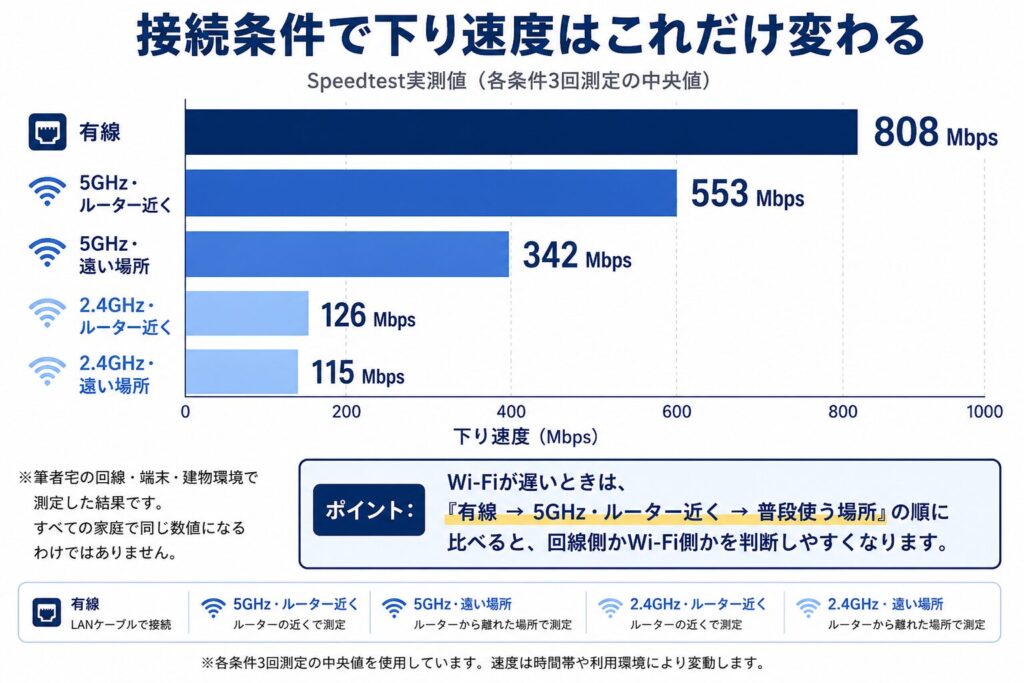
今回の環境では、有線が最も速く、次に5GHz・ルーター近く、5GHz・遠い場所という順になりました。
有線から5GHz・ルーター近くでは下りが約32%低下し、5GHzはルーター近くから遠い場所へ移動すると、さらに約38%低下しています。
一方、2.4GHzはルーター近くと遠い場所で下り速度の差が小さかったものの、5GHzより全体的な速度は低くなりました。
ネットが遅いときは「有線→5GHz・ルーター近く→普段使う場所」の順に測ると、回線側かWi-Fi側かを判断しやすくなります。
同じ環境で、LANケーブルだけをCAT5eからCAT8まで交換して測定しました。
| LANケーブル | 下り中央値 | 上り中央値 |
|---|---|---|
| CAT5e | 約844Mbps | 約454Mbps |
| CAT6 | 約849Mbps | 約428Mbps |
| CAT6A | 約802Mbps | 約441Mbps |
| CAT7 | 約843Mbps | 約430Mbps |
| CAT8 | 約806Mbps | 約472Mbps |
※5-2と5-3は別の測定セッションです。通信速度は同じ環境でも測定時の状況によって変動するため、有線測定の数値は完全には一致しません。
今回の1Gbps環境では、下り中央値は約802〜849Mbpsの範囲に収まりました。
カテゴリの数字が大きいほど、Speedtestの結果も必ず高くなるわけではありませんでした。
正常なCAT5e以上を短い距離で使用している場合、LANケーブルのカテゴリ差よりも、回線状態や測定時のブレの方が表れやすいことがあります。
LANケーブルの対応速度や家庭用での選び方は、LANケーブル規格(CAT5e〜CAT8)の違いで詳しく確認できます。
ルーターを壁際に置いた状態を基準に、高さ・向き・壁との距離を変えて測定しました。
| ルーターの置き方 | 下り中央値 |
|---|---|
| 壁際・通常 | 約454Mbps |
| 壁際・高い位置 | 約450Mbps |
| 壁際・向きを変更 | 約519Mbps |
| 壁から前へ移動 | 約447Mbps |
結果:今回の測定では、高い位置への移動や壁から前へ出しただけでは、明確な速度向上は確認できませんでした。向きを変えた条件では下り中央値が高くなりましたが、測定値にはばらつきもありました。
判断:「向きを変えれば必ず速くなる」「高い場所なら必ず速くなる」とは判断できません。変更前後を同じ端末・同じ場所で3回ずつ測り、改善が続くか確認しましょう。
回線側の時間帯差を確認しやすくするため、有線接続の下り速度を比較しました。
| 測定条件 | 昼の中央値 | 夜の中央値 | 昼夜の差 |
|---|---|---|---|
| 平日・有線 | 約808Mbps | 約674Mbps | 約17%低下 |
| 休日・有線 | 約761Mbps | 約672Mbps | 約12%低下 |
結果:有線測定では、平日・休日ともに昼より夜の方が下り速度は低くなりました。一方、Wi-Fiでは夜の方が速い条件や、昼夜でほとんど変わらない条件もありました。
判断:1日だけで夜間混雑と決めつけず、同じ端末・場所・接続方法で複数日にわたって比較することが大切です。
実測値を比較すると、次のような傾向を判断しやすくなります。
一方、Speedtestだけでは、プロバイダ設備、建物内の配線方式、契約上の制限、ルーターの故障などを直接特定することはできません。
測定結果は原因を断定するものではなく、次にどこを確認するかを決めるための材料です。
Speedtestで数値が出ても、「結局どこが原因かわからない…」と感じることがあります。
そんなときは、まず「Wi-Fiだけ遅いのか」「有線でも遅いのか」「夜だけ悪化するのか」「Pingだけ悪いのか」の4つに分けて考えます。
測定結果がどのパターンに近いかを確認し、次に見る場所を絞りましょう。
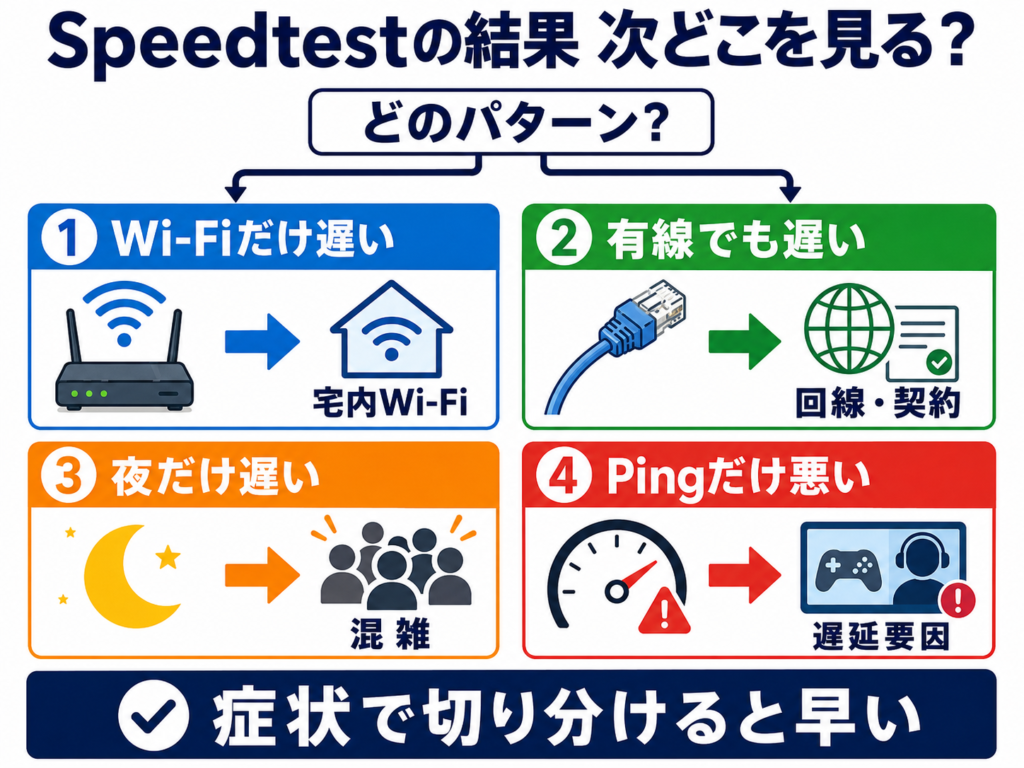
判定ができたら、すべての記事を読む必要はありません。自分の測定結果に合う項目だけ確認してください。
自分の測定結果に近いものから、次に確認する記事を選んでください。
マンションで有線でも遅く、自宅の配線方式が分からない場合は、光配線方式・VDSL方式・LAN配線方式のどれかを先に確認しておくと、建物側の影響を判断しやすくなります。
→ マンション回線の配線方式を見分ける4つのチェック法
対策を試したときは、実施前後を同じ条件で測定してください。数字が1回だけ改善したかではなく、3回測って改善傾向が続くかを見ることが大切です。
Speedtestは基本的に無料で使えるサービスです。その代わり、アプリやサイトには広告が表示されます。これは仕組み上のもので、安全性に問題はありません。
ただし「広告を押してしまったらどうなるの?」と不安に思う方もいます。その点は次の質問(7-2)で解説します。
広告が表示されるのは普通のことですが、うっかりタップしてしまうこともあります。その場合も、すぐに戻れば問題はなく、測定結果に影響することもありません。
安心して利用するために、画面中央の「GO(スマホ版は『スタート』)」ボタンだけを押すと覚えておくと安全です。
1回の結果だけで判断しない方が安全です。インターネットの速度は一時的に大きく上下するため、同じ条件で3回測り、真ん中の値を代表値として見ます。
具体的な測り方は、4-1「同じ条件で3回測って比べる」で整理しています。
Pingは、データを送ってから戻ってくるまでの時間を表す数値です。下り・上りの速度が十分でも、Pingが大きいとゲームやビデオ通話で遅延を感じることがあります。
アップロードが遅い場合、回線の速度だけでなく、サービス側の上限やアップロード条件で止まっていることがあります。YouTube/Dropboxなどのアップロード上限とできない原因の対処法は、次の記事にまとめています。

Speedtestは速さを競うためではなく、遅い原因を切り分けるために使いましょう。
まだ測定していない方
→ Speedtest公式サイトで測定してください。
すでに測定結果が出ている方
→ 「6. 測定結果から次に確認する場所を決める」へ進み、自分の結果に近いパターンを確認してください。
インターネットの速さを正しく調べて改善につなげるために、次の項目をチェックしてみましょう。
測定するときに見返せるよう、この記事のチェックリストをPDFにまとめました。