ビデオ通話が途切れる原因はWi-Fi?Zoom・Teamsが不安定な時の改善策
tsuda
つながる通信ラボ

この記事は、学校から配られたタブレットが家で重い・ラグいと感じている保護者向けです。原因が家庭内Wi-Fi・回線・端末のどこにあるかによって、先に確認する場所は変わります。
まずは下の図で、今の症状にいちばん近いものを確認してみてください。
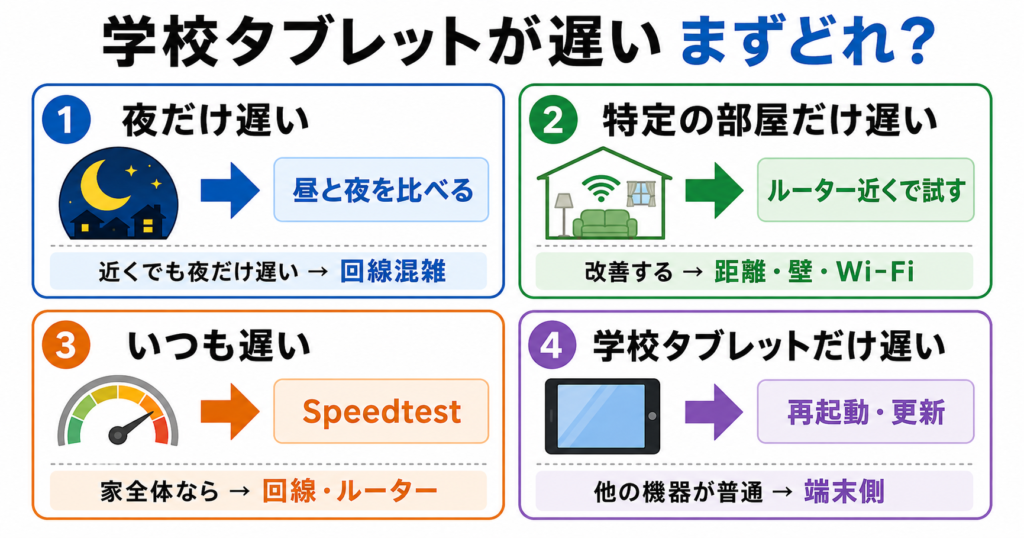
複数当てはまる場合は、まず「学校タブレットだけ遅いか」「ルーターの近くでも遅いか」を確認すると、端末側かWi-Fi・回線側かを切り分けやすくなります。
「いつも遅い」「家全体で重い」場合は、通信速度を測ると回線やWi-Fiの状態を切り分けやすくなります。
→ Speedtestの使い方|正しい測定方法と結果の見方
結論:タブレット学習が遅い原因は、回線の混雑・Wi-Fiの届きにくさ・タブレット本体の重さに分かれることが多いです。
タブレット学習では、動画授業を見たり、大きな教材をダウンロードしたりするため、多くのデータをやりとりします。家族が同じ時間に動画視聴やオンラインゲームなどをすると、家庭内の通信を複数の機器で分け合うため、学校タブレットも遅くなりやすくなります。
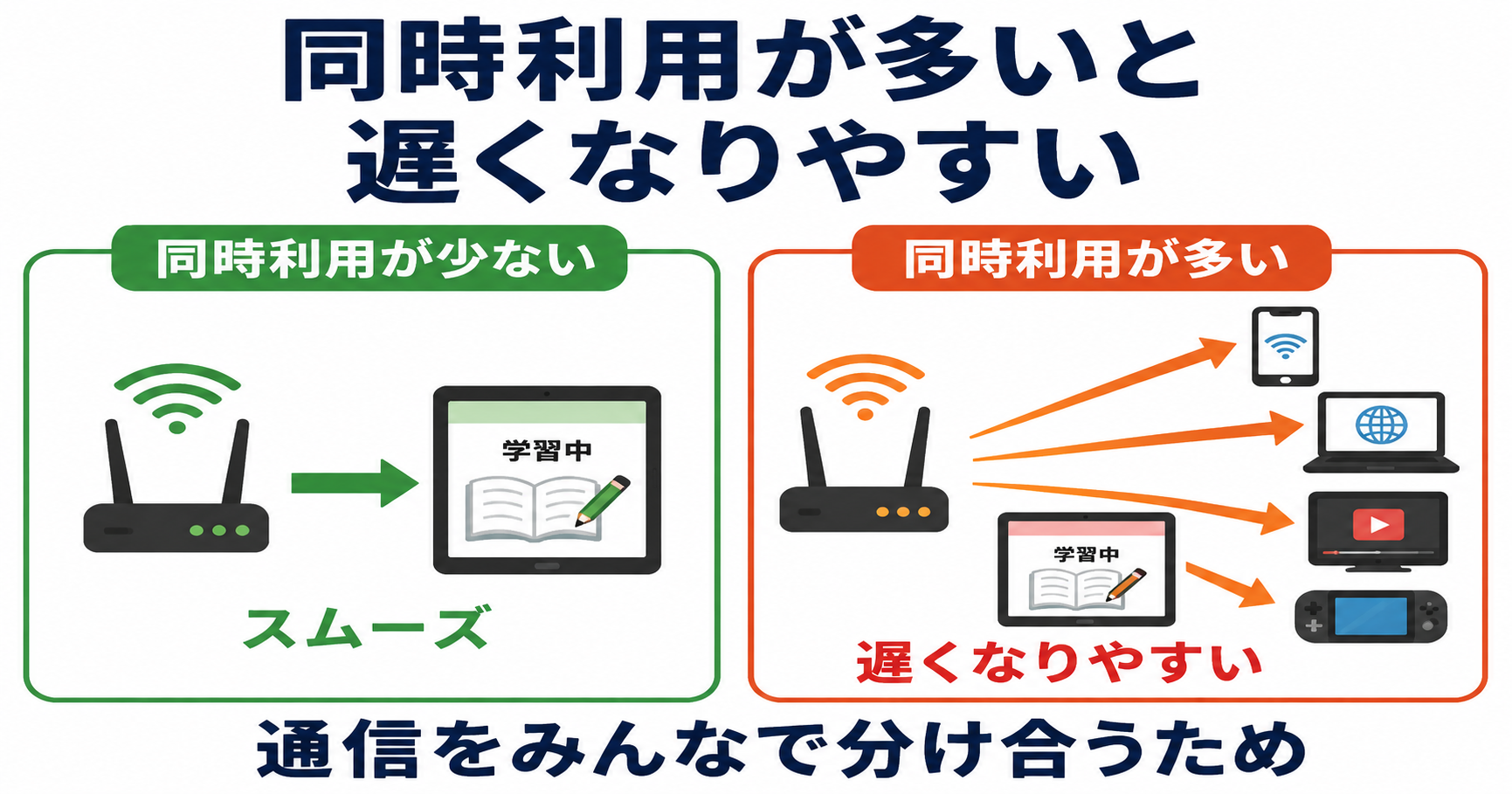
夕方や夜など、家族の利用が重なる時間だけ学校タブレットが遅くなる場合は、同時利用の影響も考えられます。
※補足:家族で同時に使うと不安定になりやすい場合は、ルーターの世代や同時接続への強さも確認ポイントです。Wi-Fi 5/Wi-Fi 6の違いは、こちらで比較しています。
※補足:夜だけ極端に遅いなら、Wi-Fiより「回線の混雑」が原因のことも多いです。
時間帯で遅くなるときの切り分けと対策は、こちらにまとめています。

Wi-Fiが遅いと、動画授業が止まったり、教材が開きにくくなったりします。先生の声や映像が途切れると学習にも影響するため、まずは次の章で原因を切り分けてみましょう。

うちの場合、どれが原因か分かんないよ…

大丈夫。まずは“回線・端末・ルーター/環境”のどれかに分けると、次にやることが一気に絞れるよ。
夜だけ遅い、家族が同時に使うと止まりやすい場合は、家庭内の同時使用と、家の外の回線混雑の両方を確認します。同じ場所・同じ端末で昼と夜を比べ、他の端末の利用を止めても夜だけ遅いか確認すると、原因を切り分けやすくなります。
インターネット回線は道路のようなものです。道が広ければ多くのデータを通しやすい一方、利用が集中したり回線の速度が足りなかったりすると、通信が進みにくくなります。
| 区分 | 昼(有線) | 夜(有線) | 低下率 |
|---|---|---|---|
| 平日 | 約808Mbps | 約674Mbps | 約17% |
| 休日 | 約761Mbps | 約672Mbps | 約12% |
※ルーターと測定端末をLANケーブルで接続し、各条件3回測定した下り速度の中央値です。実測値は測定環境によって変わり、学校タブレット本体の性能を比較したものではありません。
今回の環境では、平日・休日ともに夜の速度が昼より低くなりました。ただし、有線接続では夜でも約670Mbpsを維持しており、夜になれば必ず大幅に遅くなるわけではありません。
夜だけ学校タブレットが重い場合は、同じ場所・同じ端末で昼と夜を比べてみましょう。家族のスマホやパソコンも同時に遅くなり、ルーターの近くでも改善しない場合は、家庭内のWi-Fiより回線混雑を疑いやすくなります。
他の機器は普通なのに学校タブレットだけ重い・遅いなら、まずは端末やアプリの状態を先に確認したほうが早いです。
Wi-Fiが遅いとき、実はタブレットそのものに原因があることもあります。
たとえば、古い機種だと処理が追いつかず、ページを開くのに時間がかかります。
また、アプリをたくさん同時に開いていると動きが重くなります。
「タブレットの体力不足」で遅くなることもあるのです。
家の中で特定の部屋だけ遅い場合は、回線そのものより、Wi-Fiの電波が届きにくくなっていないかを先に確認します。
ルーターは置き場所によって電波の届きやすさが変わるため、まずは設置場所を見直してみましょう。
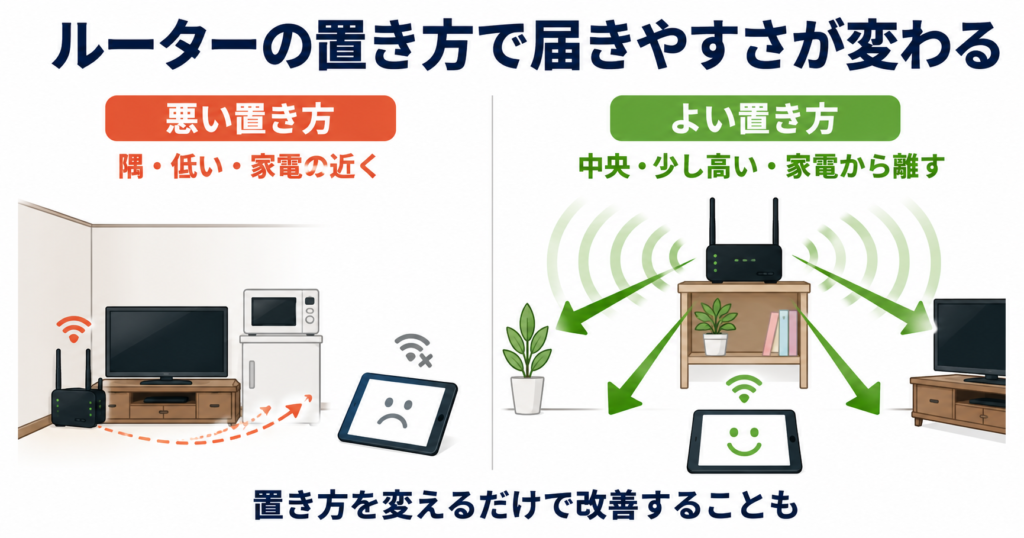
ルーターの近くでは普通なのに、離れた部屋だけ遅いなら、回線そのものより距離や壁、置き場所の影響を疑いやすくなります。
ルーターから離れたり、途中に壁やドアが増えたりすると、Wi-Fiの電波は弱くなりやすくなります。
Wi-Fiは「電波」でつながっています。
実は、電子レンジやBluetooth機器も同じような電波を使っているので、近くで使うとWi-Fiが弱くなることがあります。
家電の近くでWi-Fiが不安定になる場合は、電波干渉の影響も考えられます。
離れた部屋で5GHzが不安定な場合は、2.4GHzへ切り替えるとつながりやすくなることがあります。周波数ごとの違いは、Wi-Fi 2.4GHzと5GHzの違いで確認できます。
離れた部屋の電波を広げたい場合は、中継器やWi-Fiブースターが合うかを先に確認しましょう。
→ Wi-Fiブースターと中継器の違いと見るべき対策
Wi-Fiが遅いときは「回線が細い」「タブレットが重い」「ルーターや環境が悪い」の3つのどれかが原因になりやすいです。
まずはどこに問題があるのかを知ることが大切です。
まずは次の3つだけでOKです。ここで改善するなら、大きな買い替えや契約変更の前に解決できる可能性があります。
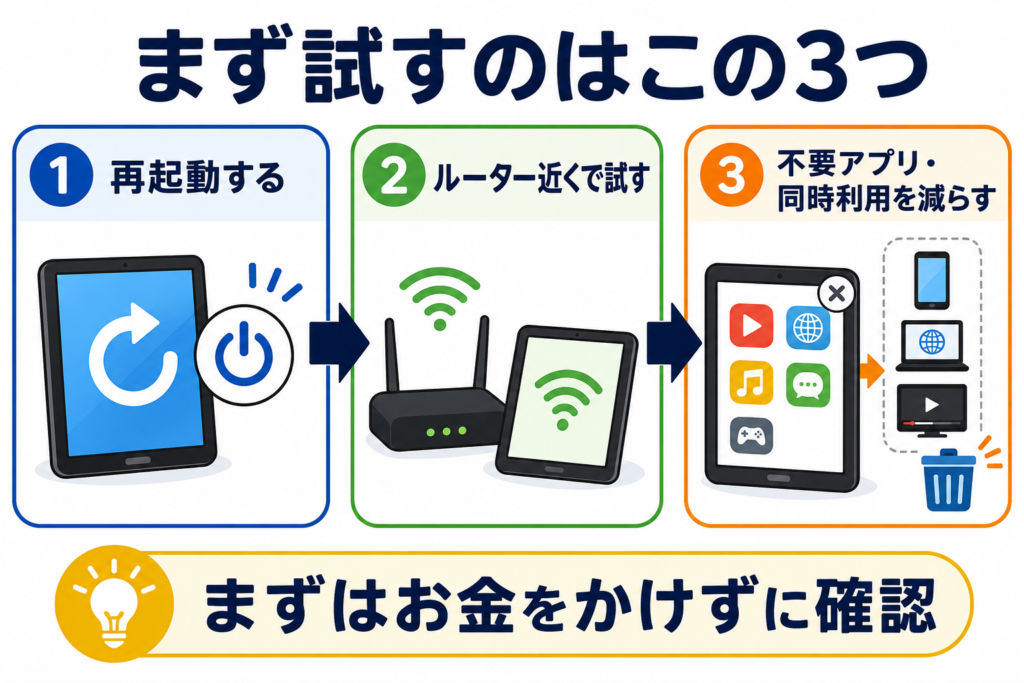
以下では、この3つを順番に見ていきます。
タブレットやWi-Fiルーターを長時間つけたままにしていると、一時的に調子が悪くなることがあります。まずは一度電源を切り、入れ直してみましょう。
また、Wi-Fiの接続を一度切ってからつなぎ直すだけで、速度が戻ることもあります。簡単にできるため、最初に試す対策としておすすめです。
→ これで変わらない場合は、一時的な不調ではなく、回線や置き場所の問題を次に確認します。
Wi-Fiの電波は見えませんが、壁やドアにぶつかると弱くなります。タブレットを使っている部屋がルーターから遠かったり、壁でさえぎられていたりすると、遅くなりがちです。ルーターのある部屋や近い場所で使うと、スムーズに動くことがあります。
| 接続方法 | ルーターの近く | 離れた場所 | 距離による変化 |
|---|---|---|---|
| 5GHz | 約553Mbps | 約342Mbps | 約38%低下 |
| 2.4GHz | 約126Mbps | 約115Mbps | 約9%低下 |
※平日昼に各条件3回測定した下り速度の中央値です。
実測では、5GHzはルーターの近くで約553Mbps出ていましたが、離れた場所では約342Mbpsまで低下しました。一方、2.4GHzは速度自体は低めでしたが、距離による低下は比較的小さい結果でした。
このため、ルーターの近くでは5GHz、離れた部屋で5GHzが不安定な場合は2.4GHzも試すと、学校タブレットに合う接続を見つけやすくなります。
まず学校タブレットをルーターの近くへ移して、動きが変わるか確認しましょう。近くで改善するなら回線そのものより、距離・壁・接続している周波数の影響を疑いやすくなります。
置き場所は、少し高くしたり向きを変えたりすれば必ず速くなるわけではありません。
今回の実測でも、壁際で高さ・向き・前後位置を変えたときの中央値は約447〜519Mbpsで、一定の改善傾向は出ませんでした。まずはタブレットをルーターの近くへ移して差を確認し、近くで改善した場合に置き場所や壁・家具の影響を見直すのが安全です。
家の中で、スマホやテレビ、ゲーム機など多くの機器が同時に通信すると、Wi-Fiの通信時間やインターネット回線の容量を分け合うことになります。
そのため、学校タブレットの速度が落ちたり、動画が止まりやすくなったりすることがあります。また、タブレットの中で使っていないアプリを閉じるだけでも、端末の動作が軽くなる場合があります。
「Wi-Fiをみんなで取り合っている」状態を減らすことが大切です。
→ これで改善するなら、回線不足というより“同時使用の混雑”が主な原因です。
ここまで試して改善しない場合は、ルーター・Wi-Fiの届く範囲・回線そのものを次に見直します。
ここは、再起動や置き場所の見直しをしても改善しなかった人向けの章です。症状に合わせて、ルーター・家の広さ・回線のどこを見直すべきか整理します。
まずは下の図で、自分の症状に近いものを選んでください。
そのあと4-1〜4-3で、それぞれの対策を詳しく見ていきます。
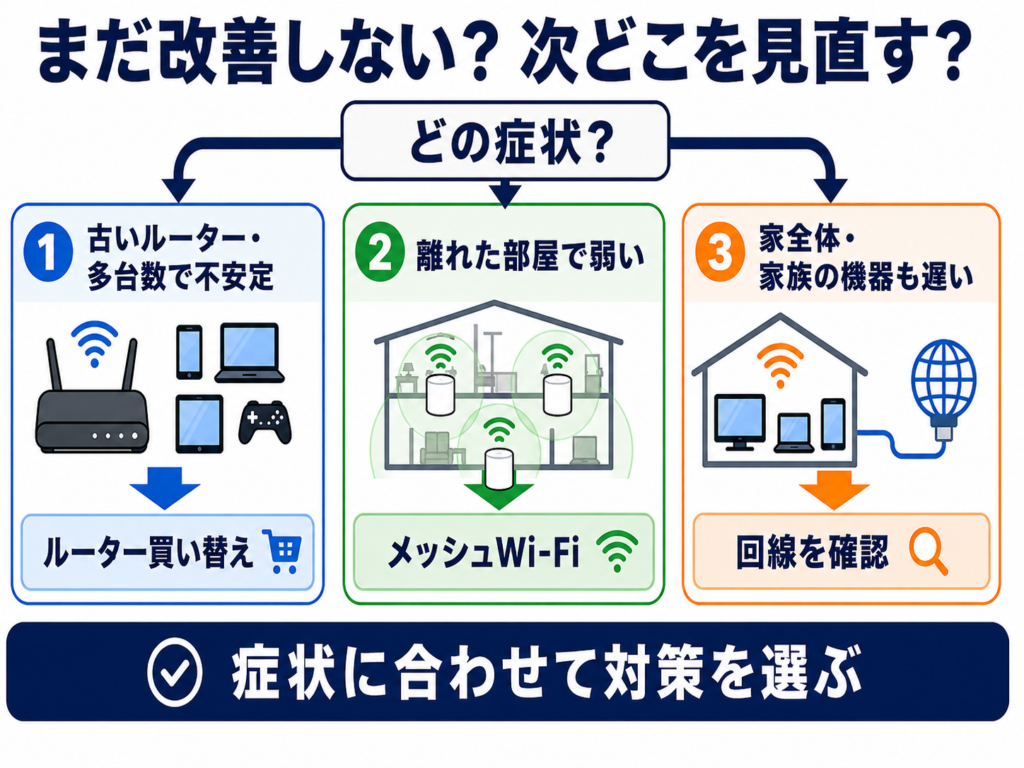
Wi-Fiルーターは、スマホやタブレットに電波を届ける機器です。古いルーターは速度が出にくかったり、多くの機器を同時に接続すると不安定になったりします。新しいモデルへ変えると、速度や安定性が改善することがあります。
Wi-Fiルーターは、ずっと同じものを使えるわけではありません。古くなると速度が出にくくなることがあります。
だいたい5年くらいが買い替えの目安です。長く使っている場合は、新しいものへの交換も検討しましょう。
※補足:ルーターがボトルネックなら、買い替えが一番効くケースもあります。
「どれを選べば失敗しないか」はAX3000帯で比較しています:AX3000ルーターおすすめ3選
大きな家や部屋数が多い家では、Wi-Fiが届きにくい場所が出てきます。そんなときに役立つのが、複数の機器で電波を補うメッシュWi-Fiです。
複数の機器を適切に配置すると、離れた部屋や電波の届きにくい場所でも、安定して使いやすくなることがあります。
どちらが合うかは、家の広さ・部屋数・間取りによって変わります。導入前に違いを比較しておきましょう。
→ メッシュWi-Fiと中継器の違い
家の中のつながりにくい場所を減らしたいなら、メッシュWi-Fiが選択肢になります。
Wi-Fiの速さは、家で契約しているインターネット回線にも大きく左右されます。
もし速度の遅いプランや、混雑しやすい回線を使っているなら、より速いプランや光回線に変えることで大幅に改善できます。
「道そのものを広くする」イメージで、回線の契約を見直すのも大切です。
※補足:ここまで試しても改善しないなら、最後は「回線の見直し」が近道です。
ただし、いきなり契約を変えるのではなく、まずは自宅でできる確認を済ませてから判断しましょう。
学校タブレットだけでなく、家族のスマホやパソコンも遅い場合は、Wi-Fiだけでなく建物の配線方式が影響していることもあります。
「光回線のはずなのに遅い」「部屋までどんな方式で来ているかわからない」という方は、先にマンション回線の配線方式チェックを確認しておくと、次に取るべき対策を選びやすくなります。
ルーターを新しくしたり、メッシュWi-Fiを使ったり、回線そのものを見直したりすることで、タブレット学習の通信は根本から改善できます。
多少費用はかかりますが、長く快適に使える環境を作るための投資です。
タブレットに入っている学習アプリには、定期的に新しいバージョンが配信されます。アップデートしていないと、アプリの動作が遅くなったり、エラーが出やすくなったりします。
常に最新の状態にしておくと、快適に動きやすくなります。更新するだけで不具合が直ることもあります。
Wi-Fiが不要な教材をあらかじめダウンロードしておけば、通信が遅いときでも安心です。動画や問題集を事前に保存しておけば、オフラインで勉強できるため、Wi-Fiの影響を受けません。「あらかじめ準備しておく」ことで、通信環境に左右されにくくなります。
家庭でWi-Fiを使うとき、保護者が工夫することも大切です。
たとえば、学習の時間だけは動画やゲームを控えるようにすれば、タブレットにしっかり電波が届きます。
また、ルーターの設置場所を調整したり、スケジュールで自動再起動を設定するのも効果的です。
ちょっとした工夫で、子どもの学習時間を守れます。
タブレットで勉強しているときに、他のアプリやゲームを開いたままだと動きが重くなります。
勉強中はゲームや動画アプリを閉じておくだけで、学習用アプリがスムーズに動きやすくなります。
子どもでもできる簡単な工夫です。
アプリの更新やオフライン教材の活用、家庭でのWi-Fi管理など、タブレット専用の工夫を加えることで、学習の効率をぐっと高めることができます。
格安SIMやモバイルWi-Fiは料金が安くて手軽ですが、通信が混み合う時間には速度が落ちやすいです。動画やオンライン授業を安定して受けたい場合は、光回線などの固定回線が向いています。
短時間の調べものには使えても、長時間の動画授業では安定性が不足することがあります。
夜は家庭や地域でインターネットの利用が増え、回線が混雑して遅くなることがあります。ただし、家族の同時使用やWi-Fiの距離、学校タブレット側の状態でも遅くなるため、夜というだけで回線混雑とは判断できません。
同じ場所・同じ端末で昼と夜を比べ、ルーターの近くでも夜だけ遅いか確認しましょう。
学校から配られたタブレットでも、Wi-Fiの環境を整えればスピードは改善できます。
ルーターを新しくしたり、近くで接続したり、アプリを最新にするなどの工夫はどのタブレットでも有効です。
「タブレット本体が学校のものでも、環境を整える工夫はできる」のです。
はい、違います。
もしWi-Fiが遅いと感じても、原因は「回線の道が細い」場合と「Wi-Fiバスが弱い」場合の2つがあるんです。
「道路=回線」「バス=Wi-Fi」と覚えるとわかりやすいです。
よくある疑問は「格安SIMやモバイルWi-Fiでも大丈夫?」「夜だけ遅いのは家のWi-Fiが原因?」「学校指定のタブレットでも改善できる?」「Wi-Fiと回線の違い」の4つです。
それぞれ原因を理解すれば、家庭で工夫して改善できることが多いです。
タブレット学習でWi-Fiが遅いときは、
といった理由が多いです。
すぐにできるのは「再起動する」「ルーターの近くで使う」「同時に使う機器を減らす」などの簡単な工夫です。
さらに、ルーターを新しくしたり、メッシュWi-Fiを入れたり、回線プランを見直したりすれば、もっと安定して勉強できる環境を作れます。
学習アプリを最新にしておくことや、オフライン教材を準備することも効果的です。
家庭で少し工夫するだけで、タブレット学習のイライラは大きく減らせます。
「遅い」と感じたら、できることから一つずつ試してみましょう。
まずは、次の8項目を上から順に確認してみてください。すぐできる対策から試し、どの条件で学校タブレットの動きが変わるかを確認すると、原因を絞りやすくなります。
☐ タブレットとルーターを再起動した
☐ ルーターの近くで通信を試した
☐ 家族の動画・ゲームなどを一時的に止めた
☐ 不要なアプリを閉じ、学習アプリを更新した
☐ ルーターを家電から離し、置き場所を確認した
☐ 5GHzが不安定なら2.4GHzも試した
☐ 5年以上前のルーターなら買い替えを検討した
☐ 家全体で遅いならSpeedtestと回線プランを確認した
この記事の対策を、印刷できる詳しいチェックリストにまとめました。メッシュWi-Fi・オフライン教材・家族の利用時間の調整まで確認したい方は、詳細版PDFをご利用ください。
広告