ONUとVDSLモデムの違い|マンションの見分け方
tsuda
つながる通信ラボ
光回線は、申し込んだその日から使えるわけではありません。
申し込みから開通までの期間は、建物の設備、派遣工事の有無、工事日の空き状況などによって変わります。工事が終わった当日から使える場合もありますが、契約先から案内された利用開始日を待つ場合や、ONU・Wi-Fiルーターの接続設定が必要な場合もあります。
また、部屋に光コンセントがあっても、必ず工事なしで使えるとは限りません。既存設備を利用できるか、派遣工事が必要かは、申し込み後の設備確認によって決まります。
私も引っ越し直後に、「工事が終わったのにネットにつながらない!」と焦った経験があります。工事日と利用開始日が必ず同じとは限らないことを、当時は知りませんでした。
この記事は、光回線をこれから申し込む方、工事日・利用開始日を確認したい方、工事後につながらず困っている方に向けた記事です。
条件が整えば、申し込みから約1週間後以降の工事日を選べる例がある一方、新しく光ファイバーを引き込む場合は、利用開始まで1~2か月かかる例もあります。この記事を読むと、自分がいつ使えそうか、今何を確認すべきか、開通までの代替回線が必要かを判断できます。
光回線の開通を待てない方は、「開通までネットが使えない場合の対処法」から先に確認してください。数日だけ必要な場合と、数週間必要な場合に分けて選び方を整理しています。
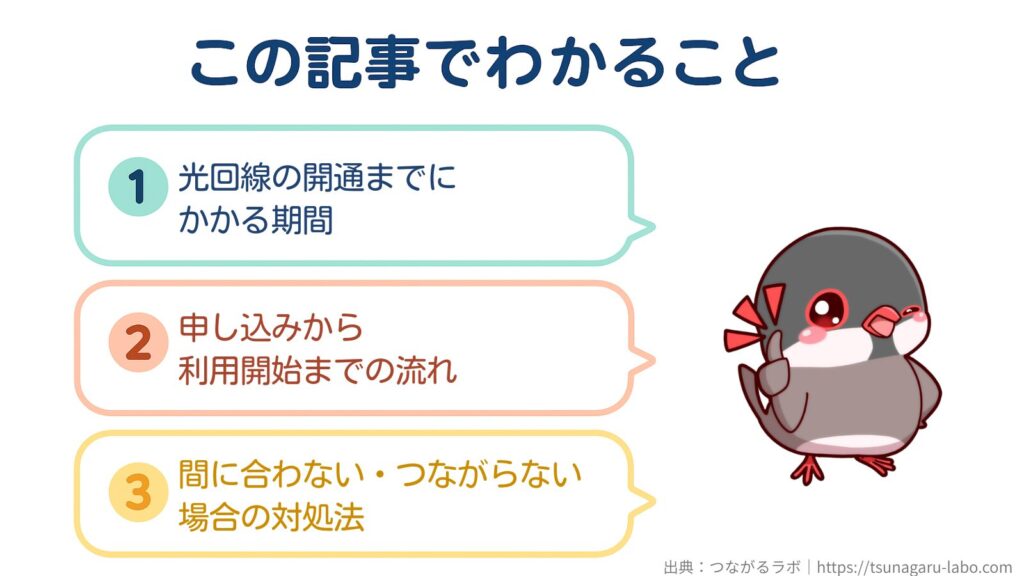
光回線の開通までにかかる期間は、建物の設備、派遣工事の有無、工事予約の空き状況などによって変わります。
代表的な回線事業者の公式案内では、条件が整えば、申し込みから約1週間後以降の工事日を選べる例があります。
一方、戸建てへ新しく光ファイバーを引き込むサービスでは、利用開始まで1~2か月と案内している例もあります。
ただし、これはすべての光回線に当てはまる一律の期間ではありません。本人確認、建物設備、管理会社への確認、工事枠、配管の状態などによっては、1か月以上かかったり、通常より長くなったりすることもあります。
まずは、自分がどのケースに近いか確認してみましょう。
| 状況 | 公式案内から整理した目安 | まず確認すること |
|---|---|---|
| 条件が整い、手続きが早く進む | 申し込みから約1週間後以降の工事日を選べる例がある | 本人確認、工事枠、利用開始日 |
| 本人確認や工事日調整が必要 | 約2週間後以降の工事日を選べる例があり、条件によっては1か月以上 | 手続き状況、工事可能日、立ち会い |
| 戸建てへ新しく光ファイバーを引き込む | 利用開始まで1~2か月と案内する公式例がある | 配管、現地調査、建物所有者の許可 |
| 繁忙期・設備調整が必要 | 上記より長くなることがある | 申し込み画面や契約先が案内する工事日 |
※2026年7月14日に、SoftBank 光「ご利用までの流れ」、auひかり ホーム10ギガ・5ギガ「開通までの流れ」、NTT東日本「集合住宅の導入工事と配線方式」の公式案内を確認して整理しています。実際の開通日は、契約する回線、住所、建物設備、工事内容、申し込み時期によって異なります。申し込み画面や契約先から案内される工事可能日・利用開始日を必ず確認してください。
光回線を使い始めるまでには、工事以外にも設備確認や機器設定が必要です。
一般的には、次の順番で進みます。
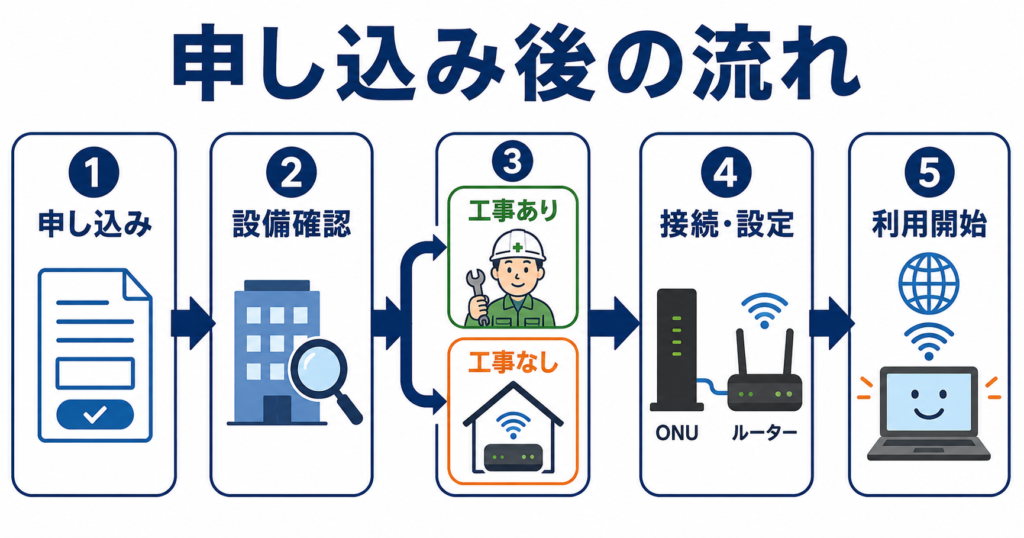
工事が必要な場合は、工事日の予約が取れてから現地作業が行われます。
無派遣で進む場合でも、ONUなどの機器が届く日や、契約先から案内された利用開始日まではネットを使えないことがあります。
工事担当者がその場で接続確認まで行い、必要な機器設定も完了すれば、工事当日からネットを使える場合があります。
一方、次のような作業が残っている場合は、工事が終わってもすぐには利用できません。
工事後につながらない場合は、時間を置くだけでなく、開通通知と機器の状態を順番に確認することが重要です。
ONUのランプ名や正常な表示は、機種によって異なります。「光回線」「認証」「UNI」などのランプを確認し、判断できない場合は機器の説明書や契約先の案内を確認してください。
まだ契約する光回線を決めていない方は、配線方式と住まい別に整理した「光回線の種類と選び方」から確認してください。
次の章では、光コンセントや既存設備の有無、派遣工事、新規引き込み、繁忙期など、ケース別に開通までの期間が変わる理由を詳しく見ていきます。
1章で紹介した期間は、代表的な公式案内から整理した目安です。
実際の開通日は、既存設備を利用できるか、派遣工事が必要か、新しく光ファイバーを引き込むかによって変わります。
ここからは、自分がどのケースに当てはまるかを詳しく確認していきましょう。
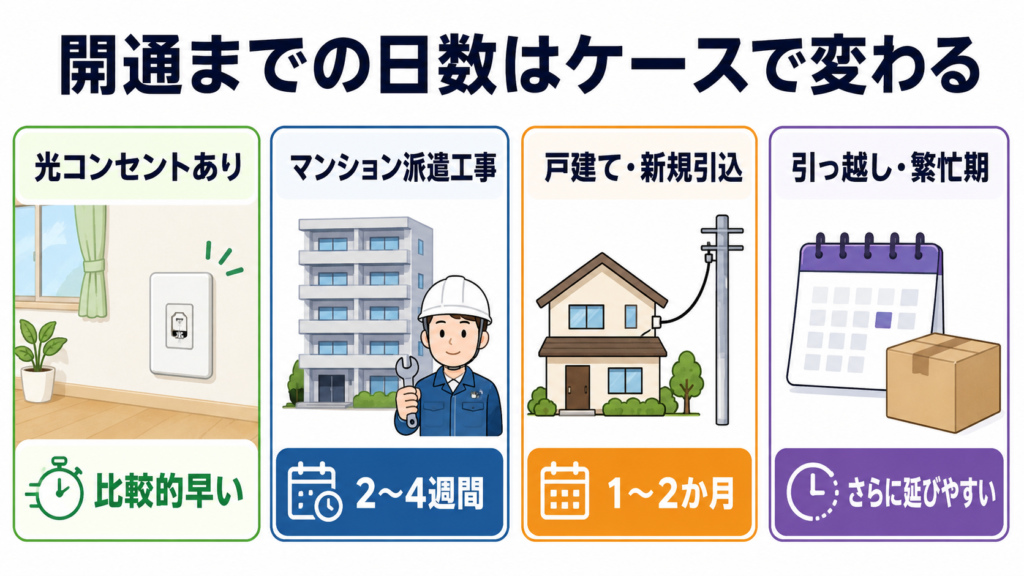
部屋に光コンセントがあり、過去に設置された設備をそのまま利用できる場合は、工事担当者が訪問しない無派遣工事で進められる可能性があります。
無派遣工事では、ONUなどの接続機器が自宅へ届き、案内された利用開始日以降に自分で接続・設定する流れが一般的です。
ただし、光コンセントがあるだけでは、工事なしで使えるとは断定できません。
次のような場合は、光コンセントがあっても設備確認や派遣工事が必要になることがあります。
派遣工事になるか、無派遣で進められるかは、申し込み後に回線事業者が建物と部屋の設備を確認して判断します。
マンションに光回線の設備が導入されていても、部屋までの接続や機器の設置が必要な場合は、工事担当者が訪問する派遣工事になります。
派遣工事では、主に次のような作業が行われます。
部屋の中で作業する場合は、基本的に立ち会いが必要です。
一方、建物や契約内容によっては、共用部だけの作業や機器の受け取りで進む場合もあります。立ち会いの有無は、工事日を予約する際に確認してください。
マンションでは、建物内の配線方式によって工事内容が変わることもあります。
自宅が光配線方式・VDSL方式・LAN配線方式のどれか分からない方は、「マンション回線の配線方式を見分ける4つのチェック法」から確認してください。
部屋まで利用できる設備がない場合は、共用部や屋外から新しく光ファイバーを引き込む工事が必要です。
新規の引き込み工事では、次の点を確認されることがあります。
配管が使えない場合や建物側の確認が必要な場合は、工事方法が決まるまで時間がかかることがあります。
特に賃貸住宅や分譲マンションでは、利用者の判断だけで壁や共用部へ工事できない場合があります。工事内容が分かった段階で、管理会社や大家へ確認しましょう。
工事が難しい場合の確認手順と選択肢は、「VDSL終了で工事できないマンションはどうする?」で整理しています。
引っ越しが多い時期は、光回線の申し込みと工事予約も集中します。
特に新居で仕事・学校・動画視聴などにインターネットを使う予定がある場合は、引っ越してから申し込むのではなく、入居日が決まった段階で手続きを始めることが重要です。
ただし、入居前は次の情報が分からず、手続きが進まないこともあります。
申し込み前に物件情報や管理会社へ確認し、分かる範囲で建物設備を整理しておくと、工事方法の判断が進みやすくなります。
また、希望日までに工事が間に合わない可能性も考えておきましょう。
数日だけネットが必要なら、スマートフォンのテザリングで対応できる場合があります。
数週間以上待つ場合や、家族で複数の端末を使う場合は、ポケットWi-Fi・ホームルーターなどのつなぎ回線も候補です。
詳しい選び方は「開通までネットが使えない場合の対処法」で説明します。
以上のように、光回線の開通までの期間は、単に申し込み日だけでは決まりません。
既存設備を使えるか、派遣工事が必要か、建物側の確認が必要かによって、その後の流れが変わります。
次の章では、特に判断を間違えやすい「光コンセントがあれば工事なしで使えるのか」を整理します。
部屋に光コンセントがあると、「すでに工事済みだから、すぐ光回線を使えるのでは?」と思うかもしれません。
しかし、光コンセントがあることと、契約する光回線を工事なしで使えることは同じではありません。
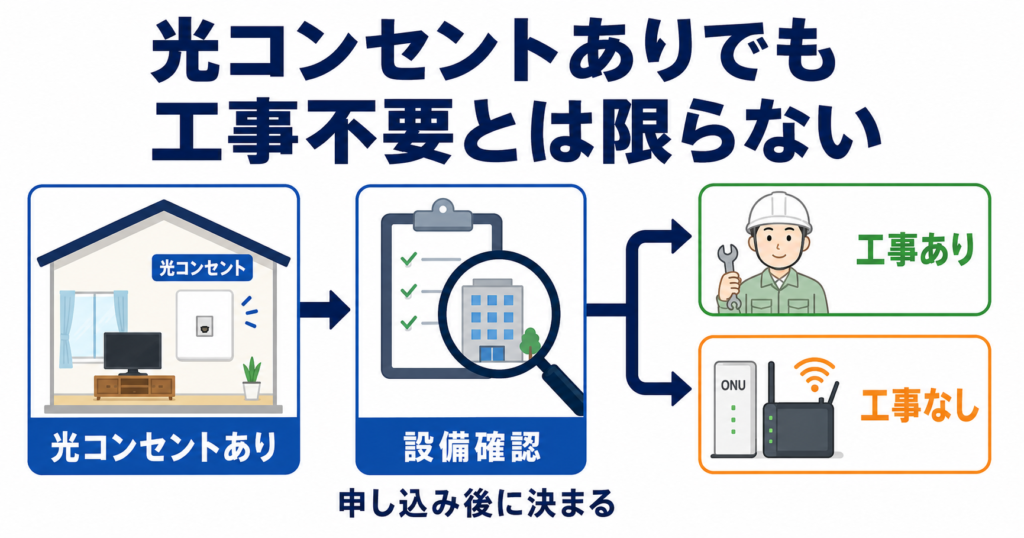
光コンセントは、過去に部屋まで光ファイバーが引き込まれた可能性を確認する手掛かりです。現在も設備が正常に使えるか、契約する回線が既存設備を利用できるかまでは、見た目だけでは判断できません。
既存の光ファイバーを再利用できる場合は、工事担当者が訪問しない無派遣工事で進む可能性があります。この場合は、ONUなどの機器を受け取り、案内された利用開始日以降に自分で接続・設定します。
一方、次のような場合は、光コンセントがあっても派遣工事が必要になることがあります。
「光コンセントがあるのに工事が必要」と案内されても、設備確認が間違っているとは限りません。既存設備をそのまま利用できないため、派遣工事が必要と判断されている可能性があります。
派遣工事か無派遣工事かは、光コンセントの見た目だけでは確定できません。
最終的には、申し込み後に回線事業者が行う設備確認と工事案内をもとに判断してください。
無派遣工事と案内された場合でも、申し込んだ直後から使えるわけではありません。ONUなどの到着日と、契約先から案内された利用開始日を確認しましょう。
派遣工事と案内された場合は、部屋の中で作業するか、管理会社の許可や立ち会いが必要かも確認してください。
光コンセント・電話用のモジュラージャック・LANポートは、見た目が似ていても役割が異なります。
自宅にある差し込み口や建物設備を確認したい方は、「マンションのネット回線を確認する方法」で確認できます。
次の章では、工事が完了したあと、いつからインターネットを使えるのかを説明します。
工事が終わっても、すぐに使えるとは限りません。
まずは「利用開始日を待つ状態なのか」「ONU・ルーターの設定が必要なのか」「それでもつながらないのか」を切り分けましょう。
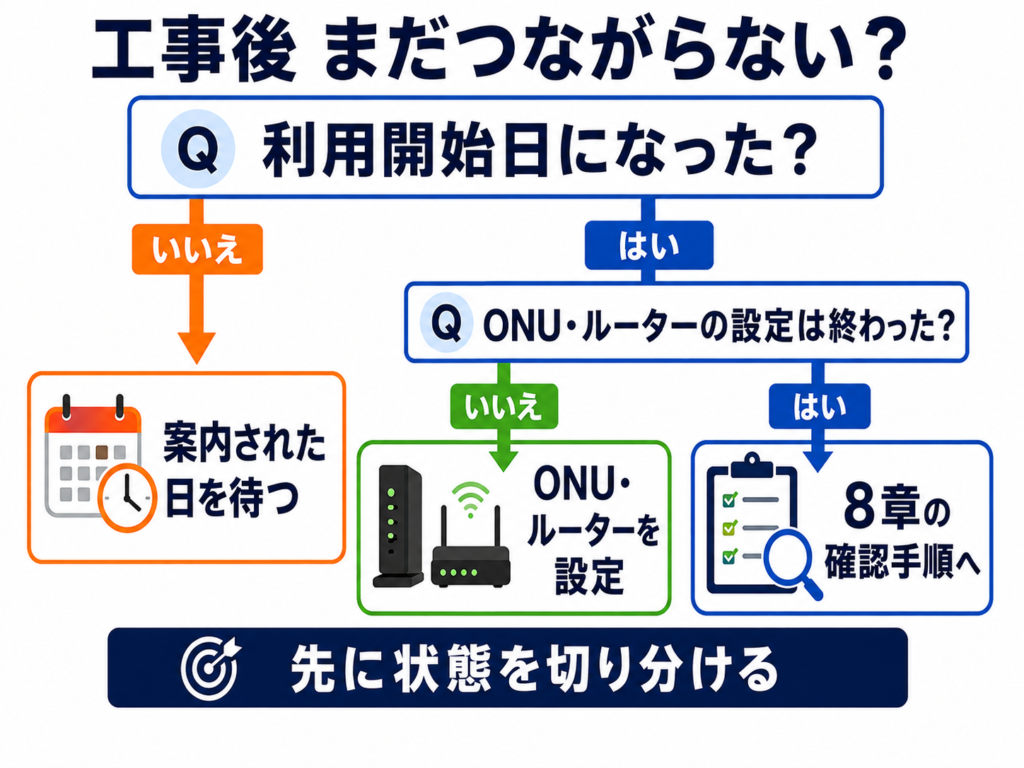
自分がどの状態かを確認できたら、該当する項目から順に見ていきましょう。
工事担当者が光回線の接続確認まで行い、利用開始日になっていれば、工事当日からインターネットを使える場合があります。
工事が終わったら、担当者が帰る前に次の点を確認しましょう。
スマートフォンやパソコンを接続できる場合は、Wi-Fiへ接続するだけでなく、実際にWebサイトを開けるところまで確認すると安心です。
ただし、自分で用意したWi-Fiルーターの設定などは、工事担当者の作業範囲に含まれない場合があります。
分からないことがある場合は、担当者が帰った後ではなく、作業が終わる前に確認しておきましょう。
現地での工事が完了しても、契約先から案内された利用開始日前であれば、すぐにインターネットを使えない場合があります。
まず、次の場所で利用開始日を確認してください。
利用開始日を過ぎていない場合は、ONUやルーターを何度も再起動してもつながらない可能性があります。
案内された日を待ち、利用開始日になってから接続を確認しましょう。
一方、利用開始日を過ぎているのにつながらない場合は、機器の接続や設定を確認します。
利用開始日になっていても、ONU・Wi-Fiルーターの接続や、契約内容に応じた設定が終わっていなければインターネットを使えません。
自分で行う可能性があるのは、主に次の作業です。
利用開始日を過ぎてもつながらない場合は、「工事が終わったのにネットにつながらないときの確認手順」で、開通通知・ONU・ケーブル・ルーター・Wi-Fi設定の順に確認してください。
次の章では、工事日が決まらない、開通予定が延びるなど、光回線の開通が遅れる主な原因を説明します。
光回線の開通が遅れる原因は、工事予約の混雑だけではありません。
建物設備や管理会社の確認、工事方法の変更、申し込み情報の不備、ONUなどの配送遅延によっても、工事日や利用開始日が後ろへずれることがあります。
主な原因を整理すると、次のとおりです。
| 遅れる原因 | 起こりやすい状況 | まず確認すること |
|---|---|---|
| 工事予約が埋まっている | 引っ越し・繁忙期 | 工事日が確定しているか |
| 建物設備・管理会社の確認が必要 | マンション・賃貸住宅 | 設備確認と許可の進捗 |
| 配管や工事方法の再検討が必要 | 新規引き込み・設備不一致 | 現地調査と工事方法 |
| 申し込み情報に不備がある | 住所・本人確認・支払い登録 | メール・SMS・会員ページ |
| ONUなどの機器が届いていない | 無派遣工事・自分で設定する契約 | 発送日と配送状況 |
光回線の派遣工事は、希望した日に必ず予約できるとは限りません。
特に、引っ越しや新生活が増える時期は申し込みが集中し、土日や特定の時間帯から工事枠が埋まりやすくなります。
工事日が決まらない場合は、次の点を確認してください。
工事日がすでに確定している場合は、予約混雑ではなく、建物設備や工事方法の確認で止まっている可能性もあります。
マンションやアパートでは、住所だけで部屋まで利用できる設備を判断できない場合があります。
契約先では、主に次の内容を確認します。
賃貸住宅では、穴あけ・ビス止め・共用部での作業などについて、管理会社や大家の許可を待っているために手続きが止まることがあります。
工事担当者が訪問してから許可がないと分かった場合は、その日に工事できず、再予約になる可能性があります。
契約先へ確認する際は、正式な住所・建物名・部屋番号に加えて、管理会社の連絡先や部屋にある差し込み口の情報も用意しておくと確認が進みやすくなります。
部屋の光コンセント・電話用の差し込み口・LANポートが分からない場合は、「マンションのネット回線を確認する方法」で確認できます。
新しく光ファイバーを引き込む場合は、既存の配管やエアコンダクトなどを利用します。
しかし、配管が詰まっている、途中で大きく曲がっている、ほかの配線で埋まっているなどの理由で利用できない場合があります。
この場合は、次のような再検討が必要です。
無派遣工事で進む予定でも、設備確認の結果、派遣工事へ変更されることがあります。
工事方法の変更連絡が届いた場合は、次を確認してください。
申し込み情報や本人確認に不備があると、設備確認や工事日の調整へ進めません。
よくある不備は次のとおりです。
申し込み後は、メール・SMS・会員ページだけでなく、迷惑メールフォルダーも確認しましょう。
契約先からの確認依頼に気づかないと、工事日が決まらないまま手続きが止まる可能性があります。
無派遣工事や、自分で機器を設定する契約では、ONUなどを受け取ってから接続を行います。
利用開始日になっていても、必要な機器を受け取れていなければインターネットを使えません。
次の項目を確認してください。
機器が届いていない場合は、利用開始日を待つだけでは解決しません。契約先へ発送状況を確認しましょう。
開通予定が遅れている場合は、次の順番で確認すると原因を整理しやすくなります。
問い合わせる際は、次の情報を伝えると確認が進みやすくなります。
仕事・学校・引っ越し直後の生活でネットが必要な場合は、光回線の開通だけを待たず、テザリング・ポケットWi-Fi・ホームルーターなども検討しましょう。
詳しくは「光回線の開通までネットが使えない場合の対処法」で確認できます。
次の章では、申し込み前後の準備によって、余計な遅れを防ぐ方法を説明します。
光回線の工事日や開通日を、利用者が必ず早められるわけではありません。
ただし、申し込み情報の不備、管理会社への確認遅れ、工事日の再調整、機器の受け取り忘れなど、利用者側の準備不足による遅れは減らせます。
開通を急ぐ場合は、次の5点を早めに確認しましょう。
| 早めに行うこと | 遅れを防げる理由 |
|---|---|
| 住所と入居日が決まったら申し込む | 工事日を早く調整できる |
| 住所情報と管理会社の確認を済ませる | 設備確認のやり直しや工事中止を防げる |
| 工事候補日を複数用意する | 一つの工事枠が埋まっていても調整しやすい |
| 工事方法と機器到着日を確認する | 立ち会い・受け取り漏れを防げる |
| ルーターと設置場所を準備する | 開通後すぐに接続確認できる |
新居でインターネットを使い始めたい日が決まっている場合は、入居後ではなく、住所と入居日が確定した段階で申し込みを始めるのが基本です。
申し込み後には、次の確認や手続きが必要になることがあります。
実際に使いたい日の直前ではなく、余裕を持って手続きを始めましょう。
ただし、必要な期間は回線事業者・建物・地域・時期によって異なります。申し込み画面や契約先から案内される工事可能日を確認してください。
申し込み情報に誤りがあると、設備確認をやり直したり、別の建物として調査されたりする可能性があります。
申し込み時に確認する情報
建物名を省略したり、旧名称を入力したりせず、賃貸借契約書や物件情報に記載された正式な情報を使用してください。
賃貸住宅やマンションでは、管理会社や大家への確認も早めに進めます。
管理会社へ確認する内容
申し込み時点で工事方法が分からない場合は、次のように伝えます。
光回線の工事を予定しています。既存配管やエアコンダクトを使用する可能性があります。穴あけ・ビス止めや共用部作業の条件、事前申請の有無を教えてください。
工事内容が判明した後に、必要に応じて再度確認しましょう。
また、申し込み後はメール・SMS・会員ページを確認し、追加の本人確認や住所確認には早めに対応してください。
派遣工事が必要な場合、希望日を一日だけに絞ると、その工事枠が埋まっていたときに日程調整が進みません。
可能であれば、次のように候補を広げましょう。
土日や特定の時間帯だけを希望すると、予約できる工事枠が少なくなることがあります。
利用開始日を優先する場合は、希望条件を少し広げられないか検討してください。
派遣工事か無派遣工事かによって、事前に準備する内容が変わります。
| 工事方法 | 主な準備 |
|---|---|
| 派遣工事 | 工事日、立ち会い、管理会社の許可、作業場所 |
| 無派遣工事 | ONUの受け取り、利用開始日、自分で行う接続設定 |
| 未確定 | 設備確認の結果と契約先からの案内を待つ |
派遣工事の場合は、工事担当者が作業しやすいよう、光コンセントやONUを設置する予定の周辺を空けておきましょう。
無派遣工事の場合は、次をまとめて確認します。
機器を受け取れない場合は、配送日時を早めに変更してください。
光回線が開通しても、Wi-Fiルーターや接続環境が整っていなければ、すぐにスマートフォンなどを接続できません。
まず、レンタルルーターを利用するのか、自分で購入するのかを確認します。
自分で用意する場合は、次の点を確認してください。
設置場所についても、次を準備しておきます。
すでにルーターを持っている場合も、必要な接続方式や速度に対応しているか確認しましょう。
工事枠、建物設備、配管の状態など、利用者側では解決できない理由で遅れることもあります。
準備の目的は工事そのものを無理に早めることではなく、情報不足・許可待ち・受け取り忘れなどによる余計な遅れを防ぐことです。
希望日に間に合わない可能性が出た場合は、次章のつなぎ回線も早めに検討しましょう。
光回線の開通が引っ越し日や仕事の開始日に間に合わない場合は、必要な期間と使い方に合わせて、一時的な通信手段を選びましょう。
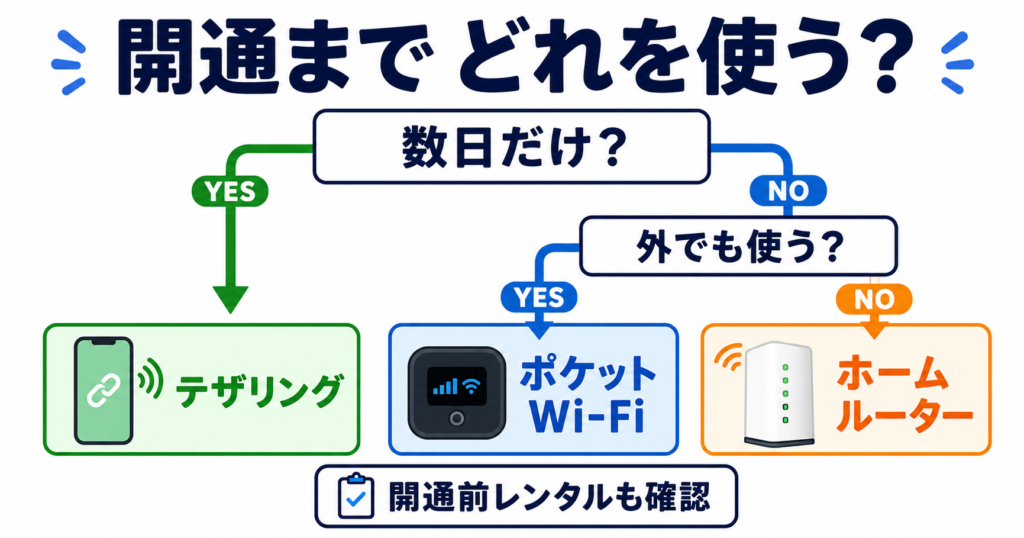
光回線が開通するまでの一時利用なら、契約期間や解約条件を重視します。
工事そのものが難しい場合は、ホームルーターやモバイル回線を本契約候補として比較しましょう。
開通まで数日程度で、利用する人や端末が少ない場合は、スマートフォンのテザリングで対応できることがあります。
メール、Webサイトの閲覧、短時間のオンライン会議などには使いやすい一方、動画視聴・大容量通信・オンラインゲームではデータ容量を消費しやすくなります。
利用前に、データ残量、テザリングの利用条件、通信制限、端末の発熱を確認してください。
ポケットWi-Fiは、自宅だけでなく外出先でも使える持ち運び型の通信端末です。
開通まで数日〜数週間かかり、1人でパソコンなどを使う場合に向いています。
申し込み前に、料金、契約期間、解約条件、返却期限、データ容量、利用場所の対応エリアを確認しましょう。
短期利用では、光回線の開通後にも費用が残らないサービスを選ぶことが重要です。
ホームルーターは、コンセントへ接続して自宅で使う据え置き型の通信機器です。
開通まで数週間待つ場合や、家族で複数の端末を接続する場合に向いています。
ただし、速度や安定性は周辺の電波、設置場所、時間帯に影響されます。オンラインゲームや重要なオンライン会議に使う場合は、光回線との違いも確認してください。
外へ持ち運ぶならポケットWi-Fi、家の中で複数人が使うならホームルーターが基本です。
詳しい違いは「ホームルーターとモバイル回線の違い」で確認できます。
契約先によっては、光回線が開通するまで利用できるレンタルWi-Fiや貸出機器が用意されています。
別のサービスを申し込む前に、料金、機器の到着日、データ容量、利用期間、返却期限・方法を確認してください。
無料でも、返却の遅れや機器の紛失によって費用が発生する場合があります。光回線が開通したら、返却を忘れないようにしましょう。
管理会社の許可が出ない、配管を利用できない、穴あけや共用部での作業ができないなど、光回線工事そのものが難しい場合があります。
この場合は、ポケットWi-Fiやホームルーターを一時的なつなぎではなく、本契約の候補として比較します。
速度・安定性・Ping値・データ容量・料金・契約期間・利用場所は光回線と異なるため、「すぐ使える」という理由だけで決めないことが大切です。
数日だけ使うのか、数週間使うのか、工事不要回線を本契約にするのかによって、適した選択肢は変わります。
詳しくは「工事不要のネット回線の選び方」で確認できます。
代替回線を申し込む前に、次の5点を確認しましょう。
短期利用なのに、長期契約や高額な端末購入が必要なサービスを選ばないことが大切です。
ホームルーターを数週間〜数か月だけ使う予定なら、短期利用でレンタルと購入のどちらを選ぶかを先に確認しておくと、端末残債や返却条件で失敗しにくくなります。
反対に、家族で数週間使う場合は、テザリングだけで無理に対応せず、必要なデータ容量と同時接続台数を確保しましょう。
次の章では、工事と利用開始日を過ぎてもインターネットへつながらない場合の確認手順を説明します。
光回線の工事が終わり、案内された利用開始日を過ぎてもインターネットにつながらない場合は、機器を何度も操作する前に、原因を順番に切り分けることが大切です。
まずは、次の順番で確認してください。
途中で問題が見つかった場合はその場で対処し、最後まで確認しても改善しない場合は契約先へ問い合わせます。
なお、設定が消えるおそれがあるため、最初からルーターを初期化するのは避けてください。
| 症状 | 主に確認する場所 |
|---|---|
| Wi-Fiの名前自体が表示されない | ルーターの電源・Wi-Fi機能 |
| Wi-Fiには接続できるがWebサイトを開けない | 開通日、ONU、ルーター、接続設定 |
| 一部の端末だけつながらない | 端末のSSID・パスワード・ネットワーク設定 |
| すべての端末がつながらない | 回線、ONU、ルーター、障害情報 |
| 接続できるが極端に遅い | 有線接続、ルーター設定、IPv6、時間帯 |
ルーターの初期化を行うと、SSID・パスワードや接続設定が消える場合があります。
まずは開通日、ランプ、ケーブル、再起動までを確認し、初期化は説明書や契約先の案内を確認してから行ってください。
最初に、契約先から案内された利用開始日を確認します。
現地の工事が終わっていても、利用開始日前であればインターネットへ接続できない場合があります。
次の場所を確認してください。
利用開始日を過ぎていない場合は、機器を何度も再起動するより、案内された日を待ちましょう。
利用開始日を過ぎている、または工事担当者から当日利用できると案内された場合は、次にONUを確認します。
ONUは、光回線から届いた信号を、ルーターやパソコンで利用できる形に変換する機器です。
ONUの電源が入っていない、光信号を受け取れていない、ルーターとの通信ができていない場合は、インターネットへ接続できません。
ONUでは、次のような名前のランプを確認します。
ONUのランプが点灯していても、すべてが正常につながっているとは限りません。
「電源」「光回線」「認証」「PON」「AUTH」「UNI」など、複数のランプの状態を確認しましょう。
正常な色や点灯・点滅のしかたは機種によって異なるため、ONU本体の説明書や契約先のサポートページと見比べてください。
次のような状態では、ONUまたは光回線側に問題がある可能性があります。
電源ケーブルと光コンセント側のケーブルが抜けていないか確認し、異常が続く場合は契約先へ問い合わせます。
ONUが正常でも、ONUとWi-FiルーターをつなぐLANケーブルに問題があると、インターネットへ接続できません。
ONUのLAN側ポートと、Wi-FiルーターのWAN・INTERNETポートが正しく接続されているか確認してください。
次の点を確認してください。
ルーターには複数のLANポートがありますが、ONUからのケーブルは、通常「WAN」「INTERNET」「インターネット」などと書かれたポートへ接続します。
差し込み先は機種によって異なるため、ルーター本体の表示と説明書も確認してください。
次に、Wi-Fiルーターの「電源」「INTERNET・WAN」「Wi-Fi・無線」ランプを確認します。
INTERNET・WANランプが消灯または赤色の場合は、ONUとの接続や回線設定に問題がある可能性があります。正常な表示は機種によって異なるため、説明書も確認してください。
ホームゲートウェイと自分で用意したWi-Fiルーターを併用している場合は、動作モードが合っていないことがあります。
自己判断で何度も切り替えず、契約先やルーターメーカーの案内に従いましょう。
また、契約先から接続用のID・パスワードが案内されている場合は、指定された設定画面へ入力します。
案内されていない場合は、別の情報を自己判断で入力しないでください。
Wi-Fiの名前が表示されている場合は、Wi-Fiルーター本体のシールや設定カードに記載されたSSID・パスワードで接続します。
入力時は、数字の「0」と英字の「O」、数字の「1」と小文字の「l」、大文字・小文字、文字の前後に入った空白に注意してください。
2.4GHz用と5GHz用など複数のSSIDがある場合は、本体に記載されたどちらかへ接続し、Webサイトを開けるか確認します。
Wi-Fiへ接続済みでもWebサイトを開けない場合は、SSID・パスワードではなく、ONU・ルーター・回線設定側に問題がある可能性があります。
ケーブルや設定に明らかな問題が見つからない場合は、ONUとルーターを再起動します。
次の順番で行います。
ONUが光回線へ接続する前にルーターを起動すると、正常に接続できない場合があるため、ONUから先に電源を入れるのがポイントです。
再起動と初期化は異なります。
再起動は電源を入れ直す操作ですが、初期化は保存された設定を消す操作です。リセットボタンは、契約先やメーカーから案内されない限り押さないでください。
ここまで確認してもつながらない場合は、契約している回線やプロバイダで障害・メンテナンスが発生していないか確認します。
契約先の公式サイトや会員ページで、次を確認してください。
問い合わせる際は、次の情報を用意すると状況を伝えやすくなります。
問い合わせ時の伝え方
光回線の工事と利用開始日を過ぎていますが、インターネットへ接続できません。
ONUの〇〇ランプは〇色で、ルーターのINTERNETランプは消灯しています。
ケーブル確認と再起動は実施済みです。
ランプ状態と確認済みの内容を伝えると、回線側・ONU側・ルーター側のどこに問題があるか判断してもらいやすくなります。
インターネットへ接続できるものの、極端に遅い・夜だけ遅い・Wi-Fiだけ遅い場合は、開通を待てば解決するとは限りません。
有線接続、ルーター、IPv6、時間帯、建物設備などを切り分ける必要があります。
詳しくは「光にしたのに遅い?マンション回線の原因を切り分ける手順」で確認してください。
以上を確認すれば、利用開始前なのか、ONU・ルーター・Wi-Fi設定の問題なのかを切り分けやすくなります。
最後に、光回線の開通や工事についてよくある疑問をまとめます。
開通までの期間は、建物設備、派遣工事の有無、工事予約の空き状況などによって異なります。
既存設備を利用できる場合は比較的早く進む可能性がありますが、新規引き込みや管理会社の確認が必要な場合は時間がかかります。申し込み後に案内される工事可能日と利用開始日を確認してください。
接続確認と開通処理が完了し、ONU・Wi-Fiルーターの設定も終わっていれば、工事当日から使える場合があります。
ただし、利用開始日前、機器が未到着、接続設定が未完了の場合はすぐに使えません。工事日だけでなく、開通通知も確認しましょう。
光コンセントがあっても、必ず工事不要になるとは限りません。
既存設備を再利用できれば無派遣で進む可能性がありますが、設備の確認・修理・交換が必要な場合は派遣工事になります。最終的には、申し込み後の設備確認で決まります。
部屋の中で光ファイバーの引き込みや機器設置を行う場合は、基本的に立ち会いが必要です。
無派遣工事や室内作業がない場合は不要なこともあるため、工事日を予約する際に確認してください。立ち会う場合は、機器の設置予定場所を片付けておきましょう。
契約先によっては、開通まで利用できるレンタルWi-Fiや貸出機器があります。
利用できる場合は、料金、データ容量、到着日、利用期間、返却期限・方法を確認してください。
貸出制度がない場合は、利用する期間や人数に応じて、テザリング・ポケットWi-Fi・ホームルーターを検討します。
光回線は、条件が整えば申し込みから約1週間後以降の工事日を選べる例がある一方、新しく光ファイバーを引き込む場合は、利用開始まで1~2か月かかる例もあります。実際の期間は、建物設備、派遣工事の有無、工事予約の状況、申し込み時期などによって変わります。
部屋の既存設備を利用できれば、無派遣で比較的早く進む可能性があります。一方、新しく光ファイバーを引き込む場合や、管理会社との調整が必要な場合は、開通まで時間がかかりやすくなります。
この記事の重要なポイントを整理すると、次のとおりです。
光回線の開通をスムーズに進めるために大切なのは、一般的な日数だけを見て判断するのではなく、自宅の設備と契約先から案内された日程を確認することです。
まだ工事日が決まっていない場合は、申し込み状況、本人確認、管理会社の許可、機器の発送状況を確認してください。
工事と利用開始日を過ぎてもつながらない場合は、本記事の「工事が終わったのにネットにつながらないときの確認手順」に戻り、上から順番に切り分けましょう。
また、光回線の開通が仕事・学校・引っ越し日に間に合わない場合は、無理に待つだけでなく、テザリング・ポケットWi-Fi・ホームルーターなどを一時的に利用する方法もあります。
早めの申し込みと事前準備を行い、開通が間に合わない場合の代替手段まで決めておけば、引っ越し後にインターネットを使えない期間を減らせます。