夜だけネットが遅い!原因と解決法をわかりやすく解説
tsuda
つながる通信ラボ

ネットが遅い、オンラインゲームが繋がりにくい——そんなトラブルの裏にあるのがCGNATという仕組みです。
この記事では、専門用語をできるだけ使わず、CGNATの確認方法を初心者でもわかる手順で紹介します。
VDSLが遅い原因など、通信トラブルを理解するための基礎知識として役立ちます。
先に知りたいところへ: 3分で確認する | 仕組みだけ読む | 対策だけ見る
Wi-Fiはつながっているのに、ゲームがうまくできない…。
そんなとき「どうしてだろう?」と思ったことはありませんか?
じつは原因のひとつに、CGNAT(シージーエヌエーティー)という“特別な仕組み”が関係していることがあります。
CGNATは、かんたんに言うとたくさんの人で1つの住所(グローバルIP)を共有する仕組みです。
ふつうは「1つの家=1つの住所」が基本ですが、CGNATだと複数の家が同じ住所を分け合うイメージになります。
CGNATだと起きやすいトラブル
この“共有”があると、外からあなたの家に通信が届きにくくなり、
「ポートを開けても通信が届かない」「NATタイプが変わらない」といった問題が起こりやすくなります。
まず最初にやること
だから最初の一歩は、難しい設定をいじる前に、自分の回線がCGNATかどうかを確認することです。
ここがわかるだけで、
「回線の仕組み(CGNAT)が原因なのか」/「家の中の設定(ルーター側)が原因なのか」
の切り分けが一気にラクになります。
NATタイプが変わらない原因をつきとめる第一歩は、「自分の回線がCGNATかどうか」を調べることです。
※補足:ちなみに「遅い=CGNAT」とは限りません。
回線の混雑や宅内Wi-Fiが原因かどうかを切り分けるには、まず Speedtestの使い方(測定のコツと注意点) で“実測”を取っておくと判断が早いです。
注意:IPv6アドレス(長い英数字)は判定に使いません。IPv4(例:123.45.67.89)で見比べてください。

「じゃあ、自分の家の回線がCGNATかどうかって、どうやってわかるの?」
――そう思いますよね。
じつはこれ、特別な道具を使わなくても調べられるんです!
順番に見ていきましょう。

えっ…ルーターの画面って難しそう…。

見るのは“WAN IP”の数字だけ。まずメモして、次に外の表示と比べればOK。
| WAN IP(ルーターで見る) | 判定 | 次にやること |
|---|---|---|
| 100.64〜100.127 | ほぼCGNAT(共有アドレス帯) | 5章(対策)へ:ポート開放が必要なら代替策を選ぶ |
| 192.168 / 10 / 172.16〜31 | ダブルNAT寄り(家の中で二重ルーター) | 2-3(切り分け)へ:機器構成を確認する |
| 外で見えるIPv4と同じ | 非CGNATの可能性が高い | 原因は別(ルーター/混雑/回線品質)の可能性 → 続きを読む |
※“数字がちがう”だけでは確定ではありません。まずWAN IPの先頭で切り分けます。
ルーターには、ネットにつながるための“外の住所”が書かれています。
その住所のことを「WAN IP(ワン・アイピー)」といいます。
やり方の例:
WAN IPは、「100.64.〜」などで始まることがあります。
この「100.64〜100.127」は、回線側で“住所を共有する仕組み(CGNAT)”でよく使われる特別な範囲です。
※補足:WAN IPが「192.168/10/172.16〜31」なら、CGNATではなく“ルーター二重(ダブルNAT)”寄りです。詳しい切り分けは「2-3」へ。
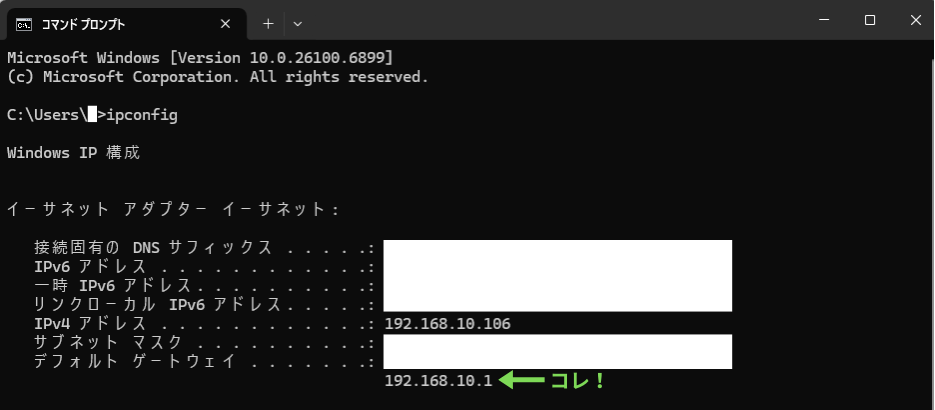
ルーターのIPアドレスがわからない場合
Windowsをお使いの方は、以下の手順で確認できます。
下の画像では、「192.168.10.1」がルーターのアドレス例です。
次に、「インターネット上で自分がどんな住所に見えているか」を調べます。
検索サイトで「IP 確認」と入力して、
「あなたのIPアドレスは〇〇です」と出てくるサイトを開きましょう。
(例:whatismyipaddress.com、確認くん など)
ここに出てくる数字が、「外の世界で見えている住所」です。
下のように、2つのサイトで表示されるIPv4アドレスを見比べましょう。
同じなら「自分専用のアドレス(非CGNAT)」の可能性が高いです。
一方で、異なっている場合はCGNAT、または家の中/上位機器でNATされている(ダブルNATなど)可能性があります。
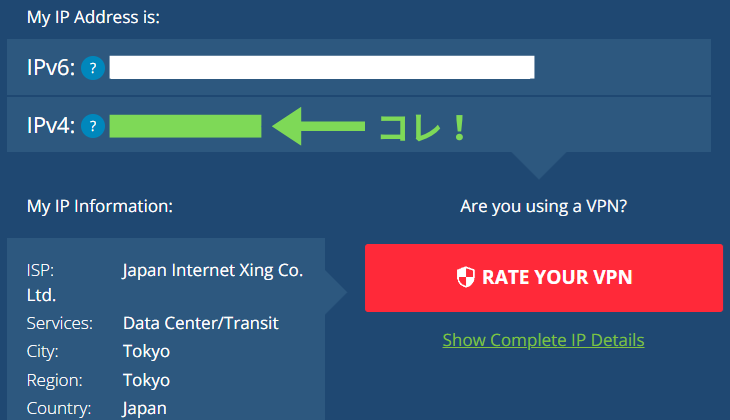
whatismyipaddress.comの表示例。「IPv4」と書かれた部分が確認ポイントです。
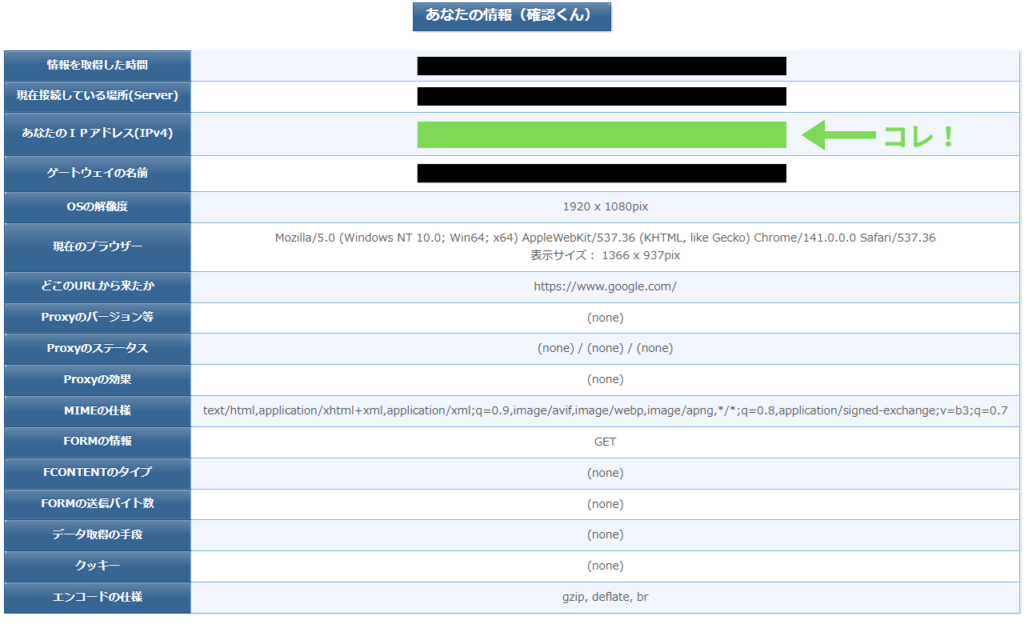
「確認くん」では「あなたのIPアドレス(IPv4)」の行をチェックします。
さっきルーターで見た「WAN IP」と、サイトで見た「外の住所」を見比べてください。
迷ったら、2章冒頭の「判定早見表」で WAN IPの先頭を見て切り分けてください。

数字がちがう=もうCGNAT確定、ってこと?

“ちがう”だけだと確定じゃないよ。WAN IPの先頭を見る。
100.64〜100.127→CGNAT寄り、192.168/10/172.16〜31→ダブルNAT寄り。
とくにWAN IPが「100.64〜100.127」から始まる場合は、CGNATの可能性がとても高いです。
これは、インターネット会社がみんなで使うために決めた特別な住所帯だからです。
※「192.168.10.1」などは“ルーターの設定画面に入るためのアドレス”で、WAN IP(外の住所)とは別ものです。
スマホやポケットWi-Fiなど、モバイル回線でもCGNATはよく使われています。
この場合は、ほとんどが最初から共有IP方式になっているため、
ポート開放などは基本的にできません。
もしSwitchをモバイル回線でつないでいるなら、
NATタイプが変わらないのはCGNATのせいかもしれません。
ルーターの住所(WAN IP)と、外で見える住所を比べて違っていたら、あなたの回線はCGNATの可能性があります。
IPv6回線では、もともと機器ごとに複数のアドレスを持つため、
「whatismyipaddress.com」と「確認くん」で表示が異なっても、それは正常な動作です。
IPv6ではCGNATを使う必要がないため、IPv6アドレスの違いだけで判断しなくて大丈夫です。
この章で紹介している確認方法はIPv4通信を前提としたものなので、
CGNATの確認は「数字が4組のIPv4アドレス(例:123.45.67.89)」をもとに行いましょう。

インターネットの世界には、「IPアドレス」という“住所”があります。
これは、パソコンやスマホ、ゲーム機がネットの中でやり取りするための番号のことです。
でも、世界中の人がインターネットを使うようになって、住所(IPアドレス)が足りなくなってしまったんです。
そこで生まれたのが、CGNAT(キャリアグレードNAT)という仕組みです。
これは、たくさんの人が1つの住所をみんなで分けて使うようにする方法です。
たとえるなら、「1つのポストに、何件もの家の手紙をまとめて入れる」ようなものです。
昔は1人1つの住所(グローバルIP)をもらえましたが、今は人数が多すぎて足りません。
CGNATは、インターネット会社が「住所を節約するため」に作ったルールです。
おかげで世界中の人が今もネットを使えますが、そのぶん少し不便なこともあります。
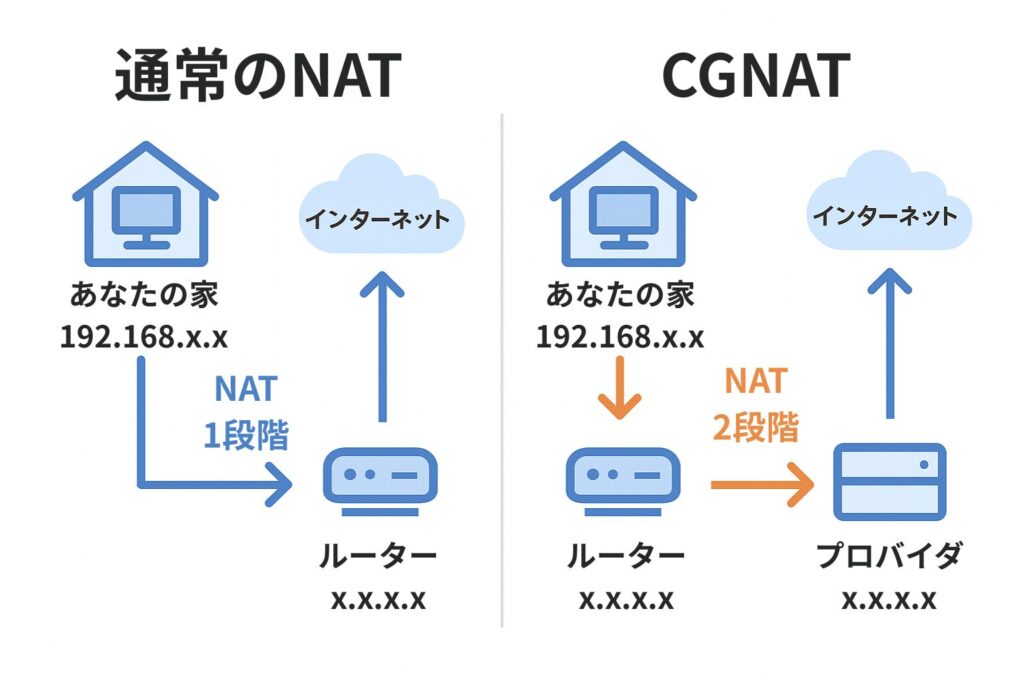
ふつうの家の中にも「NAT」という仕組みがあります。
それは、ルーターの中で「おうちの中の住所(プライベートIP)」と「外の住所(グローバルIP)」をつなぐ役目です。
一方、CGNATはその“外側”でもう一度NATをする仕組みです。
つまり、あなたのルーターの外にもう1枚“壁”があるイメージです。
この二重の壁(NAT)があると、外からあなたの家に通信が届きにくくなります。
これが「ポート開放できない」「NATタイプがDのまま」などの原因になることがあります。
もし自分のルーターの設定画面を開いたときに、
「100.64.〇〇.〇〇」から始まる数字があったら、それはCGNATのサインです。
この数字は「共有して使う住所(共有IP)」で、
「自分専用の住所(グローバルIP)」ではないということを表しています。
このあと紹介する確認方法で、自分の回線がCGNATかどうかをチェックできます。
もし「192.168.〜」や「10.〜」から始まる数字だった場合は、
それは自宅ルーターの中だけで使う“家庭用の住所(プライベートIP)”です。
CGNATではなく、家庭内ネットワークの通常動作なので安心してください。
CGNATとは「インターネットの住所をみんなで共有する仕組み」。
便利なしくみですが、ポート開放やオンラインゲームでは不便になることもあります。

「自分の回線がCGNATだった!」とわかったら、気になるのは「じゃあ何ができなくなるの?」ということですよね。
CGNATはとても便利な仕組みですが、みんなで住所を共有するため、できなくなることもあります。
ポート開放とは、「外から自分の家に通信を通すためのドアを開けること」です。
でも、CGNATではそのドアを開ける権限をもっているのがインターネット会社(プロバイダ)です。
つまり、自分で「ドアを開けよう」と思っても、実はそのドアの鍵が会社の方にある状態。
だから、ポート開放の設定をしても、うまくいかないのです。
SwitchやPS5などのオンラインゲームでは、
「友だちと通信ができない」「マルチプレイができない」などのトラブルが出やすくなります。
これは、ゲームの通信も「ドアを開けてデータを行き来する」仕組みだからです。
CGNATだとそのドアが閉まってしまうので、通信が一方通行になり、エラーや遅延が起きることがあります。
パソコンを使って「家の中に小さなサーバーを置く」人もいます。
でもCGNATでは、外からそのサーバーへアクセスすることができません。
リモートデスクトップなど「外出先から家のパソコンにつなぐ」機能も、同じ理由で使えなくなる場合があります。
CGNATでは、ポート開放やオンライン通信など「外からのアクセス」が制限されるため、ゲームやリモート機能で不便を感じることがあります。

「CGNATが原因でつながらない」とわかったら、次はどうすればいいかが気になりますよね。
実は、いくつかの方法で改善できるチャンスがあります。
ここでは、初心者でもできる対策を順番に紹介します。
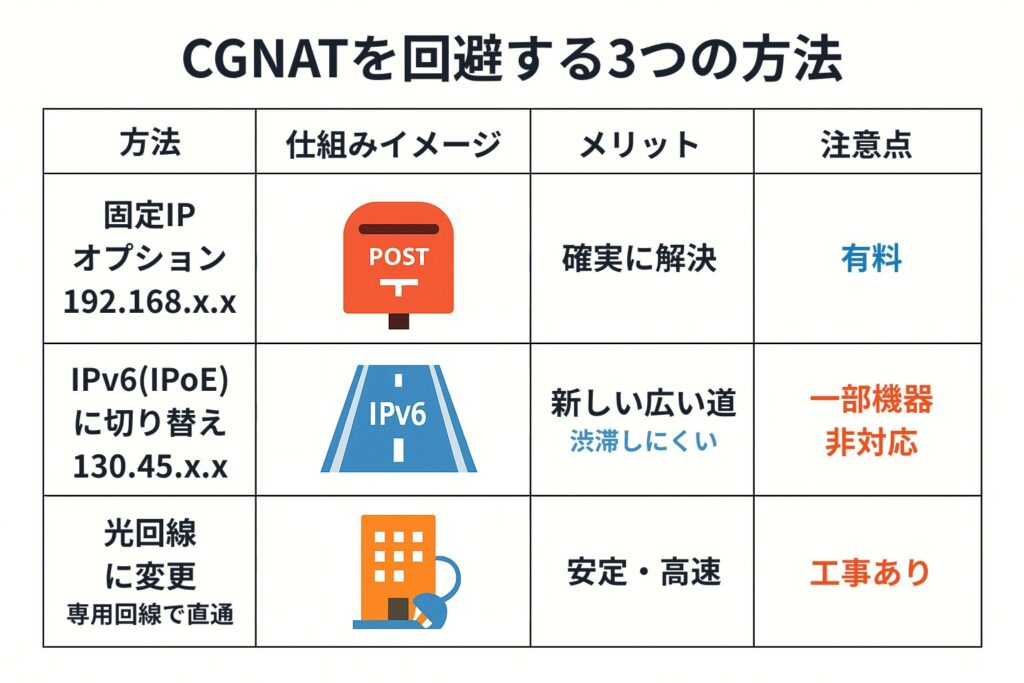
いちばん確実な方法は、自分だけの住所(グローバルIP)をもらうことです。
インターネット会社(プロバイダ)に「固定IPを使いたいです」と伝えると、
あなただけ専用の“住所”を発行してもらえます。
たとえるなら、「みんなで同じポストを使っていたけど、自分専用のポストを置いてもらう」イメージです。
これで、ポート開放やオンライン通信もスムーズにできます。
ただし、この方法は月に数百円〜千円ほどの追加料金がかかることがあります。
もうひとつの方法は、「IPv6」という新しい通信の道に変えることです。
IPv4が古い国道なら、IPv6は新しくて広い高速道路みたいなもの。
人が増えても渋滞しにくく、CGNATを使わずに通信できるケースもあります。
プロバイダの設定ページやサポートセンターで
「IPv6(IPoE)接続に対応していますか?」と確認してみましょう。
もし対応していれば、ルーターの設定を少し変えるだけでスピードも安定します。
※補足:夜の混雑を避けやすい仕組み(IPoE)の考え方は、図で見ると一気に理解できます。くわしい図解はこちら。

ポケットWi-Fiやホームルーターは、
ほとんどの機種で最初からCGNATが使われていると思ってください。
つまり、ポート開放やNATタイプ変更はできません。
この場合は、ゲームやリモート通信ではなく、動画やSNSなど受け取る側中心の使い方がおすすめです。
もしどうしてもゲーム通信を安定させたいなら、
光回線などの固定回線への切り替えを検討してみましょう。
※補足:CGNATが原因ではない場合でも、ルーター設定の見直しだけでNATタイプが改善して、接続エラーやマッチング不調が軽くなることがあります。
Switch向けの手順を、初心者でも迷わない形でまとめました。
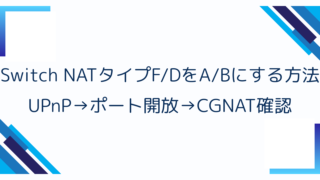
CGNATを回避するには、「固定IPを申し込む」「IPv6に切り替える」「光回線に変える」の3つが主な方法です。
状況に合った方法を選べば、通信トラブルを大きく減らせます。
IPv6は基本的にCGNATを避けやすい仕組みですが、Switchなど通信がIPv4の機器は影響が残ることがあります。
判断はこのあとも3章の手順どおり「IPv4(数字が4組)」で確認しましょう。

「ポートを開けてもNATタイプが変わらない…」そんなとき、
原因がCGNATだったというケースは少なくありません。
この記事で紹介したCGNATの確認方法を使えば、
あなたの回線が“共有IP”なのか“専用IP”なのかがすぐにわかります。
CGNATの仕組みは少しややこしいですが、
「住所をみんなで共有している」と考えれば理解しやすいです。
そして、固定IPの申し込みやIPv6接続など、できることは意外と多いものです。
まずは、自分の回線の状態を確かめて、
次に何をすればいいかをはっきりさせましょう。
そうすれば、Switchの通信トラブルも解決へ一歩近づきます。
※補足:CGNATを回避できても、ゲームの体感は「回線の混雑」や「Ping(遅延)」で変わることがあります。
ラグを減らすための回線・設定の考え方は、こちらでまとめています。

IPv6の人は、数字が違っても正常なので心配いりません。
ここまで読んで「うちも当てはまるかも」と思った方は、気になるものだけ確認してみてください。