Wi-Fiルーターの置き場所で速度は変わる?壁際・高さ・向きを実測比較
tsuda
つながる通信ラボ


スマホの写真や動画が増え、「そろそろ有料のクラウドストレージにした方がいいかな?」と思って調べ始めたものの、次のように迷っていませんか?
この記事では、iCloud・Google One・OneDrive・Dropboxの料金・容量・家族共有・端末との相性を比較し、自分に合うサービスを判断できるように整理します。
あわせて、有料プランに変えてもアップロードや同期が遅い場合に、回線側を確認すべきケースも解説します。
結論から言うと、有料クラウドストレージは、単純に「一番安いサービス」や「容量が大きいサービス」を選べばよいわけではありません。
使っている端末・保存したいデータ・利用目的に合わせて選ぶことが大切です。
クラウドストレージに詳しくなくても大丈夫です。
大まかな選び分けは、次のとおりです。
保存できないなら容量を確認し、アップロードや同期だけが遅いなら回線状態も確認しましょう。
クラウドストレージは、写真や動画、書類などのデータをインターネット上に保存できるサービスです。
クラウドストレージには、スマホやパソコン本体だけに保存する場合にはない、次のようなメリットがあります。
無料でも利用できますが、写真や動画が増えて容量が足りなくなった場合は、有料プランへ変更することで保存容量を増やせます。
ただし、サービスごとに次の点が異なります。
まずは、iCloud・Google One・OneDrive・Dropboxの料金と容量を比べてみましょう。
4サービスの主な料金と保存容量は、次のとおりです。
| サービス | 無料容量 | 主な有料プラン | 家族での利用 |
|---|---|---|---|
| iCloud+ | 5GB | 50GB:月額150円 200GB:月額450円 2TB:月額1,500円 | 最大5人の家族と共有可能 |
| Google One | 15GB | 100GB:月額290円 2TB:月額1,450円 | 最大5人のユーザーと共有可能 |
| OneDrive | 5GB | Basic 100GB:月額260円 Personal 1TB:月額2,130円 Family:月額2,740円 | 最大6人・1人あたり1TB |
| Dropbox | 2GB | Plus 2TB:月あたり1,200円(年払い時) | Plusは1人用 |
※料金・プラン内容は2026年7月10日時点の公式情報を基にしています。料金や提供プランは変更されることがあるため、契約前に各公式サイトで最新情報をご確認ください。
※OneDriveの正式なプラン名は「Microsoft 365 Basic/Personal/Family」です。年払いはBasicが2,440円、Personalが21,300円、Familyが27,400円です。
料金だけを見ると、少ない容量から始めたい人にはiCloud+やGoogle Oneが選びやすくなっています。
一方、次のような場合は、ストレージ以外の機能も含めて比べる必要があります。
料金と容量だけでなく、普段使っている端末や利用目的も重要です。
| サービス | 相性のよい環境 | 主な強み | 向いている人 |
|---|---|---|---|
| iCloud | iPhone・iPad・Mac | Apple端末の写真やバックアップをまとめて管理しやすい | Apple端末を中心に使う人 |
| Google One | Android・iPhone・パソコン | Googleフォト・Google Drive・Gmailの保存容量をまとめて増やせる | 写真・動画の保存や家族共有を重視する人 |
| OneDrive | Windows・Microsoft 365 | WindowsやWord・Excelなどと連携しやすい | 仕事や副業でOfficeを使う人 |
| Dropbox | Windows・Macなど複数の端末 | 端末をまたいで同じファイルを管理・共有しやすい | 複数のパソコンでファイルを扱う人 |
料金や容量が近くても、使っている端末や利用目的によって、向いているサービスは変わります。
たとえば、同じ1TBや2TBのプランでも、利用できる機能は同じではありません。
iCloudはApple端末との連携、Google OneはGoogleフォトなどの保存容量、OneDriveはMicrosoft 365との連携、Dropboxは複数端末でのファイル管理にそれぞれ特徴があります。
そのため、単純に「最も安いサービス」を選ぶよりも、自分が普段使っている端末と、保存・共有したい内容を基準に候補を絞る方が失敗しにくくなります。
4サービスの違いを簡単にまとめると、次のようになります。
クラウドストレージには、誰にとっても一番よいサービスがあるわけではありません。
料金・容量だけでなく、使っている端末と利用目的まで含めて選ぶことが大切です。
次の章では、実際の使い方に当てはめながら、自分に合うサービスの選び方を詳しく見ていきます。
まずは、普段使っている端末と主な用途から、自分に近いサービスを確認しましょう。
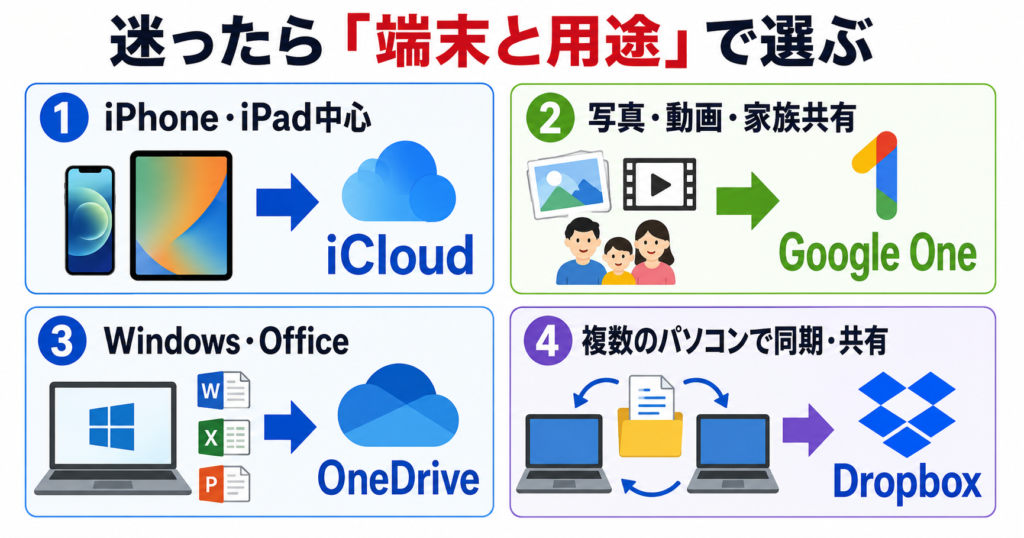
さらに迷う場合は、料金や容量だけでなく、次の4点を順に確認すると候補を絞りやすくなります。
ここからは、iCloud・Google One・OneDrive・Dropboxが、それぞれどのような人に向いているのかを詳しく見ていきましょう。
iPhoneやiPadを中心に使っている人には、まずiCloudが候補になります。
iCloudでは、次のような使い方をまとめやすくなります。
特に、次のような人に向いています。
一方、Windowsパソコンを中心に仕事用ファイルを管理したい場合や、Googleフォト・Gmailも含めて保存容量を増やしたい場合は、ほかのサービスも比較した方がよいでしょう。
iPhone・iPad・Macを中心に使い、写真や端末のバックアップを簡単に管理したい人は、iCloudを優先して検討すると選びやすくなります。
写真や動画を多く保存したい人や、家族で保存容量を共有したい人には、Google Oneが候補になります。
Google Oneの保存容量は、主に次のGoogleサービスで共通して使われます。
そのため、写真だけでなく、ファイルやメールも含めて保存容量を増やせます。
Google Oneが向いている人の主な特徴は、次のとおりです。
iPhoneからも利用できるため、家族内でiPhoneとAndroidが混在している場合にも候補になります。
ただし、写真や動画は1つあたりの容量が大きいため、現在どのくらい保存容量を使っているか確認してからプランを選ぶことが大切です。
写真・動画を多く保存し、Googleフォト・Google Drive・Gmailの容量をまとめて増やしたい人は、Google Oneが選びやすいサービスです。
Windowsパソコンや、Word・Excel・PowerPointを仕事や副業で使う人には、OneDriveが向いています。
OneDriveはWindowsやMicrosoft 365と連携しやすく、次のような使い方に適しています。
OneDriveは、次の条件に当てはまる人と相性のよいサービスです。
OneDriveには、保存容量を増やすことを中心としたプランと、Officeアプリも利用できるMicrosoft 365のプランがあります。
そのため、次のどちらを重視するか先に確認しましょう。
目的を先に決めると、必要以上に高いプランを選びにくくなります。
Windows・Word・Excelを中心に仕事用ファイルを管理したい人は、OneDriveを優先して検討すると選びやすくなります。
複数のパソコンや端末で同じファイルを頻繁に扱う人には、Dropboxが候補になります。
Dropboxは、パソコン上のフォルダーを使う感覚でファイルを保存し、別の端末から同じデータを確認しやすい点が特徴です。
Dropboxを優先して検討したいのは、次のような人です。
一方、写真の保存容量を少しだけ増やしたい場合は、Dropboxの有料プランでは容量が大きすぎることがあります。
写真やスマホのバックアップが主な目的ならiCloudやGoogle One、Officeファイルを中心に扱うならOneDriveも含めて比較しましょう。
WindowsやMacなど複数のパソコンで、同じファイルを頻繁に管理・共有する人は、Dropboxを候補にするとよいでしょう。
使っている端末・必要な容量・利用目的の3つを基準にすると、自分に合うサービスを選びやすくなります。
次の章では、有料プランに変更しても遅さが改善しないときの確認方法を解説します。
有料プランへ変更すると、保存できる容量や利用できる機能は増えます。
しかし、写真のバックアップやファイルの同期に時間がかかっている場合は、クラウドストレージを変更するだけでは改善しないことがあります。
クラウドストレージでは、インターネット回線を通して次の通信が発生します。
有料プランで増えるのは主に容量や機能であり、インターネット回線の速度が必ず速くなるわけではありません。
最初に確認したいのは、何に困っているのかです。
クラウドストレージやプランの変更で改善しやすい問題と、回線側も確認した方がよい問題は異なります。
【クラウドストレージの変更で改善しやすい問題】
【クラウドストレージの変更だけでは改善しにくい問題】
容量や機能への不満であれば、サービスやプランの変更が有効です。
一方、通信速度に関する不満であれば、クラウドストレージを変更する前に、回線の状態も確認した方が原因を切り分けやすくなります。
保存できないなら容量やプラン、送信や同期が遅いなら回線状態も確認する。
まずは、この2つを分けて考えましょう。
写真やファイルをクラウドストレージへ保存するときに使うのが、インターネット回線の「上り速度」です。
インターネット回線には、大きく分けて次の2つの速度があります。
送信と受信の違いを図で確認すると、クラウドで上り速度が重要な理由が分かりやすくなります。
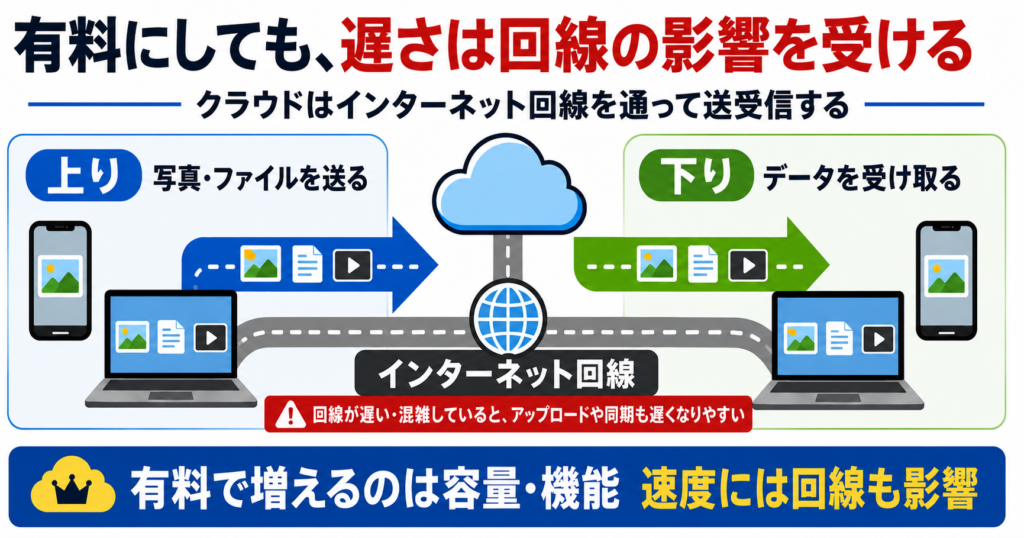
そのため、動画視聴やWebサイトの閲覧に問題がなくても、上り速度が遅いと、次のような症状が出ることがあります。
アップロードや同期だけが遅い場合は、Speedtestで下り速度だけでなく、上り速度も測ってみましょう。
測定するときは、できるだけ普段クラウドストレージを使っている端末と通信環境で確認します。
1回の結果だけで判断せず、時間を少し空けて複数回測ると、普段の回線状態を把握しやすくなります。
昼間は問題なく使えるのに、夜になるとバックアップや同期が遅くなる場合は、利用者が増える時間帯の回線混雑が影響している可能性があります。
特に、次のような場合は、クラウドストレージだけの問題とは限りません。
同じ回線を家族で同時に使っていることや、建物・回線事業者・プロバイダ側の混雑などが影響することもあります。
この状態でクラウドストレージを変更しても、同じ時間帯に再び遅くなる可能性があります。
昼は問題なく夜だけ遅い場合は、サービス変更より先に、時間帯による回線混雑を切り分けましょう。
マンションでは、建物まで光回線が来ていても、建物内で各部屋まで接続する方法によって通信環境が異なります。
主な配線方式は、次の3つです。
特に、次のような場合は、自宅の配線方式が影響していないか確認してみましょう。
ただし、マンションで遅いからといって、必ずVDSL方式とは限りません。
まずは、部屋の差し込み口・通信機器・契約書類などから配線方式を確認することが大切です。
ほかのクラウドストレージやWebサービスは問題なく使えるのに、Dropboxだけアップロードできない場合は、回線全体ではなくDropbox固有の原因も考えられます。
Dropbox固有の原因としては、次のようなものがあります。
まずは、ほかのWebサイトやサービスでも通信が遅いかを確認してください。
ほかのサービスも遅い場合は回線側、Dropboxだけで問題が起きている場合は、Dropboxの容量・ファイル・アプリ設定から確認すると原因を絞りやすくなります。
有料プランへ変更してもアップロードや同期が遅い場合は、次の順番で確認しましょう。
クラウドストレージを変更する前に症状を切り分けることで、原因に合わない契約変更を避けやすくなります。
次の章では、有料クラウドストレージを契約する前に確認しておきたい疑問に答えます。
ここでは、有料クラウドストレージを契約する前に気になりやすい疑問をまとめます。
料金や容量だけで決めるのではなく、解約後の扱いや家族共有の仕組みまで確認しておくと、契約後の失敗を防ぎやすくなります。
有料プランに変更しても、アップロードや同期が必ず速くなるわけではありません。有料プランで増えるのは、主に保存容量や家族共有・Officeなどの機能です。
アップロードや同期の速さには、回線の上り速度、Wi-Fi、利用時間帯、ファイルサイズ、端末の状態などが影響します。
容量不足で保存できない場合はプラン変更が有効ですが、送信や同期だけが遅い場合は、第3章の手順で回線側も確認しましょう。
クラウドストレージの容量を家族で共有する設定と、写真やファイルを共有する設定は別です。家族共有を設定しただけで、自分の写真や書類が自動的に公開されるわけではありません。
家族に見せたい場合は、共有アルバムや共有フォルダーを作る、共有先を指定する、リンクを送るなど、別途共有操作が必要です。
契約前には、共有人数、容量が全員の合算か1人ずつの割り当てか、管理者が確認できる情報を確認しておきましょう。
「容量の共有」と「写真・ファイルの共有」は分けて考えることが大切です。
解約後や容量の小さいプランへ変更した後の扱いは、サービスによって異なります。
特に注意したいのは、保存しているデータ量が、変更後に利用できる容量を超えてしまう場合です。
容量を超過すると、新しい写真の保存、自動バックアップ、ファイル同期などが停止・制限されることがあります。
そのため、解約やダウングレードを行う前に、次の順番で確認しましょう。
「解約後もしばらく残るだろう」と考え、容量を超えたまま放置するのは避けた方が安全です。
大切なデータは、解約前に別の場所にも保存しておきましょう。
必要な保存容量は、何を保存するかによって変わります。
おおまかな選び方の目安は、次のとおりです。
ただし、上記はあくまで目安です。
最初に、現在使用している容量を確認してください。
たとえば、現在すでに80GBを使用している場合、100GBを選んでもすぐに足りなくなる可能性があります。
反対に、現在の使用量が10GB程度で、動画をほとんど保存しない場合は、最初から1TBや2TBを選ぶ必要性は高くありません。
容量を選ぶときは、次の4点を確認しましょう。
そのうえで、現在の使用量より一段階余裕のあるプランを選ぶとよいでしょう。
初めて使うサービスや利用期間が決まっていない場合は、月払いが始めやすい選択です。1年以上使う予定があり、年払いの割引が十分大きい場合は、年払いも比較してください。
年払いを選ぶ前に、月払いとの差額、途中解約時の返金、自動更新、次回更新日を確認しましょう。迷う場合は、まず月払いで使い心地を確かめるのが安全です。
有料クラウドストレージを契約する前に、次の5点を確認しましょう。
サービス内容や料金は変更されることがあります。
最終的な契約前には、各サービスの公式サイトで最新の料金・容量・解約条件をご確認ください。
各サービスの公式サイト:iCloud+ / Google One / OneDrive/Dropbox
次の章では、4サービスの選び方と、契約前に確認すべきポイントをまとめます。
有料クラウドストレージは、料金や保存容量だけで選ぶのではなく、普段使っている端末と利用目的まで含めて選ぶことが大切です。
4サービスの選び方を簡単にまとめると、次のようになります。
使っている端末・必要な容量・利用目的の3つを基準にすると、自分に合うクラウドストレージを選びやすくなります。
なお、有料プランへ変更しても、アップロードや同期が必ず速くなるわけではありません。
写真のバックアップが終わらない、夜だけ遅い、どのサービスでも遅い場合は、上り速度・回線混雑・Wi-Fi・マンションの配線方式も確認してください。
容量や機能の問題はプラン選び、通信速度の問題は回線確認。
この順番で切り分ければ、必要以上に高いプランを契約したり、サービスを変更しても遅さが改善しなかったりする失敗を避けやすくなります。