NATタイプFとは?原因とまず試す改善の順番をやさしく解説【Switch】
tsuda
つながる通信ラボ


Dropboxでアップロードできないときは、まず「空き容量」「1ファイル上限」「Webかアプリか」を確認すると、原因を早く切り分けやすいです。
「容量オーバーと出る」「動画や大きいファイルが送れない」「途中で止まる」といった場合は、空き容量不足・1ファイル上限・アップロード方法(Web/アプリ)の違い・回線不調のどれかが原因になっていることが多いです。
この記事では、Dropboxでアップロードできない原因を切り分け、容量を空けるべきか、アプリで試すべきか、回線環境を確認すべきかを判断できるように整理します。
Dropboxでアップロードできないときは、まず「空き容量」「1ファイル上限」「Webかアプリか」を確認するのが最短です。
Dropboxでアップロードできないときは、まず下の表で「どの症状に近いか」を確認してみてください。原因がわかると、空き容量を増やすべきか、ファイルを小さくするべきか、Web版ではなくアプリで試すべきかを判断しやすくなります。
| 症状 | 考えられる原因 | まず確認すること | 対処法 |
|---|---|---|---|
| 容量オーバーと出る | Dropboxの空き容量不足 | 残り容量・契約プラン | 不要ファイル削除/ゴミ箱を空にする/プラン見直し |
| 大きい動画やファイルが送れない | 1ファイル上限・アップロード方法の違い | Web版かアプリ版か/ファイル容量 | デスクトップアプリで試す/分割・圧縮する |
| 途中で止まる・失敗する | 回線不安定・上り速度不足 | Wi-Fiの安定性/上り速度 | ルーター再起動/有線接続/時間帯変更/Speedtestで確認 |
| 特定のフォルダだけ失敗する | 共有権限・同期エラー | 共有フォルダの権限/同期状態 | 権限確認/同期完了を待つ/別フォルダで試す |
| 形式エラーが出る | ファイル形式・動画形式の問題 | 拡張子・ファイル形式 | 推奨形式へ変換/動画ならMP4形式で再書き出し |
まずは「容量不足」「1ファイル上限」「Web/アプリの違い」「回線不調」「権限・同期」のどれに近いかを切り分けるのがポイントです。原因ごとの詳しい対処法は、このあと順番に解説します。
Dropboxでアップロードできないときは、やみくもに何度も試すより、「空き容量」「1ファイル上限」「Web版かアプリ版か」の順に確認するのがおすすめです。
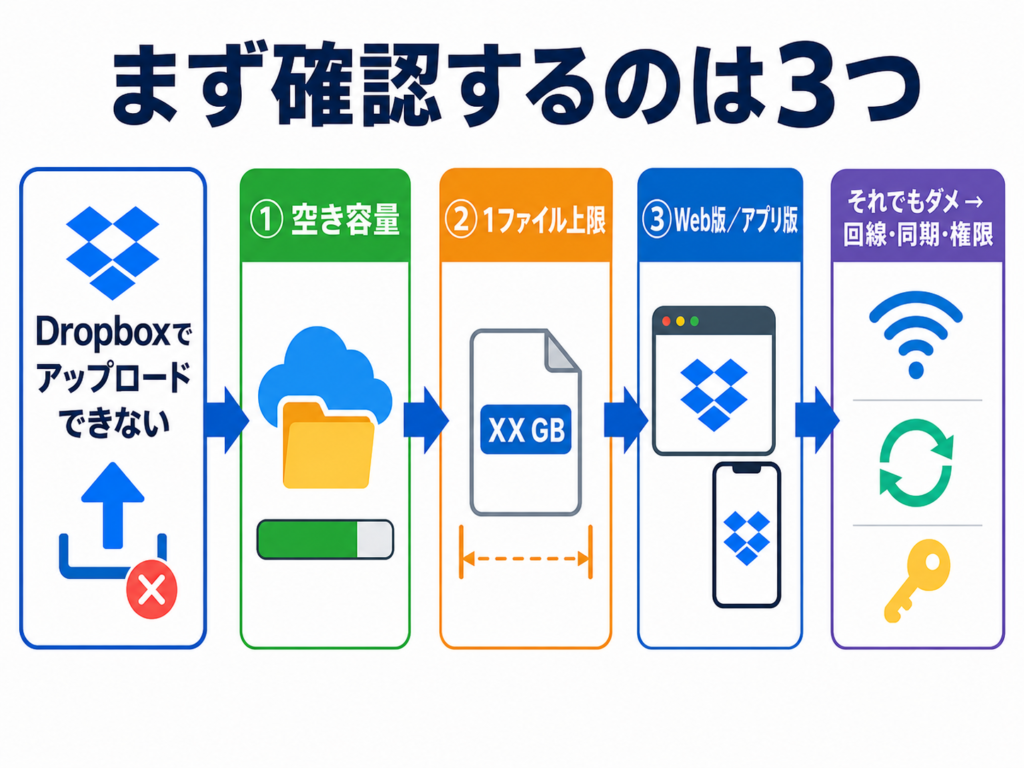
まずはこの順番で確認し、当てはまる項目から下で詳しく見ていきましょう。
容量オーバーと表示される場合は、まずDropboxの空き容量を確認しましょう。無料プランは使える容量が小さいため、写真や動画を保存していると上限に当たりやすくなります。
不要なファイルを削除するだけでなく、ゴミ箱に残っているデータも確認しておくと安心です。何度も容量不足になる場合は、有料プランや別のクラウドサービスも含めて見直すと使いやすくなります。
大きな動画や重いファイルが送れない場合は、1ファイルの上限やアップロード方法の違いを確認しましょう。Dropboxでは大容量ファイルも扱えますが、Web版ではファイルが大きいほど途中で止まったり、タイムアウトしたりすることがあります。
特に大きなファイルをアップロードする場合は、Web版だけで試すのではなく、デスクトップアプリを使う方が安定しやすいです。ファイルが大きすぎる場合は、分割や圧縮も検討しましょう。
同じDropboxでも、Web版・デスクトップアプリ・スマホアプリで失敗の原因が変わることがあります。Web版で止まる場合はアプリで試す、スマホで失敗する場合はパソコンから試すなど、アップロード方法を変えるだけで解決することもあります。
また、共有フォルダだけアップロードできない場合は、容量ではなく権限や同期状態が原因のこともあります。特定のフォルダだけ失敗する場合は、共有権限や同期中の表示も確認してみてください。
空き容量・1ファイル上限・Web/アプリを確認しても解決しない場合は、次の原因もあわせて確認してみてください。
Dropbox側の上限なのか、回線側の問題なのかを分けて考えると、対処を選びやすくなります。
ここからは、Dropboxでアップロードできないときの対処法を症状別に解説します。1章の早見表で近い症状を確認したうえで、当てはまる項目から試してみてください。
「容量オーバー」と表示された場合は、Dropbox側の空き容量不足が原因のことが多いです。まずは下の順番で確認するとスムーズです。
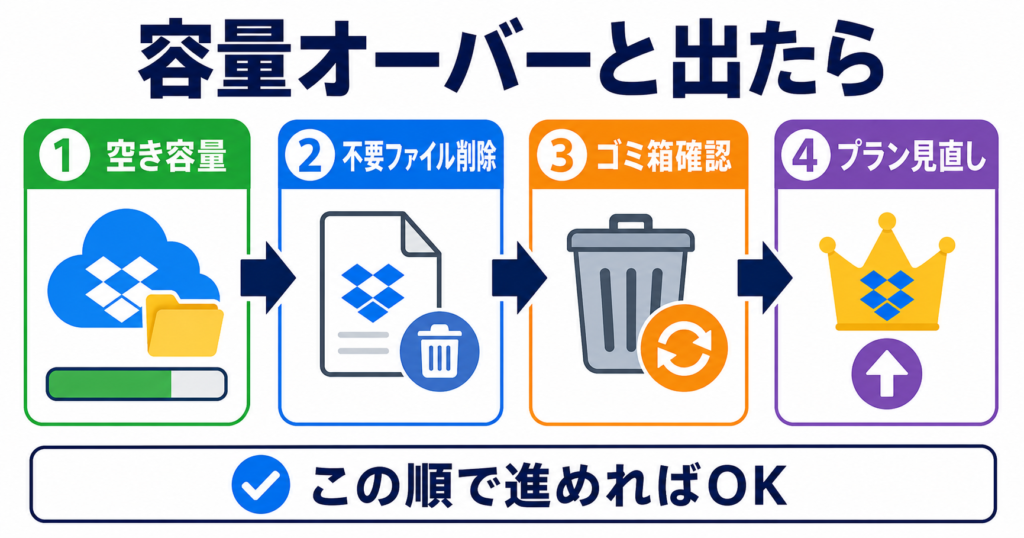
不要なファイルを削除しても空き容量が増えない場合は、ゴミ箱やバックアップ対象のデータが残っていないか確認してみてください。整理しても容量不足を繰り返す場合は、後述の「3-5. 何度も容量不足になる場合」で、プランやクラウドサービスの見直しも検討します。
大きい動画や重いファイルだけアップロードできない場合は、1ファイルの上限やアップロード方法の違いが原因かもしれません。
まずは、ファイルサイズを確認し、Web版で失敗する場合はデスクトップアプリからアップロードしてみましょう。ファイルが大きすぎる場合は、圧縮や分割も有効です。
大きすぎて送れないときは、「アプリで試す」「ファイルを小さくする」「分けて送る」の順で確認すると進めやすいです。
アップロードが途中で止まる場合は、容量だけでなく回線の安定性も確認しましょう。
特に動画や大きいファイルは送信に時間がかかるため、Wi-Fiが不安定だと途中で失敗しやすくなります。
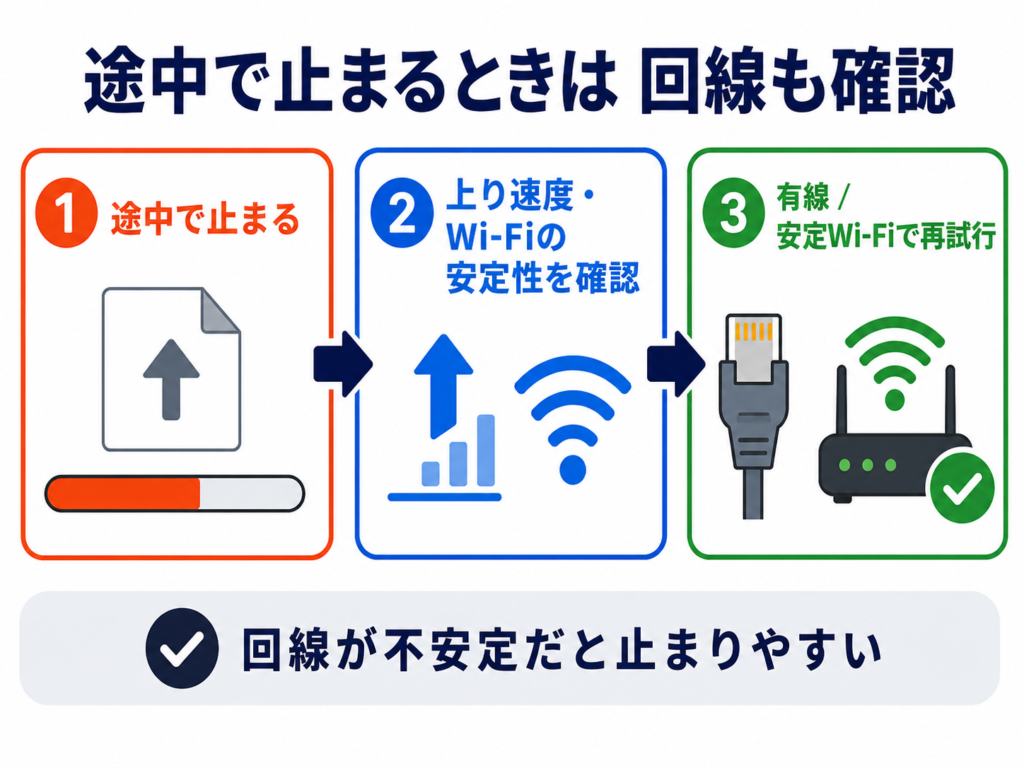
アップロードが途中で止まる、時間がかかりすぎる場合は、容量だけでなく上り速度が足りているかも確認しておくと安心です。通信速度の測り方は、Speedtestの使い方で詳しく解説しています。
Wi-Fiの「速さ」と「容量」は別のものです。
道路が広くても、ふくろが小さければ荷物は入りません。逆にふくろが大きくても、道路がせまければ進むのが遅くなります。
※補足:通信の「速さ」を表す単位(Mbps)の意味をきちんと理解しておくと、アップロードにかかる時間のイメージもしやすくなります。
Mbpsの仕組みや目安については、こちらの記事で図解しています。
→ Mbpsとは?(仕組み・換算・目安を図解)
特定の共有フォルダだけアップロードできない場合は、容量ではなく権限や同期状態が原因のことがあります。
別のフォルダにはアップロードできるのに、特定の共有フォルダだけ失敗する場合は、共有設定や権限を確認してみましょう。
不要ファイルを消しても容量不足が何度も起きる場合は、Dropboxのプランを見直すだけでなく、使い方に合うクラウドサービスを選び直すのもひとつの方法です。
容量だけでなく、アップロード速度・共有のしやすさ・料金も含めて比較しておくと失敗しにくいです。

「容量(ようりょう)」というのは、データの“ふくろの大きさ”のことです。
数字が大きいほど、たくさんの写真や動画を入れることができます。
ふくろが小さいのに大きな荷物を入れようとすると、入りきらずに「アップロードできません」となってしまいます。
つまり、容量を知っておくと「どのくらいの荷物を入れられるか」がわかります。
データの大きさをあらわす単位には、いくつか種類があります。
数字が大きくなるほど「たくさん入るふくろ」だとイメージするとわかりやすいです。
つまり、短い動画でも写真何十枚分もの大きさになることがあります。
とくに動画はすぐに大きな容量になるので注意が必要です。
写真や動画の目安を知っておくと、アップロード前に安心できます。
お手紙でたとえると…
アップロード=自分からポストに手紙を出す
ダウンロード=ポストから手紙を取り出す
方向がちがうだけで、どちらも「データのやりとり」です。
アップロードする前に、ファイルがどれくらいの大きさかを調べてみましょう。
これをするだけで「入るかどうか」をあらかじめ知ることができます。
「アップする前にサイズ確認!」が失敗しないコツです。
動画や写真の目安を知っておくと、容量の見積もりがしやすくなります。
たとえば、10分の動画はだいたい1GB前後です。もし3本アップロードしたいなら、3GBくらいは必要だと分かります。
「どのくらい使うか」をざっくり計算する習慣をつけましょう。
YouTubeでは、1本の動画を最大12時間までアップロードできます。
サイズで言うと256GBまでです。
ただし、動画が長いとアップロードにすごく時間がかかります。
Wi-Fiが弱いと途中で止まることもあります。

上限クリアしてても、Wi-Fiが弱いと途中で止まるのか…!

うん。長い動画ほど“回線の安定”が効く。まずはWi-Fiの基本から整えよう。
長い動画をアップするなら「時間とネットの強さ」も考えて準備しましょう。途中で止まる/時間がかかるときは、まず周波数の使い分けを見直すのが有効です。
Wi-Fiが弱い・不安定に感じる場合は、2.4GHzと5GHzの使い分けも確認してみてください。
LINEは100MBまで、Instagramは動画で4GB、X(エックス/旧Twitter)は512MBまでです。
SNSは写真や動画を気軽に送れるけど、ふくろの大きさ(容量制限)はちょっと小さめです。
大きな動画は分けて送るか、クラウドを使うと安心です。
SNSは「ちょっと送る」には便利だけど、大きいものには不向きです。
A. Dropboxで「容量が足りません」「アップロードできません」と出るときは、
1つめはDropbox側の空き容量不足、2つめは1ファイル上限、3つめはWeb/アプリの違い、4つめは回線や同期・権限の問題が多いです。
解決するには「空き容量を増やす」「ファイルを小さくする」「Web/アプリや回線環境を見直す」の3つを試すのがおすすめです。
A. 容量オーバーだけでなく、「ネット回線が途中で切れる」「Wi-Fiが弱い」「スマホがスリープになった」なども原因です。
とくに動画や大きなデータは、送るのに時間がかかるので途中で止まりやすいです。
対策は「Wi-Fiが安定している場所で送る」「スリープを切る」ことです。
A. クラウド=保存する場所、SNS=みんなに見せる場所です。
クラウド(Googleドライブなど)は「自分のカバン」のようにデータを置いておく場所。
SNS(LINEやInstagram)は「友だちに見せる場所」で、制限が厳しめです。
大きなデータはクラウドに置いて、リンクを共有するとスムーズです。
A. はい、関係あります!
クラウドにアップロードするときでも、一度スマホの中にデータを置く必要があります。
スマホの空きがなければ、アップロードできません。
「いらない写真やアプリを消す」と空きをふやせます。
A. アップロードの時間は「ファイルの大きさ」と「Wi-Fiの速さ」で変わります。
たとえば、同じ1GBの動画でも…
当サイトの通信速度測定でも、時間帯やWi-Fiの条件によって速度差が出ることを確認しています。容量やDropbox側に問題がない場合は、時間帯を変えて試すのも有効です。
ポイントは「容量(荷物の大きさ)」と「速さ(道路の広さ)」の両方を見て考えることです。
容量・上限・Web/アプリを確認しても毎回アップロードが遅い場合は、Dropboxではなく回線環境が原因のこともあります。
とくにマンションでネット全体が遅い、夜だけ遅い、動画のアップロードが途中で止まりやすい場合は、部屋までの配線方式も確認しておくと安心です。
Dropboxでアップロードできないときは、この3つを順に確認すると原因を切り分けやすいです。
それでも解決しない場合は、ファイルの圧縮・分割や、回線環境の見直しもあわせて試してみてください。
広告