Switchがラグい・つながらない原因と対処法|Wi-Fi・NATタイプ・回線の切り分け方
tsuda
つながる通信ラボ

Switchのオンラインがうまくいかなくて、接続テストで NATタイプF が出ると焦りますよね。
最初からFのこともあれば、環境が変わって「急にFっぽくなる」こともあります。
「これって何?」「なぜF?」「まず何から?」がわからないままだと、手当たり次第に設定をいじって迷子になりがちです。
NATタイプFは、Switch本体の故障というより、対戦相手とやり取りするための通信がネットワーク側で強く制限されているサインです。
この記事では、NATタイプFの意味と確認すべき3つの場所、まず試す順番を整理します。読み終わるころには「自宅のルーター側を見直すべきか、回線・契約側まで確認すべきか」を判断できるようになります。
結論からいうと、まず再起動 → ルーター構成の確認 → それでもFならUDP通信・IPv6・回線側、の順で確認します。
昨日まで普通に遊べていたのに、急に NATタイプF になった場合は、まず「最近変えたもの」から見るのが近道です。
ルーターを交換・設定変更した、ネットワーク機器を増やした、ホームルーターやテザリングに変えたなど、通信経路や利用環境の変化がきっかけになっていることがあります。
なお、部屋を移動しただけで症状が変わる場合は、NATタイプとは別にWi-Fiの電波品質も疑います。
「そもそもDとFの違いがよくわからない」という方は、先にNATタイプDとFの違いを整理しておくと、このあとの原因や対処の流れがつかみやすくなります。
※表示が「F」なら、この記事の順番どおりに見直すと迷いません。
Switchの接続テストで NATタイプF と出たら、まずこう考えてください。
インターネットにはつながっていても、ほかのプレイヤーと直接やり取りする通信がうまく通らない状態です。
NATタイプFは、「回線速度が遅い」という意味ではありません。
Switchの接続テストでは、NATタイプとダウンロード・アップロード速度は別々に確認されます。
そのため、速度が十分に出ていてもNATタイプFになることはあります。
まとめ:NATタイプF=オンライン対戦・協力プレイに必要な通信が通りにくい状態です。
まずは、A/BとFの違いを下の図でイメージしてください。見るポイントは「速度」ではなく、「相手との通信が通るかどうか」です。
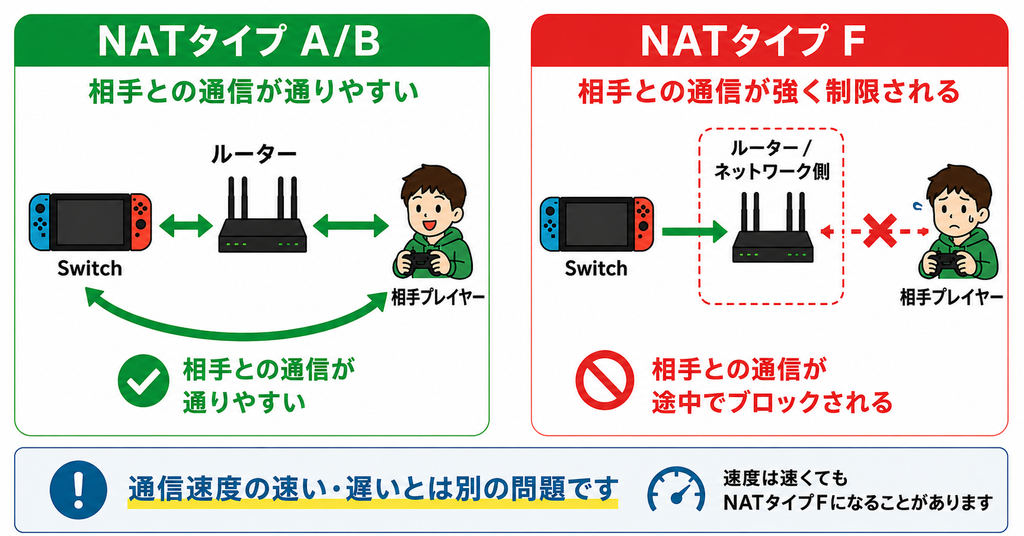
たとえば、家の玄関に「門番」がいるイメージで考えてみてください。
インターネットにつながる道そのものはあっても、相手と直接やり取りするときの門が厳しく閉じていると、オンライン対戦や協力プレイに必要な通信が通りません。
NATタイプF では、このように「ネットにはつながるのに、相手との通信が通らない」状態になっていると考えると分かりやすいです。
そのため、たとえば次のような困りごとにつながります。
まとめ:NATタイプFは「速度が遅い」のではなく、相手との通信が通りにくい状態です。
NATタイプをすごく簡単に言うと、Switchがほかのプレイヤーと通信するときの「つながりやすさ」の目安です。
AやBはオンライン対戦・協力プレイを比較的行いやすい状態です。
一方、Fは相手との通信が強く制限され、オンライン対戦・協力プレイができない状態です。
まとめ:NATタイプ=相手との通信のしやすさの目安/Fはかなり厳しい状態です。
Fだけでなく、A・B・C・D・Fそれぞれの違いと「どれなら大丈夫か」を全体から確認したい場合は、SwitchのNATタイプとは?A〜Fの違いと大丈夫な目安で整理できます。
もし「そもそもNATの問題なのか、Wi-Fiや回線全体の問題なのか分からない」という場合は、Switchがラグい・つながらないとき最初に見る場所で先に原因の方向を整理しておくと、遠回りしにくくなります。
NATタイプF=Switchの故障、または回線速度が遅いとは限りません。
NATタイプと通信速度は別の項目です。速度測定で十分な数字が出ていても、「NATタイプFではない」とは判断できません。
Fを改善するときは、速度の数字だけではなく、ルーター構成・UDP通信の制限・回線や契約側の条件を順番に確認します。
Fの原因を1つに決めつけず、まずは「最近変えたこと」と「今の利用環境」から、どこを優先して確認するか当たりをつけます。下の図で自分に近い状態を確認してください。
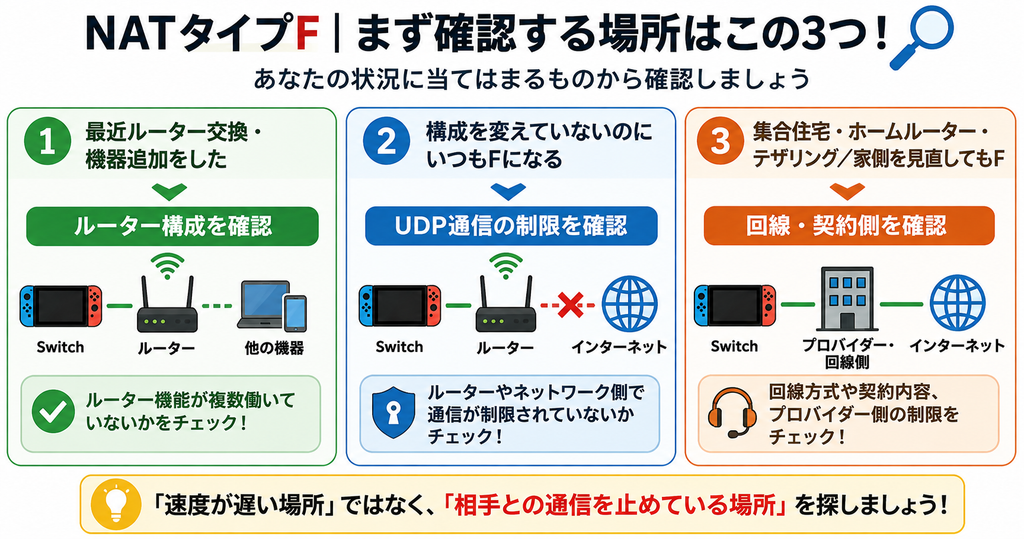
※「部屋を移動すると悪くなる」「時間帯によってラグい」だけなら、NATタイプFとは別にWi-Fiや回線品質の問題が重なっている可能性があります。
図で確認先の当たりをつけたら、①ルーター構成、②UDP通信の制限、③回線・契約側の3つの観点から、該当する場所を詳しく確認していきます。
確認するポイントは、大きく次の3つです。
「速度が遅い場所」ではなく、「相手との通信を止めている場所」を順番に探すのが、この章のポイントです。
まず確認したいのが、家の中のルーター構成です。
ここで重要なのは、「Wi-Fiを出す機械が2台あるか」ではなく、「ルーター機能が2台以上で動いていないか」です。
たとえば、次のような構成では通信が複数のNATを通る状態になることがあります。
ただし、中継器やメッシュWi-Fiがあるだけで、必ず多重NATになるわけではありません。
まずは、ルーター機能を持つ機器が何台動いているかを確認してください。
まとめ:機械の台数ではなく「ルーター機能が複数動いていないか」を確認します。
二重ルーターなのか、回線側の問題(CGNAT)なのか判断できない場合は、CGNATと二重ルーターの違いと見分け方で切り分けると、自分がどこを疑うべきかが分かります。
ルーター構成に問題が見つからない場合は、オンライン対戦に必要なUDP通信が制限されていないかを確認します。
NATタイプFでは、インターネットそのものには接続できても、ほかのプレイヤーとの通信が通らないことがあります。
などが関係することがあります。
ただし、ここでいきなりポート番号を調べて手当たり次第に開放する必要はありません。
まずは「UDP通信が制限されている環境ではないか」を切り分けることが先です。
家の中を確認してもFのままなら、回線・契約側も確認します。
といった環境では、自宅のルーター設定だけでは解決できないことがあります。
ルーター側を見直してもFが続く場合は、まずUDP通信のポートが制限されていないかを、プロバイダー・集合住宅のネットワーク管理者・ルーターメーカーに確認します。
IPv6サービスを利用している場合は、プロバイダーに確認のうえ、可能なら一時的にIPv6接続を停止して改善するか確認します。
まとめ:家の中を直してもFが続くなら、回線・契約側まで確認します。
なお、ここで「回線側が原因かも」と思っても、すぐに回線を乗り換える必要はありません。
まずプロバイダーや管理者へ確認し、現在の回線では制限を解消できないと分かった場合に、回線の見直しを検討するのが順番です。
プロバイダーや管理者へ確認しても制限を解消できず、回線そのものを見直す必要があると分かった場合は、固定回線を候補に入れると動きやすくなります。具体的な光回線候補も確認しておくと、次の選択肢を整理しやすくなります。
光回線の候補例を確認する ↓
【おてがる光】
ただ、回線を見直すといっても、すぐに光回線へ変えられるとは限りませんよね。賃貸や工事の都合で工事不要回線を検討する場合は、ゲーム用途でホームルーターが本当に向くのかを先に整理しておくと、遠回りしにくくなります。
実際の確認は、下の図の①→②→③の順で進めます。③まで確認したら、「ルーター側の設定を進めるか」「回線・契約側まで確認するか」を切り分けます。
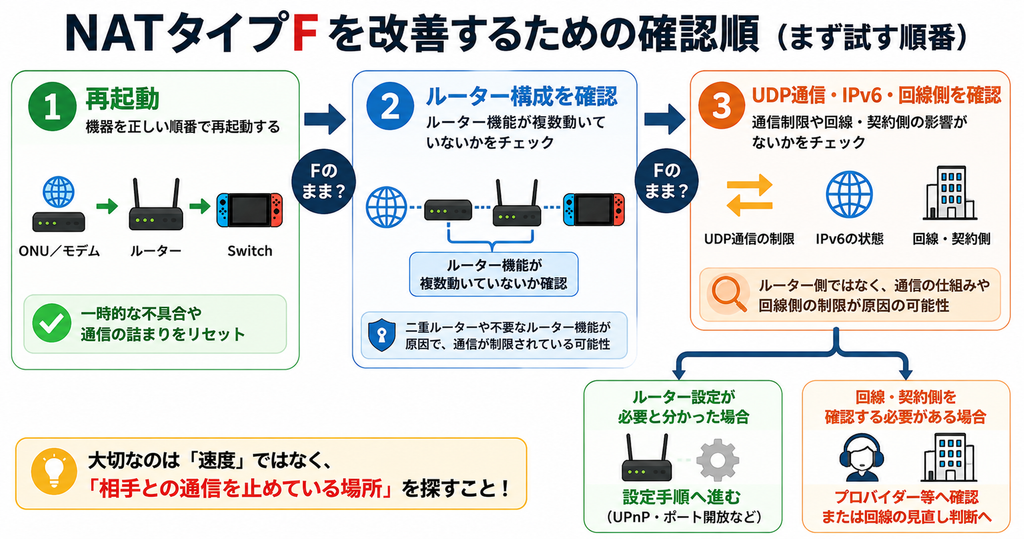
NATタイプFを見直すときは、いきなり難しい設定に飛ばず、「かんたんで、原因を切り分けやすい順」に試すのが近道です。
この章では、図の①〜③を順番に確認します。UPnPやポート設定などは、ルーター側の設定が必要だと分かった場合だけ進めればOKです。

ポート開放とか難しそうなの、先にやったほうが早いの?

先にやらなくてOK。まず再起動とルーター構成を確認して、Fが続くときに通信制限や回線側を見ていこう。
最近急にFになった人、設定を変えていないのに接続できなくなった人は、まずここから試します。
ポイントは、いったん電源を切ってから、インターネット側の機器から順に起動することです。
これで一時的な通信状態がリセットされ、NATタイプが変わるか確認できます。
まとめ:まずは機器をいったん切り、ONU/モデム → ルーター → Switchの順で戻して再テストします。
ルーターを増やしたあとからFになった人、ネットワーク機器を交換した人は、ここを確認します。
見るべきなのは、Wi-Fiを出す機械の台数ではなく、ルーター機能が複数動いていないかです。
当てはまる場合は、どの機器がルーターとして動いているかを確認し、必要に応じて構成を見直します。
なお、中継器やメッシュWi-Fiがあるだけで二重ルーターとは限りません。
まとめ:ルーター機能が複数動いている場合は、Fが出たときに確認したいポイントのひとつです。
再起動とルーター構成を確認してもFのままなら、自宅の設定だけではなく、UDP通信の制限や回線・契約側の条件を確認します。
ここは利用環境によって確認先が変わるため、プロバイダー・ネットワーク管理者・ルーターメーカーの案内も確認します。
そして、ルーター側の設定を進める必要があると分かった場合だけ、UPnPやポート設定などの具体的な手順へ進みます。
まとめ:①②で変わらなければ、先に「設定で直せるのか/回線側なのか」を切り分けます。
→ ルーター側の設定が必要なら、次の手順記事でD/F→A/Bを目指して進めます。
| こんな状態 | まず確認する場所 | 最初にやること |
|---|---|---|
| ルーター交換・設定変更後からF | 家のルーター構成 | ルーター機能が複数動いていないか確認 → 必要なら設定手順の記事へ進む |
| 構成を変えていないのにいつもF | UDP通信の制限 | プロバイダー・ルーターメーカー側の制限を確認する |
| 集合住宅・ホームルーター・テザリングなどでFが続く | 回線・契約側 | CGNATと二重ルーターの違いを確認する / 回線の見直し判断へ進む |
| 部屋や時間帯で通信だけ不安定 | Wi-Fi・通信品質 | NATとは別問題として距離・電波・回線品質を確認する |
ここまで読めば、NATタイプFを「速度が遅い状態」と混同せず、①再起動 → ②ルーター構成 → ③UDP通信・回線側の順で確認できます。
まとめ:先に原因の場所を切り分けると、必要のない設定変更を減らせます。
ここまで確認してルーター側の設定を進める必要がある人は、次の記事でA/Bへ改善できるか確認していきましょう。
環境別に、D/F→A/Bを目指す設定手順を画面つきでまとめています。
回線や契約側の制限が原因の場合は、Switchやルーターの設定だけでは改善しないことがあります。

まとめ:設定で直せると分かった人だけ、次の手順へ進めばOKです。
迷ったら、①再起動 → ②ルーター構成 → ③UDP通信・IPv6・回線側の順で確認してください。ルーター側の設定が必要だと分かった場合だけ、具体的な改善手順へ進めばOKです。
ここまでで、「家の中の設定を見直す人」と「回線・契約側まで確認する人」の分かれ道が見えてきたはずです。
自分に当てはまるほうへ進んでください。