外付けアンテナで電波改善!初心者でもできる設置ガイド&チェックリスト
tsuda
つながる通信ラボ

Switchの通信トラブルは、見た目が似ていても原因が同じとは限りません。
ラグい、マッチングしない、フレンドの部屋に入れない――こうした症状は、Wi-Fi側・ルーター側・回線側のどこで問題が起きているかによって、確認する場所が変わります。
そのため、Switchがラグい・つながらないときは、最初に“原因の大きな分かれ道”を見つけることが大切です。
ここを飛ばして手当たり次第に設定を変えると、かえって迷いやすくなります。
この記事では、Switchがラグい・つながらないとき最初に見る場所を順番に整理しながら、
をわかりやすくまとめます。
詳しい設定方法や、NATタイプ・CGNATの深い話は別記事に分けていますので、この記事ではまず迷わないための地図を一緒に作っていきましょう。
Switchがラグい・つながらないときは、いきなり難しい設定をするより、まず「どこが怪しいか」をざっくり分けることが大切です。
「フレンドの部屋に入れない」「マッチングしにくい」「対戦中にカクつく」といった症状があると、すぐに設定を変えたくなりますよね。
でも、同じように見えるトラブルでも、原因がWi-Fiの不安定さなのか、ルーターのつなぎ方なのか、回線そのものの制約なのかで、次にやることは変わります。
たとえば、家の電気がつかないときも、原因が「電球切れ」なのか「ブレーカー」なのか「停電」なのかで見る場所が変わりますよね。
Switchの通信トラブルも同じで、最初に原因の場所を見分けるだけで、かなり遠回りしにくくなります。
まとめ:Switchの通信トラブルは、まず「どこでつまずいていそうか」を分けるのが近道です。
この記事では、Switchがラグい・つながらないときに、最初にどこを見ればいいかをやさしく整理します。
細かい設定手順を全部ここで説明するのではなく、まずは「自分はどのケースか」をつかめるようにするのが目的です。
読んでわかるのは、主にこの3つです。
「全部読んでも結局どうすればいいのかわからない」という状態にならないように、この記事では次の一手が決まることをいちばん大事にしています。
まとめ:この記事は“全部解決する記事”ではなく、“次に進む道を決める記事”です。
Switchがラグい・つながらない原因は、細かく見るといろいろありますが、入口ではだいたい3方向に分けて考えるとわかりやすいです。
その3方向とは、Wi-Fi側、ルーター側、回線側です。
Wi-Fi側は、電波が弱い、場所によって不安定、時間帯で調子が変わる、といったタイプです。
ルーター側は、機械を増やした、設定がうまく合っていない、つなぎ方が複雑になっている、といったタイプです。
回線側は、家の中を見直しても変わらない、ずっと同じようにつながりにくい、といったタイプです。
この3つに分けて考えると、「とりあえず全部やる」ではなく、まず自分に関係ありそうな場所から見ることができます。
まとめ:原因を3方向に分けるだけで、何から見るべきかがかなりはっきりします。
「結局、自分は何から見ればいいの?」と迷う場合は、かんたんな順番で見ていくのがおすすめです。
最初は、Switch本体の接続テストや、ラグが出るタイミングなど、すぐ見られるところから確認します。
その次に、Wi-Fiの場所や、ルーター・中継器などの機器の増減を思い出してみます。
それでも変わらない場合に、ようやく「回線そのものの制約かもしれない」と考える流れにすると、混乱しにくいです。
最初から専門用語を追いかけなくても大丈夫です。
まずは「場所で変わる?」「機器を増やした?」「ずっと同じ?」くらいの見方で十分です。
まとめ:迷ったら、①今の症状を確認 → ②Wi-Fiや機器を見る → ③最後に回線側を疑う、の順で進めればOKです。
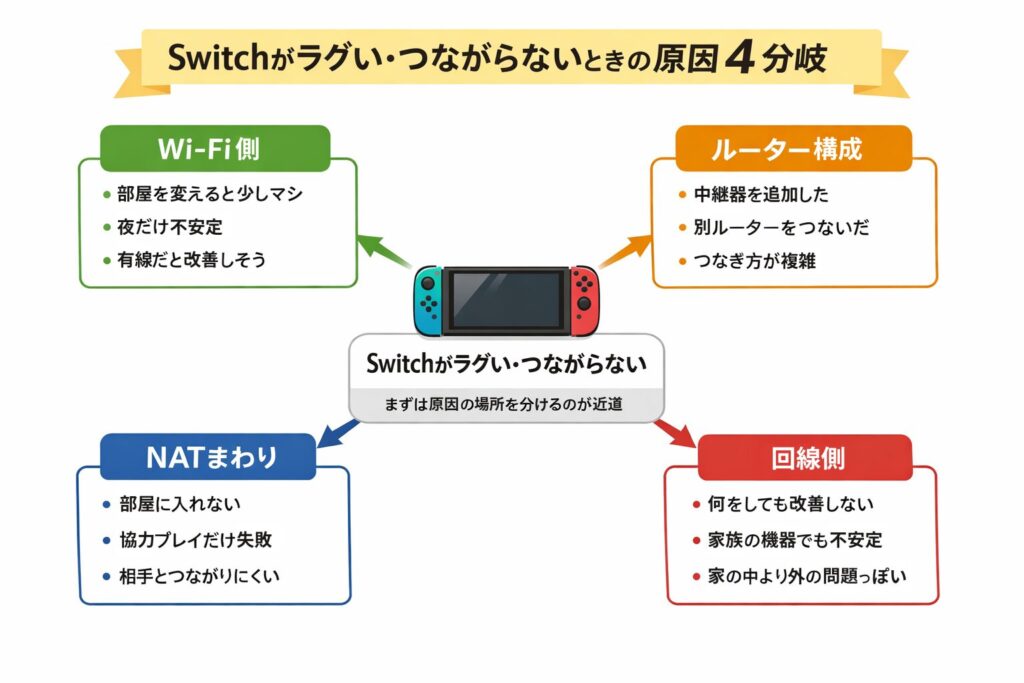
Switchがラグい・つながらないときは、症状の出方を見るだけでも、まず疑う場所をかなり絞れます。
「ラグい」「部屋に入れない」「フレンドとつながらない」といっても、原因はみんな同じではありません。
たとえば、場所を変えるとマシになるならWi-Fi側が怪しいですし、機械を増やしてからおかしくなったならルーター側が怪しいです。
一方で、いろいろ試してもずっと変わらないなら、回線側の制約を疑ったほうが近道です。
この章では、よくあるパターンを4つに分けて、「自分はどこから見ればいいか」をつかめるように整理していきます。
まとめ:症状の出方を見れば、最初に疑う場所はかなり決めやすくなります。
Switchがラグいのに、部屋を移動すると少しマシになったり、昼は平気なのに夜だけ不安定になったりするなら、まずはWi-Fiのつながり方を疑うのが自然です。
これは、道そのものがこわれているというより、電波の通り道がふらついているイメージです。
たとえば、ルーターから遠い部屋で遊んでいる、ドアや壁が多い、ほかの家電も同じ電波を使っている、というときは、通信が安定しにくくなります。
「たまに大丈夫だけど、急にラグい」「場所で変わる」というときは、いきなり難しい設定ではなく、まずWi-Fiの状態を見るほうが先です。
このタイプの人は、Switch本体の接続テストを見る、遊ぶ場所を少し変える、有線で試せるなら一度比べる、といった確認から始めると判断しやすくなります。
まとめ:場所や時間で変わるなら、まず回線よりWi-Fiの不安定さを疑うのが近道です。
最近、ルーターを買い替えた、中継器を追加した、ホームルーターにさらに別のルーターをつないだ――そんなあとから不安定になったなら、まずは機器のつなぎ方を疑いたいです。
こうした状態は、ルーター構成が原因になりやすいです。
これは、玄関に門番が1人いるところに、もう1人門番を増やしてしまって、どちらかで止められやすくなっているような状態です。
読者から見ると「ネット機械を増やしただけ」に見えても、通信の通り道は前より複雑になっていることがあります。
「前は平気だったのに、機械を増やしてから部屋に入りにくい」「設定を変えてからマッチングしにくい」と感じるなら、このパターンの可能性があります。
この場合は、まず今つないでいる機器がいくつあるか、中継器や別ルーターを足していないかを見直すだけでも、次に読むべき記事が決めやすくなります。
まとめ:機器を増やしてからおかしいなら、まずルーターや中継器の構成を疑うのが自然です。
UPnPを見た、再起動した、置き場所も変えた。
それでもSwitchがずっとラグい、つながらない、NATタイプっぽい不調が変わらないなら、家の中ではなく回線側に原因があることもあります。
「設定を見直してもまだ不安定…」というときは、回線そのものの条件を考える必要があるケースもあります。
これは、家の玄関まではちゃんと歩けるのに、家の外へ出る道そのものが細いようなイメージです。
家の中をいくら整えても、外の出口に制約があると、オンライン対戦や通話系の通信は安定しにくいことがあります。
「どの時間でも似たようにつながりにくい」「設定を変えても全然変わらない」「家族の別の機器でも似たような不安定さがある」というときは、この方向を疑ったほうが早いです。
この場合は、SwitchのNATタイプを改善する方法|D/FをA/Bにする設定手順だけでなく、CGNATとは?確認方法と仕組みをわかりやすく解説や、NATタイプやゲーム・通話が安定しない原因|設定で直らないときの回線の選び方へ進むと判断がしやすくなります。
まとめ:家の中を見直しても変わらないなら、回線側の制約を疑う段階です。
ひとりで遊ぶぶんには問題ないのに、フレンドの部屋に入れない、協力プレイだけ失敗しやすい、特定の相手とだけつながりにくい。
こういうときは、ただ「回線が遅い」というより、つながり方の相性やNATまわりを疑うほうがしっくりきます。NATタイプFは、「オンラインで人とつながる道がかなりせまい状態」と考えるとわかりやすいです。
たとえるなら、道路はあるのに、友だちの家に行くための細い道だけ通りにくい感じです。
動画を見る、ダウンロードする、といった一方向の通信はできても、相手とやり取りする通信だけが苦手、ということがあります。
このパターンでは、「ただ遅い」よりも「フレンドと遊ぶと失敗する」がヒントになります。
まずはSwitch本体の接続テストを見て、必要なら次にNATタイプ改善の記事やNATタイプFの意味整理記事へ進むのが自然です。
まとめ:協力プレイやフレンド接続だけ失敗しやすいなら、NATまわりを先に疑うと整理しやすいです。
ここまで読んでも迷うなら、症状にいちばん近いものを1つ選ぶだけで、次に見る場所はかなり決められます。
Switchの通信トラブルは、言葉で考えると少しややこしくなりがちです。
でも実際は、「どんなときに困るか」を見るだけでも、かなり整理できます。
たとえば、場所で変わるのか、フレンド接続だけ失敗するのか、設定しても変わらないのかで、進む方向は違います。
ここでは細かい説明をいったん横に置いて、まず自分の症状に近いものを選ぶことを優先しましょう。
全部ぴったり当てはまらなくても、「いちばん近いもの」を選べば十分です。
まとめ:迷ったときは、原因を完璧に当てるより“いちばん近い症状”から入ればOKです。
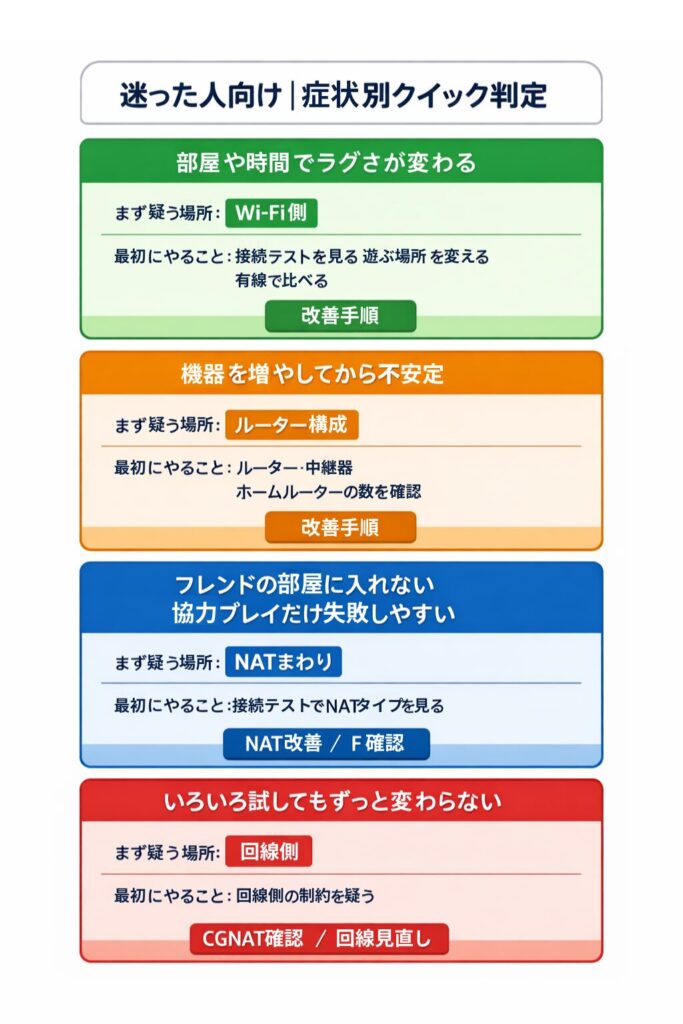
たとえば、「動画は見られるのにフレンドと遊ぶと失敗する」なら、ただ遅いというよりつながり方の問題を先に考えたほうが自然です。
逆に、「部屋を移動するとマシ」「夜だけ急に重い」なら、まずはWi-Fiの揺れを疑うほうが近道です。
この図は、正確な診断をするためのものではなく、最初の見る場所を決めるための地図です。
「これっぽい」で十分なので、まずは近い行を1つ選んでみてください。
まとめ:症状に近い行を1つ選ぶだけで、最初に見る場所と次の記事が決めやすくなります。
表を見たあとに大事なのは、いきなり全部やることではなく、最初の一手を1つだけ決めることです。
やることを増やしすぎると、「どれで変わったのか」「何が原因だったのか」がわかりにくくなってしまいます。
たとえば、Wi-Fi側が怪しいなら、まずは接続テストを見る・遊ぶ場所を変える・有線で比べるのどれか1つで十分です。
NATまわりが怪しいなら、まずはSwitch本体でNATタイプを見るだけでも前に進めます。
回線側が怪しいなら、家の中を何度もいじるより、CGNAT確認や回線の見直し記事へ進むほうが早いことがあります。
これは、道に迷ったときに、いきなり全部の道を試すのではなく、まず地図で今いる場所を確認するのに近いです。
今の段階では、完璧な解決よりも、次にどこを見るかが決まることのほうが大事です。
まとめ:早見表のあとは、最初の一手を1つだけ決めれば十分前に進めます。
Switchがラグい・つながらないときは、難しい設定の前に「本体」「つながり方」「機器の数」の3つを見るだけでも、次に進みやすくなります。
ここからは、今すぐ自分で見られる場所だけを順番に確認していきます。
細かい設定は次の記事に譲り、まずは「どこを見るべきか」をはっきりさせましょう。
ここで大切なのは、最初から全部直そうとしないことです。
いきなりルーター設定を開いたり、知らない用語を調べ始めたりすると、かえって混乱しやすくなります。
まずは、Switch本体で見えること、Wi-Fiの使い方で変わること、家の中の機器で変わることを順番に見れば十分です。
この章では、「今すぐ自分で見られること」だけに絞って整理していきます。
ここで方向が見えたら、詳しい対処は次の記事へ進めば大丈夫です。
まとめ:最初は“すぐ見られる場所”から確認すれば、遠回りしにくくなります。
最初に見たいのは、Switch本体の接続テストです。
これは、通信の調子をざっくり教えてくれる「体温計」のようなもので、まず今の状態を知るのに役立ちます。
特に見たいのは、ちゃんとネットにつながっているか、NATタイプがどう出ているか、いつも通りかどうかです。
ここで異常っぽい表示があれば、ただ「なんとなくラグい」よりも、次に見る場所を決めやすくなります。
まずはSwitchの設定から接続テストを開いて、今の状態を見てみましょう。
まだ意味がよくわからなくても大丈夫です。
今の段階では、「前と違うか」「悪そうな表示があるか」をつかむだけでも十分です。
まとめ:最初の確認は、Switch本体の接続テストを見るだけでOKです。
次に見たいのは、つながり方で症状が変わるかどうかです。
これは「家の中の道がふらついているのか」を見るイメージで、Wi-Fi側の問題を見つけやすくなります。
たとえば、ルーターの近くでは少しマシ、夜だけ重い、別の部屋だと切れやすい、というなら、回線そのものよりWi-Fiの届き方や混み方が関係しているかもしれません。
もし有線でつなげる環境があるなら、一度だけでも比べるとヒントになります。
「Wi-Fiだと不安定だけど、有線だとかなりマシ」という場合は、見るべき場所がかなり絞れます。
ここでは、完璧に原因を決めなくて大丈夫です。
“場所やつなぎ方で変わるか”を見るだけで、次にSwitchのNATタイプ改善手順の記事へ進むのか、Wi-Fi側を先に見直すのかが判断しやすくなります。
まとめ:場所・時間・Wi-Fiか有線かで変わるなら、まずWi-Fi側を優先して考えましょう。
次に確認したいのは、家の中のネット機器が増えていないかです。
これは意外と見落としやすいですが、通信の通り道が複雑になっていると、Switchだけ不安定になることがあります。
たとえば、ホームルーターのあとに別のルーターを足した、中継器を入れた、メッシュWi-Fiを追加した、などの変化があるなら要注意です。
ルーターが2つ以上になったり、つなぎ方が複雑になったりすると、通信がうまく通りにくくなることがあります。
自分では「便利にするために増やしただけ」のつもりでも、通信から見ると門番が増えて通りにくくなるイメージです。
最近何か機械を増やした覚えがあるなら、まずは
今つながっている機器が何台あるか
中継器や別ルーターが入っていないか
を見直してみるだけで十分です。
まとめ:機器を増やしているなら、設定より先に“つなぎ方”を確認するのが近道です。
ここまで見てもよくわからない、あるいは少しも変わらない場合は、家の中だけではなく回線側を疑う段階です。
設定を見直しても安定しないときは、家の中の問題ではなく、回線そのものの条件が関係していることもあります。
これは、家の中の整理はできているのに、家の外へ出る道が細いまま、というイメージです。
家の中を何度もいじるより、回線の仕組みを確認したほうが早いケースがあります。
特に、NATっぽい不安定さが続くときや、設定しても変わらないときは、この方向を見たほうが遠回りしにくいです。
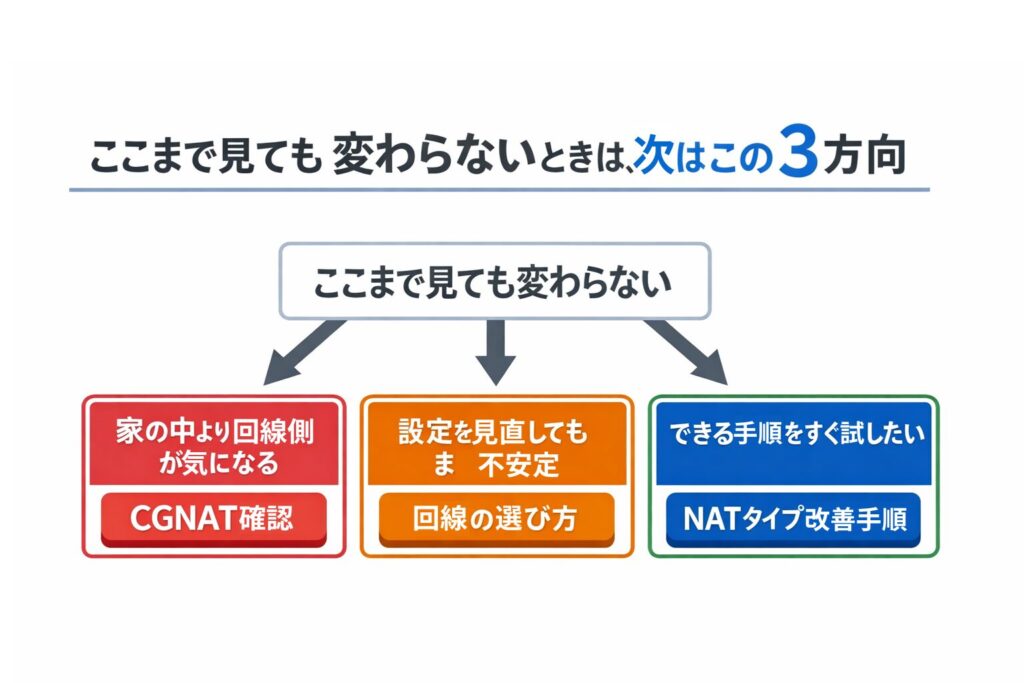
この場合は、まず
CGNATかどうかを見分けたい人は 「CGNATとは?確認方法と仕組みをわかりやすく解説」、
設定で直らないときの次の判断をしたい人は 「設定してもNATタイプやゲーム・通話が安定しない原因|回線の選び方」、
すぐ改善手順を見たい人は 「SwitchのNATタイプを改善する方法|D/FをA/Bにする設定手順」
へ進むのが自然です。
まとめ:家の中を見直しても変わらないなら、次は回線側の記事へ進む段階です。
ここまでで原因の方向がなんとなく見えたら、次は自分に近い1本だけ読めば大丈夫です。
迷ったら、まずは改善手順がまとまっている SwitchのNATタイプ改善手順の記事 から読むのがおすすめです。
通信トラブルでつまずきやすいのは、「あれもこれも読まないといけない気がする」ことです。
でも実際は、今の段階で必要なのは全部の知識ではなく、自分の症状にいちばん近い次の記事です。
ここから先は、困りごとに合わせて読む記事を分けたほうが、ずっとわかりやすくなります。
迷ったら、「今すぐ直したいのか」「意味から整理したいのか」「家の中ではなく回線側を疑っているのか」で選んでください。
その分け方だけでも、かなり遠回りしにくくなります。
まとめ:次は全部読むのではなく、自分に合う1本だけ選べばOKです。
「もう原因の大枠はわかったから、次は実際にどう直すかを知りたい」
そんな方は、まず
『SwitchのNATタイプを改善する方法|D/FをA/Bにする設定手順』
へ進むのが最短です。
このSwitchのNATタイプ改善手順の記事では、Switchの通信トラブルに対して、UPnP → ポート開放 → それでもダメなら回線側確認という流れで、改善の順番を整理しています。
今回の記事は「どこが怪しいか」を決める入口でしたが、こちらはその先の具体的な改善手順を見たい人向けです。
「まずは手順を追いたい」「できることから試したい」という人は、ここに進めば流れがつながります。
いきなり設定を触るのが不安な方でも、今回ここまで読んでいれば、
“自分はなぜその手順を見るのか”
が前よりわかりやすくなっているはずです。
まとめ:すぐ改善したい人は、まずSwitchのNATタイプ改善手順の記事へ進むのがいちばん自然です。
「NATタイプって何?」「Fってそんなに悪いの?」
そんなふうに、まず言葉の意味や原因の整理から入りたい方は、
『NATタイプFとは?意味・原因とまず試す改善の順番【Switch】』
を読むのがおすすめです。
このNATタイプFの解説記事は、NATタイプFを、むずかしい説明ではなく、“オンラインの通り道がせまい状態”としてやさしく整理しています。
また、原因も「家の中」「つなぎ方」「回線側」のように分けて考えられるので、
「設定を試す前に、まず何が起きているか知りたい」という人に向いています。
たとえば、接続テストでNATタイプが気になった、フレンド接続だけうまくいかない、というときは、この順番で読むと理解しやすいです。
SwitchのNATタイプ改善手順の記事 へ進む前の“意味の整理役”として読むと、流れがつかみやすくなります。
まとめ:NATタイプFの意味や原因を先に整理したいなら、この関連記事が入り口になります。
「家の中を見直しても変わらない」
「設定を触っても、ずっと同じようにつながりにくい」
そんなときは、家の中ではなく、回線そのものの条件を見たほうが早いことがあります。
その場合は、
『【図解】CGNATとは?確認方法と仕組みをわかりやすく解説』
へ進むのが自然です。
この関連記事では、回線側で共有の仕組みが入っているかどうかを、WAN IP と外で見えるIPを比べる形で確認できるように整理されています。
少し専門的に見える内容ですが、記事自体はかなりやさしく作られているので、
「家の中より外の問題かも」と感じたときの次の記事として相性がいいです。
何度も家の中をいじるより、
“そもそも回線側に制約がないか”
を確認したほうが、結果的に早く答えに近づけることもあります。
まとめ:家の中を見ても変わらないなら、次はCGNAT確認の記事へ進むのが近道です。
「設定も見た、Wi-Fiも見た。でもまだ不安定」
そんなときに大切なのは、「自分が悪いのでは」と思い込まず、次の選択肢を整理することです。
その判断に進みたい方は、
『設定してもNATタイプやゲーム・通話が安定しない原因|回線の選び方』
へ進むのが自然です。
この関連記事は、設定だけでは限界があるケースを前提に、
今のままでよいのか、回線を見直すべきか
を考えやすくしています。
特に、「夜だけ遅い」「通話が切れやすい」「何をやっても安定しない」と感じる方には、次の判断材料として役立ちます。
ここまで来たら、もう“設定不足”だけの話ではないかもしれません。
だからこそ、次は回線の考え方そのものを整理できる記事へ進むと、無理なく前に進めます。
まとめ:設定で直らないときは、次は回線の見直し判断の記事へ進む段階です。
Switchがラグい・つながらないときは、いきなり全部の設定を見直すのではなく、まず「どこが原因っぽいか」を分けることが大切です。
今回の記事では、
という形で、よくある分かれ方を整理してきました。
大事なのは、全部を一気にやろうとしなくていいということです。
まずは、自分の症状にいちばん近いケースを見つけて、最初の一手を1つだけ決めればOKです。
それだけでも、かなり遠回りしにくくなります。
「原因の大枠はわかったから、次は実際の改善手順を見たい」という方は、
SwitchのNATタイプを改善する方法|D/FをA/Bにする設定手順
から読むのがいちばん自然です。
意味から整理したい方は NATタイプFの記事 へ、回線側が気になる方は CGNAT確認の記事 へ進むと、今の自分に合う順番で読み進めやすくなります。
まずは接続テストを見る、場所や時間で変わるかを見る、そのうえで次の記事を1本だけ選べば大丈夫です。
次は、いちばん近い1本から読んで進めてみてください。