NATタイプFとは?意味・原因とまず試す改善の順番【Switch】
tsuda
つながる通信ラボ
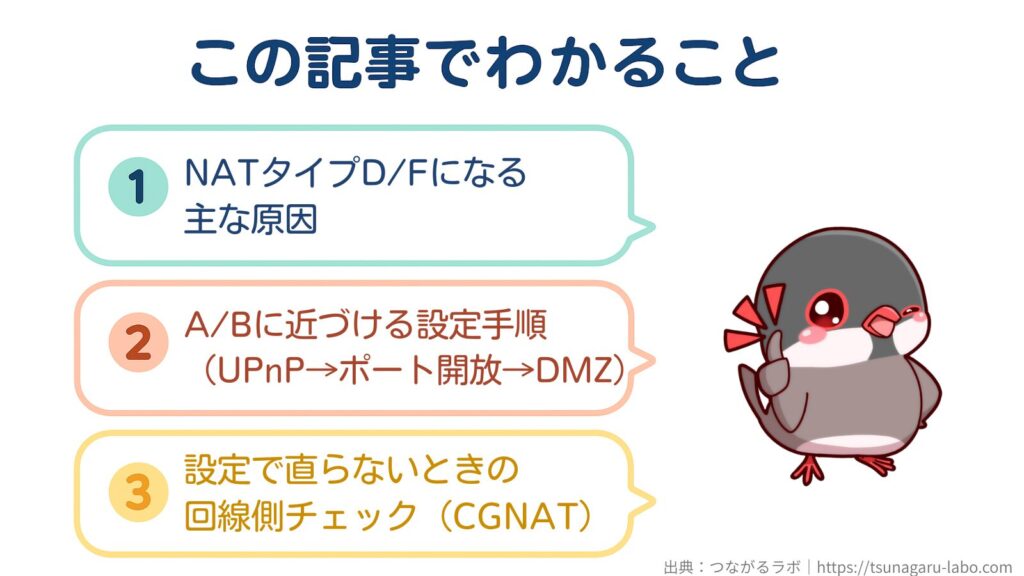
Switchのオンラインで「フレンドとつながらない」「マッチングしない」と困っている方へ。この記事は、NATタイプD/FをA/Bに近づけたい人向けの手順を、初心者でも迷わない順番でまとめたガイドです。
NATタイプFは“制限が強い状態”で、①ルーター設定で改善するF、②回線側(CGNATなど)が原因で設定では改善しないFに分かれます。
先に結論だけ言うと、UPnPをON → ポート開放 → それでもダメなら回線側(CGNAT)を確認の順で進めるのが最短です。
Switch本体でNATタイプを確認しながら、改善できるケース/設定では直らないケースを切り分けていきましょう。
ここからは、SwitchでNATタイプを確認しながら、D/F→A/Bを目指す手順を「まず試す→次に試す」の順で進めます。
UPnP→ポート開放→それでもダメなときの回線側(CGNAT)まで、初心者でも迷わないように解説します。
SwitchのNATタイプがD/Fなら、次の順で確認すると最短です。
① UPnPをONにする
② ポート開放を試す
③ 回線側(CGNAT/IPv6)を確認する
まずはこのまま本文の手順(UPnP → ポート開放 → 回線側確認)を進めてOKです。
途中で「意味が分からない/それでも直らない」と感じたら、必要なところだけ見てください。
-66-1024x576.png)
NATタイプとは、「インターネットのつながりやすさ」を表す数字のようなものです。Switchは、家の中のルーターを通して世界中のネットにアクセスしています。
このとき、ルーターが外とのやり取りをどう変換しているかで、NATタイプが決まります。
NATタイプFは、通信がかなり制限されている状態で、オンライン対戦やマッチングが不安定になりやすいです。
Switchでは、A/Bが理想、最低でもC以上が快適に遊ぶ目安になります。
SwitchのNATタイプは、通信のしやすさによってA〜Fに分かれています。
NATタイプがD/Fの場合は、
① ルーター設定を変えれば改善するケースと、
② 回線側の仕様(CGNATなど)で設定では直らないケースがあります。
この記事では、
「まず設定で直るか」→「回線側の問題か」を順番に切り分けて解説します。
※任意: Fの意味と「設定で直るF/回線側のF」を先に3分で整理したい人は、こちらへ。
NATタイプは、Switchの本体だけでかんたんに調べられます。
まずホーム画面から「設定」を開き、「インターネット」→「接続テスト」を選びます。
しばらく待つと結果が出て、その中に「NATタイプ」と書かれています。
→ Switchの設定画面から、だれでもすぐにNATタイプを確認できます。
接続テストで出てきた「NATタイプ」は、AからFまでの文字で表示されます。
AやBならスムーズに遊べる目安で、CやDになると一部のゲームでつながりにくいことがあります。
Fと出た場合は、ほとんど通信できない状態です。
→ 表示された文字がAやBなら安心、C以下なら改善の工夫が必要です。
NATタイプが良いと、ゲーム中に回線が切れたりラグが起きたりしにくくなります。
特にスプラトゥーンやマリオカートなどの対戦ゲームでは、安定した回線がとても大事です。
NATタイプがCやDだと、遊んでいる途中でエラーになることが増えてしまいます。
→ NATタイプを改善すれば、対戦中も安定して遊べます。
NATタイプが悪いと、友達と一緒に遊ぼうとしても「接続できません」と出ることがあります。
タイプAやBなら、多くの人と問題なくつながるので安心です。
反対にタイプCやDだと、つながる相手が限られてしまいます。
→ NATタイプを上げることで、友達と遊ぶときにエラーが出にくくなります。
NATタイプを変えるには、まず家のルーターの設定画面を開く必要があります。
パソコンやスマホのブラウザで、ルーターの説明書に書かれたアドレス(例:192.168.1.1)を入力すると画面が出ます。
ここでユーザー名とパスワードを入れると設定ができるようになります。
ログインできないときは、ルーターの説明書や本体の裏に書かれている「ユーザー名」と「パスワード」をチェックしてみましょう。
→ NATタイプの変更は、ルーターの設定画面に入ることから始まります。
UPnPをONにすると、Switchが自動で必要なドア(ポート)を開けてくれるようになります。
💡 イメージ:「宅配便が来たときに、勝手に玄関を開けてくれる仕組み」
ルーター設定画面で「UPnP」または「自動ポート転送」という項目を探して、有効にするだけでOKです。
そのあとSwitchを再起動して、NATタイプをもう一度確認しましょう。
ルーターによっては「UPnP」の名前が違って、「自動ポート転送」や「NAT設定」と書かれていることもあります。
→ 初心者はまず、UPnPを有効にするのが一番かんたんです。
補足:「Fって何が起きてる状態?」を先に整理したい方は、NATタイプFの意味・原因と改善の順番を先に読むと、次の設定で迷いにくくなります。
もしUPnPで改善しない場合は、必要なポートを手動で開けます。
ルーター設定画面で「ポート転送」や「ポート開放」という項目を選びます。
そこにSwitchのIPアドレスと、任天堂が公開している番号(ポート番号)を入力します。
💡 イメージ:「必要なときだけ、自分でカギを開けておく感じ」
少しむずかしいですが、効果は大きい方法です。
→ 手動のポート開放は少し難しいけど、通信改善にとても有効です。
DMZという機能を使うと、Switchを「制限なしで外と通信できる」特別な状態にできます。
💡 イメージ:「家のすべてのカギを外して、誰でも入れるようにする」
(その分、セキュリティのリスクも高い)
ルーターの設定でSwitchのIPアドレスをDMZに登録すると、NATタイプが改善されやすいです。
ただしセキュリティのリスクもあるため、自己責任で利用することが大切です。
→ DMZは最後の手段として使う方法で、強力ですが注意も必要です。

NATタイプは、自分で設定を変えても直らないことがあります。
たとえば、インターネット会社(プロバイダ)が「CGNAT」という仕組みを使っていると、ポートを開けられない場合があります。
このときはプロバイダに相談するか、固定回線の契約を変える必要があります。
ここまで試しても改善できないときは、光回線などの専用回線に切り替えるのが最も確実な解決方法です。
特にポケットWi-Fiや共有回線を使っている人は、回線を変えない限りNATタイプが改善しないケースが多いです。
CGNAT(キャリアグレードNAT)は、1本の回線をたくさんの人で分けて使う仕組みのことです。マンションやモバイル回線でよく使われています。
この仕組みだと、自分の家に専用のアドレスがないため、ポート開放やDMZをしても効果が出ないことがあります。
補足:「設定は合っているのに夜だけ不安定」「建物側の制約が気になる」場合は、回線タイプの違いによる安定性の考え方を確認して、回線側の切り分けを先に進めるのがおすすめです。
※ここが原因かも:CGNATの可能性
設定を変えてもまったく変化がないときは、回線側(CGNAT)の制約で改善できない場合があります。
確認方法と、改善の考え方は → CGNAT解説記事 にまとめました(必要な人だけ)。
迷ったらこの順:まず「設定が効かない理由(CGNAT)」を確認 → それでも回線を変えるなら「光回線の選び方」を見る、がスムーズです。
補足: 「光に変える」と決めたら、次は“自分の家で選べるタイプ”を先に把握しておくと失敗しにくいです。
光回線の種類が多すぎてわからない人へで、住まい別の選び方を整理しています。
ポケットWi-Fiやマンションの共有回線では、NATタイプをAやBに変えるのはとてもむずかしいです。
これは回線自体に制限があるからで、設定を変えても効果が出にくいのです。
安定して遊びたいなら、光回線などの専用回線を使うのが一番確実です。
→ モバイル回線や共有回線では限界があり、光回線の利用が有利です。
補足: 工事が難しい場合でも、“家メイン”か“外でも使う”かで最適解が変わります。
ホームルーターとモバイル回線の違いを先に知っておくと選びやすいです。
補足:「結局どれを選べばいい?」を最短で決めたい方は、工事不要回線の比較まとめを先にどうぞ。
ここまで読んで「もっと詰めたい」と感じた人だけ、必要なところを拾ってください。
ポート開放やDMZを使うと、インターネットからSwitchに直接つながりやすくなります。
これは便利な反面、外部から悪意のあるアクセスを受けやすいというリスクもあります。
必ず必要な分だけ設定し、不要になったら元に戻すようにしましょう。
知らない人から勝手に入られると、大事な情報がぬすまれたり、悪いソフトを入れられることがあります。
こうしたリスクがあるので、むやみにすべての設定を開放しないように気をつけましょう。
→ NATタイプを変えるときは、便利さと安全のバランスを考えることが大切です。
もし設定を変えてもうまくいかない場合は、元に戻すことも大切です。
ルーターの設定画面から「初期設定に戻す」ボタンを使ったり、ポート開放やDMZをオフにすればOKです。
元に戻してから、もう一度違う方法を試すと安心です。
→ 困ったときは一度設定をリセットしてやり直すと安全です。
基本的な手順はここまでで大丈夫ですが、「細かいところがわからない…」という声も多いです。そこで、よくある質問をQ&Aにまとめました。
A. Switch本体の「設定」→「インターネット」→「インターネット設定」で、自分がつないでいるWi-Fiを選びます。
そこで「詳細設定」を見ると「IPアドレス」が表示されます。
→ 設定画面から、かんたんに確認できます。
A. ポート開放やDMZの設定をするときは、SwitchのIPアドレスを固定するのがおすすめです。
固定しないと、電源を入れるたびに数字が変わってしまい、せっかくの設定が消えてしまうことがあります。
→ 安定した通信のためには、IPアドレスは固定したほうが安心です。
A. ポケットWi-Fiやスマホのテザリングは、多くの人と電波を分け合って使っています。
そのため、NATタイプをAやBに変えることがほとんどできません。
ゲーム用には向かず、安定した光回線が必要になります。
→ モバイル回線は仕組み上、NATタイプ改善がむずかしいです。
A. ルーターで何度設定しても変わらない場合、プロバイダ(インターネット会社)が原因のことがあります。
この場合はプロバイダに相談したり、光回線など別の回線に変えるのが解決につながります。
→ どうしても直らないときは、回線の変更や相談が最終手段です。
A. ルーター再起動後の設定戻り、IPアドレスの変化、回線混雑、プロバイダ側の制御変更などで急に悪化することがあります。まずはUPnPの状態確認 → Switch再起動 → 接続テストの再実行を行い、それでも変わらない場合は回線側(CGNAT)の可能性を確認してください。
→ 急な悪化は「設定の戻り」か「回線側要因」のどちらかであることが多いです。
A. はい、UPnPを有効化するだけで改善するケースはあります。まずはUPnPを試し、改善しない場合のみポート開放を検討する流れが安全です。なお、回線がCGNATの場合はポート開放をしても改善しないことがあります。
→ まずはUPnP、次に必要ならポート開放、最後に回線側確認の順が基本です。
NATタイプは、Switchで友達と楽しく遊ぶためにとても大事なものです。
AやBなら安心して遊べますが、C以下だとエラーが出たりつながりにくくなることがあります。
改善するには、まずルーター設定画面で UPnPを有効にする のが一番かんたんです。
もし直らないときは、ポート開放やDMZなどを試してみましょう。
ただし、環境によってはプロバイダに相談したり、回線を見直す必要もあります。
どうしても改善できない場合は、光回線などの専用回線に切り替えることが最終的な解決策になります。
これにより、安定した通信と快適なNATタイプを確保できます。
→ NATタイプを正しく設定すれば、オンライン対戦もフレンドとのプレイもぐんと快適になります。
この記事の手順を実際に試すときに、抜け漏れがないか確認できるようにチェックリストを用意しました。印刷したりメモ代わりに活用してください。
この記事のチェックリストをPDF版でも用意しています。印刷して手元で確認したい方は、こちらからダウンロードしてください。
D/F→A/Bを目指すなら、ここまでの設定(UPnP→ポート開放→DMZ)で改善するかを確認し、難しい場合は回線そのものを見直すのが最短です。
「工事ができる/できない」「ゲーム中心かどうか」で
最適な回線タイプを整理したまとめはこちらです。