Wi-Fiルーターの置き場所で速度は変わる?壁際・高さ・向きを実測比較
tsuda
つながる通信ラボ

Switchのオンラインで「フレンドとつながらない」「マッチングできない」と困っている方へ。この記事は、NATタイプD/Fが出たときに、どこから確認すればよいかを初心者向けに整理した改善ガイドです。
NATタイプD/Fは、ルーター側の設定で改善するケースもあれば、二重ルーターやCGNATなど、設定を増やしても改善しにくいケースもあります。
そのため、いきなりポート開放などの難しい設定をするのではなく、再起動 → 基本設定 → ネットワーク構成の確認 → 必要な場合だけ詳細設定の順で切り分けるのが安全です。
なお、NATタイプと通信速度・Wi-Fiの電波状態は同じものではありません。「そもそもNATが原因なのか、Wi-Fiや回線全体が原因なのかわからない」という場合は、先にSwitchがラグい・つながらない原因と対処法で原因の方向を整理しておくと遠回りしにくくなります。
この記事では、Switchの接続テストを見ながら、自分で改善できるケースなのか、回線側を確認したほうがよいケースなのかを順番に切り分けていきます。
NATタイプを変更したい場合も、Switch本体でA・B・C・D・Fを直接選ぶのではなく、ルーター設定やネットワーク構成を順番に確認し、NATタイプが改善するかを確認していきます。
SwitchのNATタイプがD/Fなら、いきなりポート開放へ進まず、
再起動 → 基本設定 → ネットワーク構成 → 必要な場合だけ詳細設定
の順で確認します。
ポイントは、ポート開放より先に「自分で設定して改善できる環境なのか」を確認することです。
全体の確認順は、下の図のとおりです。
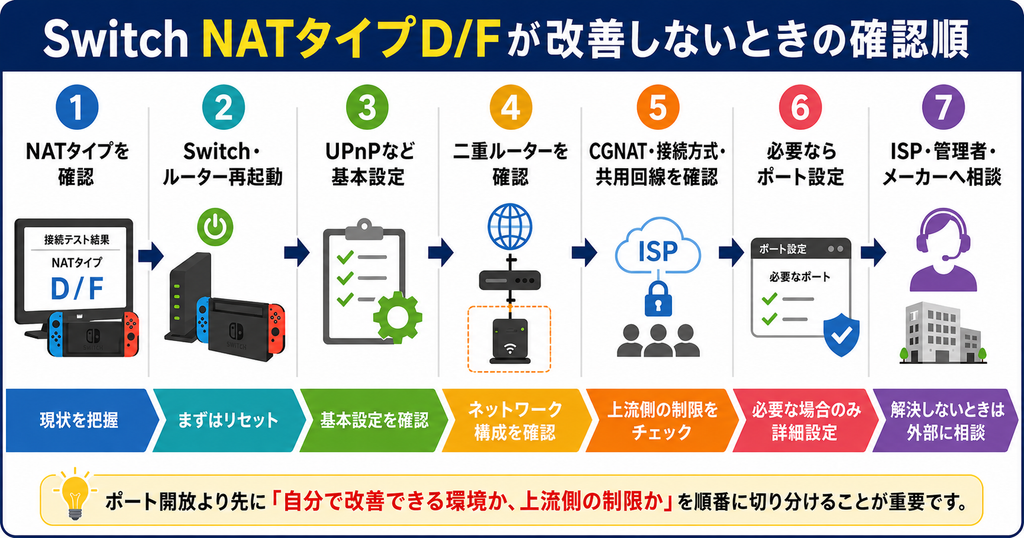
途中で改善したら、その先の設定へ進む必要はありません。
最初に、Switchの「設定」→「インターネット」→「接続テスト」を開き、表示されたNATタイプを確認します。
| NATタイプ | 基本判断 | 次にすること |
|---|---|---|
| A / B | 比較的つながりやすい | 問題がなければ無理に変更しない |
| A / Bなのに不調 | NAT以外の可能性もある | Wi-Fi・Ping・回線混雑なども確認する |
| C / D | 相手やゲームによって接続しにくいことがある | 3〜4章の順で切り分ける |
| F | オンライン通信が強く制限されている可能性が高い | 4章のネットワーク構成を優先して確認する |
NATは、家の中の端末とインターネット側の通信をルーターなどが変換する仕組みです。Switchでは、その通信のしやすさが接続テストのNATタイプとして表示されます。
なお、接続テストでNATタイプBと表示され、フレンドとのプレイやマッチングで困っていないなら、必ずしもAへ変える必要はありません。詳しくはSwitchのNATタイプBは大丈夫?Aにすべきか確認で判断できます。
A/Bで問題なく遊べているなら設定を増やさず、C/D/Fで実際に接続エラーがある場合だけ改善を進めるのが基本です。
NATタイプは「通信相手と接続しやすいか」を見る重要な手がかりですが、ゲームの不調すべてを説明する数字ではありません。
NATタイプがA/Bでも、Wi-Fi・Ping・回線混雑などが原因でラグが出ることがあります。反対に、十分な通信速度が出ていてもNATタイプがD/Fになる場合があります。
そのため、A/Bなのに不調ならNAT設定を増やさず、通信品質側も疑うことが大切です。
NATタイプを変更・改善したいときは、設定を一度に変えず、①再起動と接続テスト → ②UPnPなどの基本設定 → ③二重ルーターやCGNATなどネットワーク構成 → ④必要な場合だけポート設定、の順に確認します。途中で改善したら、その先の設定は不要です。
まずはSwitchを再起動し、続いてルーターやホームゲートウェイも再起動します。一時的な通信状態や機器側の不調でNATタイプが変わっている場合は、これだけで戻ることがあります。
再起動後は、必ずもう一度「接続テスト」を行ってください。ここで改善していれば、ポート開放などの追加設定は不要です。
UPnPは、ゲーム機などが必要な通信を行いやすくするために、ルーター側のポート設定を自動で調整する仕組みです。対応ルーターでは、初期状態から有効になっている場合もあります。
ルーターの設定画面で「UPnP」などの項目を確認し、無効になっている場合は、機種の説明書やメーカーの案内に沿って設定を確認してください。
ルーターによって項目名や場所が異なります。見つからない場合は、むやみに似た設定を変更せず、メーカー名+型番+UPnPで公式マニュアルを確認するのが安全です。
UPnPなどを確認したら、Switchを再起動して接続テストをもう一度行います。
ここで変化がなければ、すぐポート開放へ進まず、次章で「自宅側の設定が効く環境なのか」を確認します。
UPnPなどの基本設定を確認してもD/Fのままなら、次に見るべきなのは設定項目の数ではなく、家の中と回線側のネットワーク構成です。
とくに「二重ルーター」と「CGNAT」は原因を混同しやすく、どちらかに該当すると自宅ルーターだけ設定しても改善しないことがあります。
まず、問題が「自宅側」にあるのか、「回線・建物側」にあるのかを大きく分けて考えます。
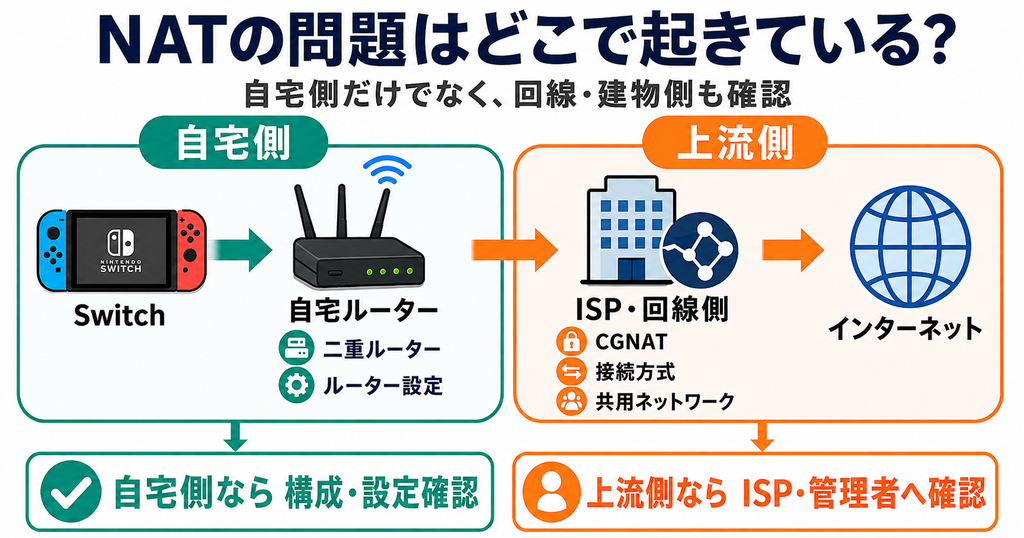
自宅ルーターより上流側に原因がある場合、自宅側のポート設定だけでは改善できないことがあります。
ONU・ホームゲートウェイにルーター機能があり、その後ろへ市販のWi-Fiルーターを「ルーターモード」でつないでいると、NATが2段階になることがあります。いわゆる二重ルーターです。
「ホームゲートウェイ+Wi-Fiルーター」「ホームルーター+別のWi-Fiルーター」など、ルーター機能を持つ機器が複数ないか確認してください。
CGNATは、プロバイダー側でもNATを行い、複数の契約者でグローバルIPv4アドレスを共有する仕組みです。
この環境では、自宅ルーターよりさらに上流側で通信が変換されるため、自宅側だけでポート設定を変更しても期待どおり動作しないことがあります。
ルーターのWAN側IPアドレスと、インターネット上から見えるIPアドレスが異なる場合などは、CGNATや上流側NATの可能性を確認します。
詳しい確認手順はCGNATとは?確認方法と仕組みで整理しています。
IPv6やIPv4 over IPv6を利用していること自体が悪いわけではありません。ただし、契約しているサービスによっては、IPv4通信で利用できるポートが限定されるなど、ポート設定に制約がある場合があります。
契約中の接続方式がわからない場合は、プロバイダーの会員ページや契約内容を確認してください。NAT関連の問題が続く場合は、「ゲーム機のNATタイプがD/Fになる」「P2P通信やポート開放に制約があるか」と具体的に問い合わせると確認しやすくなります。
マンション・寮・ホテルなど、建物側でインターネット設備を共用している環境では、自室のルーターより上流に管理者側のルーターがある場合があります。
この場合、自分の部屋の設定だけでは変えられないことがあります。管理会社やインターネット設備の窓口へ、NAT・P2P通信の制限があるか確認してください。
「自分の部屋までどの方式で回線が来ているのかわからない」という場合は、マンション回線の配線方式を見分ける4つのチェック法で設備側から整理できます。
二重ルーター・CGNAT・接続方式・共用ネットワーク側に原因がありそうなら、ポート設定はまだ行いません。
自宅側で設定できる環境だと確認できた場合だけ、次章のポート設定へ進みましょう。
二重ルーターやCGNATなどの上流側要因ではないと確認でき、利用するゲーム・サービスやルーターメーカーの案内で必要とされている場合は、ポート設定を検討します。
ポート開放は、特定の通信を自宅ルーターへ通しやすくする手動設定です。ただし、UPnPで問題なく通信できている場合や、回線側でポートに制約がある場合は、設定を追加しても意味がないことがあります。
設定する場合は、利用するゲーム・サービスとルーターメーカーの最新案内を確認し、必要なポートだけを設定してください。
複数の設定を一度に変更すると、何が効いたのかわからなくなります。1項目変更したらSwitchを再起動し、接続テストを行ってから次へ進みましょう。
改善しなかった場合は、変更した項目だけ元に戻すのが基本です。ルーター全体の初期化は、接続設定まで消える場合があるため安易には行わないほうが安全です。
ここまで確認してもNATタイプが改善しない場合は、「設定方法が間違っている」と決めつけず、回線側の仕様や管理範囲を確認します。
問い合わせるときは、次の4点を伝えると話が進みやすくなります。
問い合わせ先ごとの確認ポイントは、次のとおりです。
NATタイプの問題は、回線が光かモバイルかだけで決まるわけではありません。大切なのは、契約サービスのIPアドレス・NAT構成・P2P通信の条件が、自分の用途に合っているかです。
設定を確認しても改善せず、ゲームや通話の安定性を優先したい場合は、設定してもNATタイプやゲーム・通話が安定しない原因|回線の選び方で、回線を見直すべきか判断してください。
光回線を含めて回線タイプそのものから整理したい場合は、光回線の種類が多すぎてわからない人へ|配線方式と住まい別に失敗しない選び方も参考にしてください。
NATタイプを改善すると通信速度も速くなると思うかもしれませんが、NATタイプと回線速度は別の指標です。
Speedtestで十分な速度が出ていても、NATの仕組みや回線側の制限によってNATタイプがD/Fになることがあります。反対に、NATタイプがA/Bでも次のような原因でゲームがラグくなることがあります。
「マッチングできない・フレンドとつながらない」ならNAT側、「動きが遅れる・カクつく・夜だけ重い」なら速度・Ping・Wi-Fi側も疑うと切り分けやすくなります。
NATタイプがA/Bなのに不調な場合は、NAT設定を増やす前に、冒頭で紹介したSwitchの通信トラブル切り分け記事へ戻って確認してください。
問題なくマッチングでき、フレンドとも遊べているなら、無理にAを目指す必要はありません。Bのままでよいか迷う場合は、実際に接続エラーがあるか・マッチングで困っているかを基準に判断してください。
機器の再起動後に設定や接続状態が変わった、ルーター構成が変わった、プロバイダー側の接続方式・制御が変わったなど、複数の可能性があります。まずは再起動 → 接続テスト → UPnP確認 → 二重ルーター・CGNAT確認の順で切り分けてください。
いいえ。UPnPで通信できる環境では不要なことがあります。また、CGNATやポート制限のある回線では、自宅ルーターでポート開放しても期待どおり動作しない場合があります。
すべてのモバイル回線が同じではありませんが、サービスによってはCGNATなどを利用し、自宅側で自由にポート設定できない場合があります。「モバイル回線だから速度が遅い」という話ではなく、契約サービスのNAT・IPアドレスの仕組みを確認することが重要です。
SwitchのNATタイプD/Fを改善するときは、設定を増やすことより、宅内側で直せる問題なのか、回線・建物側の問題なのかを順番に切り分けることが大切です。
まず再起動と基本設定を確認し、改善しなければ二重ルーター・CGNAT・IPv6/IPv4 over IPv6・共用回線を確認します。ポート設定は、そのあとで自宅側の設定が有効な環境だと確認できた場合だけ検討しましょう。
「設定を何度変えても直らない」なら、さらに設定を増やすのではなく、上流側のNATや契約条件を確認するのが次の一手です。
作業するときは、上から順に確認してください。途中で改善したら、その先の設定を追加する必要はありません。
この記事のチェックリストをPDF版でも用意しています。印刷して手元で確認したい方は、SwitchのNATタイプ改善チェックリスト(PDF)をご利用ください。