Dropboxでアップロードできない原因は?容量オーバー・上限・Web/アプリ別に対処法を解説
tsuda
つながる通信ラボ

Switchの通信トラブルは、見た目が似ていても原因が同じとは限りません。
ラグい、マッチングしない、フレンドの部屋に入れない――こうした症状は、Wi-Fi側・ルーター構成・NATまわり・回線側のどこで問題が起きているかによって、確認する場所が変わります。
そのため、Switchがラグい・つながらないときは、最初に“原因の大きな分かれ道”を見つけることが大切です。
ここを飛ばして手当たり次第に設定を変えると、かえって迷いやすくなります。
この記事では、Switchがラグい・つながらない原因と、最初に試したい対処法を順番に整理しながら、
をわかりやすくまとめます。
詳しい設定方法や、NATタイプ・CGNATの深い話は別記事に分けていますので、この記事ではまず原因の当たりをつけて、最初に試す対処法を決めることを目指しましょう。
Switchがラグい・つながらないときは、いきなり難しい設定をするより、まず「どこが怪しいか」をざっくり分けることが大切です。
「フレンドの部屋に入れない」「マッチングしにくい」「対戦中にカクつく」といった症状があると、すぐに設定を変えたくなりますよね。
でも、同じように見えるトラブルでも、原因がWi-Fiの不安定さなのか、ルーター構成なのか、NATまわりなのか、回線そのものの制約なのかで、次にやることは変わります。
たとえば、家の電気がつかないときも、原因が「電球切れ」なのか「ブレーカー」なのか「停電」なのかで見る場所が変わりますよね。
Switchの通信トラブルも同じで、最初に原因の場所を見分けるだけで、かなり遠回りしにくくなります。
まとめ:Switchの通信トラブルは、まず「どこでつまずいていそうか」を分けるのが近道です。
この記事は、Switchでラグい・マッチングしにくい・フレンドの部屋に入れないときに、まずどこを確認すればいいか迷っている人向けです。
細かい設定手順を全部ここで説明するのではなく、次にどの記事へ進めばいいかが分かることを目指します。
まとめ:この記事は“全部解決する記事”ではなく、“次に進む道を決める記事”です。
Switchがラグい・つながらない原因は、細かく見るといろいろありますが、入口ではだいたい4方向に分けて考えるとわかりやすいです。
その4方向とは、Wi-Fi側、ルーター構成、NATまわり、回線側です。
Wi-Fi側は、電波が弱い、場所によって不安定、時間帯で調子が変わる、といったタイプです。
ルーター構成は、ルーターや中継器を増やしたあとから不安定になったタイプです。
NATまわりは、フレンドの部屋に入れない、協力プレイだけ失敗しやすい、といったタイプです。
回線側は、家の中を見直しても変わらない、設定を変えても安定しない、といったタイプです。
この4つに分けて考えると、「とりあえず全部やる」ではなく、まず自分に関係ありそうな場所から見ることができます。
まとめ:原因を4方向に分けるだけで、何から見るべきかがかなりはっきりします。
先にざっくり分けるなら、次のように見ると迷いにくいです。
まずはこの4つのうち、自分にいちばん近い症状から見ていけばOKです。
「結局、自分は何から見ればいいの?」と迷う場合は、かんたんな順番で見ていくのがおすすめです。
最初は、Switch本体の接続テストや、ラグが出るタイミングなど、すぐ見られるところから確認します。
その次に、Wi-Fiの場所や、ルーター・中継器などの機器の増減を思い出してみます。
それでも変わらない場合に、ようやく「回線そのものの制約かもしれない」と考える流れにすると、混乱しにくいです。
最初から専門用語を追いかけなくても大丈夫です。
まずは「場所で変わる?」「機器を増やした?」「ずっと同じ?」くらいの見方で十分です。
まとめ:迷ったら、①今の症状を確認 → ②Wi-Fi・機器構成・NATまわりを見る → ③それでも変わらなければ回線側を疑う、の順で進めればOKです。
Switchがラグい・つながらないときは、症状の出方を見るだけでも、まず疑う場所をかなり絞れます。
「ラグい」「部屋に入れない」「フレンドとつながらない」といっても、原因はみんな同じではありません。
たとえば、場所を変えるとマシになるならWi-Fi側が怪しいですし、機械を増やしてからおかしくなったならルーター側が怪しいです。
一方で、いろいろ試してもずっと変わらないなら、回線側の制約を疑ったほうが近道です。
この章では、よくあるパターンを4つに分けて、「自分はどこから見ればいいか」をつかめるように整理していきます。
まとめ:症状の出方を見れば、最初に疑う場所はかなり決めやすくなります。
Switchがラグいのに、部屋を移動すると少しマシになったり、昼は平気なのに夜だけ不安定になったりするなら、まずはWi-Fiのつながり方を疑うのが自然です。
これは、道そのものがこわれているというより、電波の通り道がふらついているイメージです。
たとえば、ルーターから遠い部屋で遊んでいる、ドアや壁が多い、ほかの家電も同じ電波を使っている、というときは、通信が安定しにくくなります。
「たまに大丈夫だけど、急にラグい」「場所で変わる」というときは、いきなり難しい設定ではなく、まずWi-Fiの状態を見るほうが先です。
このタイプの人は、Switch本体の接続テストを見る、遊ぶ場所を少し変える、有線で試せるなら一度比べる、といった確認から始めると判断しやすくなります。
まとめ:場所や時間で変わるなら、まず回線よりWi-Fiの不安定さを疑うのが近道です。
最近、ルーターを買い替えた、中継器を追加した、ホームルーターにさらに別のルーターをつないだ――そんなあとから不安定になったなら、まずは機器のつなぎ方を疑いたいです。
こうした状態は、ルーター構成が原因になりやすいです。
これは、玄関に門番が1人いるところに、もう1人門番を増やしてしまって、どちらかで止められやすくなっているような状態です。
読者から見ると「ネット機械を増やしただけ」に見えても、通信の通り道は前より複雑になっていることがあります。
「前は平気だったのに、機械を増やしてから部屋に入りにくい」「設定を変えてからマッチングしにくい」と感じるなら、このパターンの可能性があります。
この場合は、まず今つないでいる機器がいくつあるか、中継器や別ルーターを足していないかを見直すだけでも、次に読むべき記事が決めやすくなります。
まとめ:機器を増やしてからおかしいなら、まずルーターや中継器の構成を疑うのが自然です。
UPnPを見た、再起動した、置き場所も変えた。
それでもSwitchがずっとラグい、つながらない、NATタイプっぽい不調が変わらないなら、家の中ではなく回線側に原因があることもあります。
「設定を見直してもまだ不安定…」というときは、回線そのものの条件を考える必要があるケースもあります。
これは、家の玄関まではちゃんと歩けるのに、家の外へ出る道そのものが細いようなイメージです。
家の中をいくら整えても、外の出口に制約があると、オンライン対戦や通話系の通信は安定しにくいことがあります。
「どの時間でも似たようにつながりにくい」「設定を変えても全然変わらない」「家族の別の機器でも似たような不安定さがある」というときは、この方向を疑ったほうが早いです。
この場合は、まず設定で直る問題なのか、回線側の制約なのかを分けることが大切です。
接続テストでNATタイプが気になるならNATタイプ改善の記事へ、家の中を見直しても変わらないならCGNATの確認記事や、回線の選び方の記事へ進むと判断しやすくなります。
まとめ:家の中を見直しても変わらないなら、回線側の制約を疑う段階です。
ここまで試しても改善しない場合は、「回線の種類そのもの」が影響している可能性もあります。
特にホームルーターを使っている方は、家の中の設定だけでなく、ゲーム用途との相性もあわせて確認すると判断しやすくなります。
ひとりで遊ぶぶんには問題ないのに、フレンドの部屋に入れない、協力プレイだけ失敗しやすい、特定の相手とだけつながりにくい。
こういうときは、ただ「回線が遅い」というより、つながり方の相性やNATまわりを疑うほうがしっくりきます。NATタイプFは、「オンラインで人とつながる道がかなりせまい状態」と考えるとわかりやすいです。
たとえるなら、道路はあるのに、友だちの家に行くための細い道だけ通りにくい感じです。
動画を見る、ダウンロードする、といった一方向の通信はできても、相手とやり取りする通信だけが苦手、ということがあります。
このパターンでは、「ただ遅い」よりも「フレンドと遊ぶと失敗する」がヒントになります。
まずはSwitch本体の接続テストを見て、必要なら次にNATタイプ改善の記事やNATタイプFの意味整理記事へ進むのが自然です。
接続テストでNATタイプDやFが出て、「DとFの違いがよくわからない」「どちらを重く見ればいいのか迷う」という場合は、先にNATタイプDとFの違いを整理しておくと、改善手順へ進むべきか、Fの意味や回線側まで見るべきか判断しやすくなります。
まとめ:協力プレイやフレンド接続だけ失敗しやすいなら、NATまわりを先に疑うと整理しやすいです。
ここまで読んでも迷うなら、症状にいちばん近いものを1つ選ぶだけで、次に見る場所はかなり決められます。
Switchの通信トラブルは、言葉で考えると少しややこしくなりがちです。
でも実際は、「どんなときに困るか」を見るだけでも、かなり整理できます。
たとえば、場所で変わるのか、フレンド接続だけ失敗するのか、設定しても変わらないのかで、進む方向は違います。
ここでは細かい説明をいったん横に置いて、まず自分の症状に近いものを選ぶことを優先しましょう。
全部ぴったり当てはまらなくても、「いちばん近いもの」を選べば十分です。
まとめ:迷ったときは、原因を完璧に当てるより“いちばん近い症状”から入ればOKです。
まずは、自分の症状にいちばん近いものを1つ選んでみましょう。
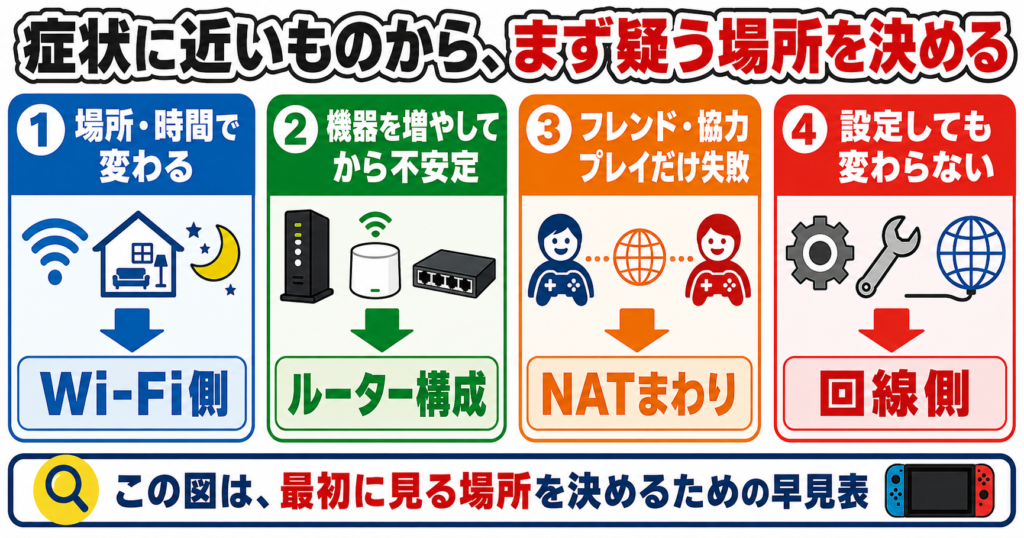
これは正確な診断ではなく、最初に疑う場所を決めるための目安です。「これっぽい」で十分なので、近いものを1つ選んでください。
まとめ:症状に近いものを1つ選ぶだけで、最初に見る場所と次の記事が決めやすくなります。
表を見たあとに大事なのは、いきなり全部やることではなく、最初の一手を1つだけ決めることです。
やることを増やしすぎると、「どれで変わったのか」「何が原因だったのか」がわかりにくくなってしまいます。
たとえば、Wi-Fi側が怪しいなら、まずは接続テストを見る・遊ぶ場所を変える・有線で比べるのどれか1つで十分です。
NATまわりが怪しいなら、まずはSwitch本体でNATタイプを見るだけでも前に進めます。
回線側が怪しいなら、家の中を何度もいじるより、CGNAT確認や回線の見直し記事へ進むほうが早いことがあります。
これは、道に迷ったときに、いきなり全部の道を試すのではなく、まず地図で今いる場所を確認するのに近いです。
今の段階では、完璧な解決よりも、次にどこを見るかが決まることのほうが大事です。
まとめ:早見表のあとは、最初の一手を1つだけ決めれば十分前に進めます。
ここからは、難しい設定を触る前に、自分ですぐ確認できることを順番に見ていきます。まずは全体の順番を図で確認しましょう。
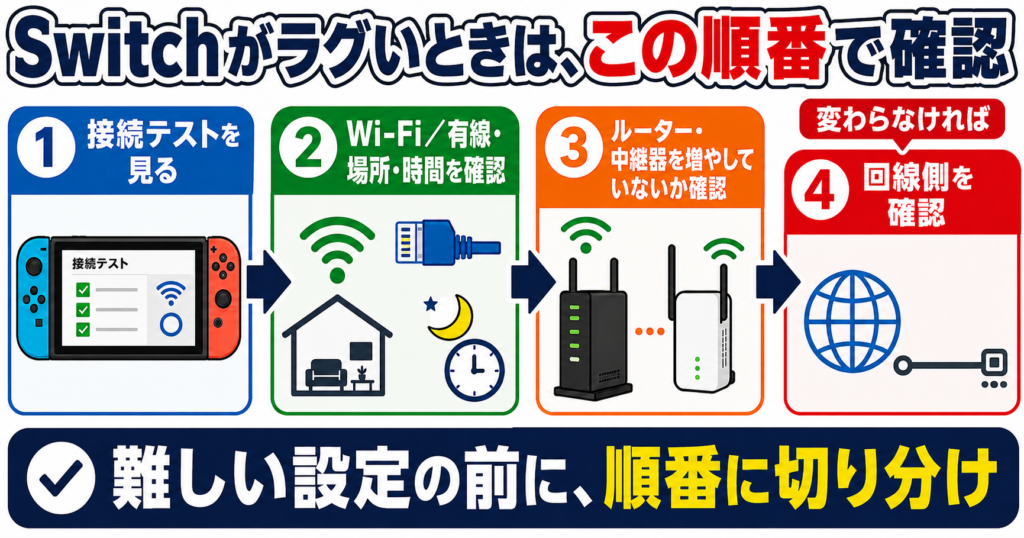
変化があったところが、次に詳しく見る場所の目安です。
最初に見たいのは、Switch本体の接続テストです。
これは、通信の調子をざっくり教えてくれる「体温計」のようなもので、まず今の状態を知るのに役立ちます。
特に見たいのは、ちゃんとネットにつながっているか、NATタイプがどう出ているか、いつも通りかどうかです。
ここで異常っぽい表示があれば、ただ「なんとなくラグい」よりも、次に見る場所を決めやすくなります。
まずはSwitchの設定から接続テストを開いて、今の状態を見てみましょう。
接続テストでNATタイプBと表示された場合は、すぐにAへ変えようとする前に、まず「本当に変更が必要か」を確認しておくと安心です。
詳しくは、SwitchのNATタイプBは大丈夫?Aにすべきか確認で、BのままでよいケースとAを目指したほうがよいケースを整理しています。
まだ意味がよくわからなくても大丈夫です。
今の段階では、「前と違うか」「悪そうな表示があるか」をつかむだけでも十分です。
まとめ:最初の確認は、Switch本体の接続テストを見るだけでOKです。
次に見たいのは、つながり方で症状が変わるかどうかです。
場所や時間、有線・Wi-Fiの違いで変わるなら、回線そのものよりWi-Fiの届き方や混み方が関係している可能性があります。
まずは、次の3つだけ見れば大丈夫です。
「Wi-Fiだと不安定だけど、有線だとかなりマシ」という場合は、いきなりNAT設定を触るより、まずWi-Fi側を疑うほうが自然です。
実際に同じ回線で測ってみても、有線・近くの5GHz・遠くの5GHz・2.4GHzでは、速度にかなり差が出ました。
もちろん、Switchのラグは速度だけで決まるわけではありません。
NATタイプやルーター構成、回線側の制約が関係することもあります。
まとめ:場所・時間・Wi-Fiか有線かで変わるなら、まずWi-Fi側を優先して考えましょう。
次に確認したいのは、家の中のネット機器が増えていないかです。
これは意外と見落としやすいですが、通信の通り道が複雑になっていると、Switchだけ不安定になることがあります。
たとえば、ホームルーターのあとに別のルーターを足した、中継器を入れた、メッシュWi-Fiを追加した、などの変化があるなら要注意です。
ルーターが2つ以上になったり、つなぎ方が複雑になったりすると、通信がうまく通りにくくなることがあります。
自分では「便利にするために増やしただけ」のつもりでも、通信から見ると門番が増えて通りにくくなるイメージです。
最近何か機械を増やした覚えがあるなら、まずは「今つながっている機器が何台あるか」「中継器や別ルーターが入っていないか」を見直してみるだけで十分です。
まとめ:機器を増やしているなら、設定より先に“つなぎ方”を確認するのが近道です。
ここまで見てもよくわからない、あるいは少しも変わらない場合は、家の中だけではなく回線側を疑う段階です。
設定を見直しても安定しないときは、家の中の問題ではなく、回線そのものの条件が関係していることもあります。
これは、家の中の整理はできているのに、家の外へ出る道が細いまま、というイメージです。
家の中を何度もいじるより、回線の仕組みを確認したほうが早いケースがあります。
特に、NATっぽい不安定さが続くときや、設定しても変わらないときは、この方向を見たほうが遠回りしにくいです。
この場合は、焦って複数の記事を開くより、次章で自分の症状に近い1本を選べば大丈夫です。
CGNATを確認するべきか、NATタイプ改善手順へ進むべきか、回線の見直し判断をするべきかを、次の章で分けて案内します。
まとめ:家の中を見直しても変わらないなら、次は回線側の記事へ進む段階です。
ここまでで原因の方向がなんとなく見えたら、次は自分に近い1本だけ読めば大丈夫です。
迷ったら、まずは改善手順がまとまっているSwitchのNATタイプ改善手順の記事から読むのがおすすめです。
通信トラブルでつまずきやすいのは、「あれもこれも読まないといけない気がする」ことです。
でも実際は、今の段階で必要なのは全部の知識ではなく、自分の症状にいちばん近い次の記事です。
ここから先は、困りごとに合わせて読む記事を分けたほうが、ずっとわかりやすくなります。
迷ったら、「今すぐ直したいのか」「意味から整理したいのか」「家の中ではなく回線側を疑っているのか」で選んでください。
その分け方だけでも、かなり遠回りしにくくなります。
まとめ:次は全部読むのではなく、自分に合う1本だけ選べばOKです。
「もう原因の大枠はわかったから、次は実際にどう直すかを知りたい」
そんな方は、まず『SwitchのNATタイプを改善する方法|D/FをA/Bにする設定手順』へ進むのが最短です。
このSwitchのNATタイプ改善手順の記事では、Switchの通信トラブルに対して、UPnP → ポート開放 → それでもダメなら回線側確認という流れで、改善の順番を整理しています。
今回の記事は「どこが怪しいか」を決める入口でしたが、こちらはその先の具体的な改善手順を見たい人向けです。
「まずは手順を追いたい」「できることから試したい」という人は、ここに進めば流れがつながります。
いきなり設定を触るのが不安な方でも、今回ここまで読んでいれば、“自分はなぜその手順を見るのか”が前よりわかりやすくなっているはずです。
まとめ:すぐ改善したい人は、まずSwitchのNATタイプ改善手順の記事へ進むのがいちばん自然です。
「NATタイプって何?」「Fってそんなに悪いの?」
そんなふうに、まず言葉の意味や原因の整理から入りたい方は、『NATタイプFとは?意味・原因とまず試す改善の順番【Switch】』を読むのがおすすめです。
このNATタイプFの解説記事は、NATタイプFを、むずかしい説明ではなく、“オンラインの通り道がせまい状態”としてやさしく整理しています。
また、原因も「家の中」「つなぎ方」「回線側」のように分けて考えられるので、「設定を試す前に、まず何が起きているか知りたい」という人に向いています。
たとえば、接続テストでNATタイプが気になった、フレンド接続だけうまくいかない、というときは、この順番で読むと理解しやすいです。
SwitchのNATタイプ改善手順の記事へ進む前の“意味の整理役”として読むと、流れがつかみやすくなります。
まとめ:NATタイプFの意味や原因を先に整理したいなら、この解説記事から読むと流れがつかみやすいです。
「家の中を見直しても変わらない」
「設定を触っても、ずっと同じようにつながりにくい」
そんなときは、家の中ではなく、回線そのものの条件を見たほうが早いことがあります。
その場合は、『【図解】CGNATとは?確認方法と仕組みをわかりやすく解説』へ進むのが自然です。
この解説記事では、回線側で共有の仕組みが入っているかどうかを、WAN IPと外で見えるIPを比べながら確認できます。
少し専門的に見える内容ですが、記事自体はかなりやさしく作られているので、「家の中より外の問題かも」と感じたときの次の記事として相性がいいです。
何度も家の中をいじるより、“そもそも回線側に制約がないか”を確認したほうが、結果的に早く答えに近づけることもあります。
まとめ:家の中を見ても変わらないなら、次はCGNAT確認の記事へ進むのが近道です。
ホームルーターでSwitchを遊んでいて、ラグい・つながりにくい状態が続く場合は、設定だけでなく回線の種類との相性も確認しておくと判断しやすいです。
ホームルーターは工事不要で使いやすい一方、電波状況や混雑の影響を受けやすく、対戦ゲームでは不安定さが出ることがあります。
「設定を触るべきか、回線そのものを見直すべきか」で迷う場合は、先にホームルーターとゲームの相性を整理しておくのがおすすめです。
まとめ:ホームルーターでゲームしているなら、設定だけでなく回線タイプとの相性も確認しましょう。
「設定も見た、Wi-Fiも見た。でもまだ不安定」
そんなときに大切なのは、「自分が悪いのでは」と思い込まず、次の選択肢を整理することです。
その判断に進みたい方は、『設定してもNATタイプやゲーム・通話が安定しない原因|回線の選び方』へ進むのが自然です。
この判断記事は、設定だけでは限界があるケースを前提に、今のままでよいのか、回線を見直すべきかを考えやすくしています。
特に、「夜だけ遅い」「通話が切れやすい」「何をやっても安定しない」と感じる方には、次の判断材料として役立ちます。
ここまで来たら、もう“設定不足”だけの話ではないかもしれません。
だからこそ、次は回線の考え方そのものを整理できる記事へ進むと、無理なく前に進めます。
まとめ:設定で直らないときは、次は回線の見直し判断の記事へ進む段階です。
迷ったときは、次のように進めば大丈夫です。
Switchがラグい・つながらないときは、いきなり全部の設定を見直すのではなく、まず「どこが原因っぽいか」を分けることが大切です。
今回の記事では、よくある原因を次の4つに分けて整理しました。
大事なのは、全部を一気に直そうとしなくていいということです。
まずはSwitch本体の接続テストを見る、場所や時間で変わるかを見る、そのうえで自分に近い次の記事を1本だけ選べば大丈夫です。
Switchの通信トラブルは、原因を一度で当てる必要はありません。
まずは「Wi-Fi側」「ルーター構成」「NATまわり」「回線側」のどこに近いかを分けて、そこから1つずつ確認していきましょう。