
有線LANが100Mbpsしか出ない原因は?1Gbpsにならないときの確認手順

「1Gbpsの光回線を契約しているのに、有線LANでつないでも90〜100Mbpsくらいしか出ない……」と困っていませんか?
この記事では、Windows 11のパソコンを有線LANで使っていて、通信速度が100Mbps付近から上がらない方に向けて、原因を順番に切り分ける方法を解説します。
Wi-FiではなくLANケーブルで接続しているのに速度が上がらないと、「LANケーブルが古いのかな?」「ルーターが原因?」「回線そのものが遅い?」と、どこを確認すればよいのか迷いますよね。
ただし、100Mbps付近で頭打ちになるからといって、LANケーブルの故障や回線側の問題とは限りません。

有線なのに100Mbpsくらいしか出ないんだけど、まず何を調べればいいの?

まずはWindowsの「リンク速度」を確認しよう。100Mbpsか1Gbpsかで、次に調べる場所が変わるんだ。
この記事でわかること
- 有線LANが90〜100Mbps付近で頭打ちになる主な原因
- Windowsでリンク速度が100Mbpsか1Gbpsかを確認する方法
- LANケーブルを買い替える前に確認すべき場所と、改善しない場合の相談先
有線LANの速度が100Mbps付近で止まる場合は、Windowsに表示される「リンク速度」を先に確認することが大切です。
- リンク速度が100Mbpsの場合:PCと接続先機器の間にあるLANケーブル・ポート・中継機器などを順番に確認します。
- リンク速度が1Gbps以上なのに実測が約90Mbpsの場合:途中の通信機器・回線契約・建物の配線方式・測定条件なども確認します。
「リンク速度」とSpeedtestなどで測る「インターネットの実際の速度」は別の数値です。この違いを確認すれば、原因を調べる順番を決めやすくなります。
難しい設定変更や機器の買い替えをする前に、まずは今の接続状態を確認していきましょう。
「リンク速度」と「実測速度」の違いを確認する
まず区別したいのは、Windowsに表示される「リンク速度」と、Speedtestなどの「実測速度」です。この2つを混同すると、原因の切り分けが難しくなります。
「リンク速度100Mbps」と「速度測定約90Mbps」は別の数字
まず知っておきたいのが、「リンク速度」と「インターネットの実測速度」は同じものではないということです。
それぞれ、次のような違いがあります。
- リンク速度:パソコンと接続先の通信機器が、どの速度で有線接続しているかを示す数値
- 実測速度:Speedtestなどで測定した、インターネット通信で実際に出ている速度
たとえば、パソコンとルーターのリンク速度が100Mbpsの場合、その区間では100Mbpsを超える通信速度は出せません。通信には制御用の情報なども含まれるため、インターネットの速度測定では90Mbps台になることがあります。
一方、リンク速度が1Gbpsと表示されていても、Speedtestの結果が約90Mbpsになる場合があります。
これは、パソコンと直近の通信機器が1Gbpsで接続されていても、インターネットまでの経路全体が1Gbpsで通信できるとは限らないためです。
途中に100Mbps対応の機器がある場合や、回線契約・建物の設備・混雑・測定条件などによって、実測速度が制限されることもあります。
つまり、実測が約90Mbpsという結果だけでは、LANケーブルの故障や100Mbps接続が原因だとは断定できません。
1分診断|リンク速度によって次に調べる場所を決めよう
リンク速度を確認できたら、次の表を使って、どこから調べるべきかを判断しましょう。
| 確認した値 | まず調べる場所 | 次に行うこと |
|---|---|---|
| リンク速度が100Mbps | パソコンと接続先機器の間の有線LAN経路 | 正常なLANケーブルへの差し替えや、ポート・中継機器の確認 |
| リンク速度が1Gbps以上/実測が約90Mbps | 途中の通信機器・回線契約・建物の設備・測定条件など | 同じ条件で3回測定し、WAN側の機器や契約内容などを確認 |
| リンク速度が不明・未接続 | Windowsの接続状態と有線LANアダプター | 次の章でリンク速度の表示場所を確認 |
リンク速度が100Mbpsなら、まずはパソコンに近いLANケーブルや接続ポートから確認します。
反対に、1Gbps以上で接続されている場合は、パソコンと直近の機器だけでなく、その先の通信経路や速度測定の条件にも目を向ける必要があります。
ただし、どちらの場合も、この時点で故障箇所が確定したわけではありません。確認する場所を一つずつ絞り込んでいくことが大切です。
まだリンク速度を確認していない方は、次の章でWindows 11の画面を使った確認方法を紹介します。特別な機器を用意したり、難しい設定を変更したりする必要はありません。
Windowsでイーサネットのリンク速度を確認する
有線LANのリンク速度は、Windowsの設定画面から確認できます。
ここで調べるのは、Speedtestなどで測るインターネットの速度ではなく、パソコンと接続先の通信機器が何Mbpsで接続されているかという数値です。
まずはWindows 11を例に、確認していきましょう。
Windows 11の設定画面でリンク速度を確認する
Windows 11では、次の手順で有線LANのリンク速度を確認できます。
- 画面下の「スタート」をクリックし、「設定」を開く
- 左側のメニューから「ネットワークとインターネット」を選ぶ
- 「イーサネット」をクリックする
- 接続の詳細画面で、「リンク速度(受信/送信)」などの項目を探す
- 表示された数値を確認し、メモしておく
Windowsのバージョンや機器によって、表示される項目名・画面の位置が異なる場合があります。
Windowsのネットワーク設定については、Microsoft公式サポート「Windowsでの重要なネットワーク設定とタスク」も参考にしてください。
確認する数値の例は、次のとおりです。
- 100/100 Mbps:100Mbpsでリンクしている状態
- 1000/1000 Mbps:1Gbpsでリンクしている状態
- 2500/2500 Mbps:2.5Gbpsでリンクしている状態
※上記は表示例です。画面によっては「100 Mbps」「1 Gbps」など、異なる形式で表示される場合があります。
1Gbpsは1000Mbpsと同じ速度です。そのため、「1000Mbps」と表示されていれば、パソコンと直近の接続先は1Gbpsでリンクしていると判断できます。
ただし、これはインターネットまでの通信経路全体が1Gbpsで接続されていることを保証するものではありません。
リンク速度が見つからない場合の確認方法
設定画面でリンク速度が見つからない場合は、従来の「コントロール パネル」から確認する方法もあります。
操作手順は次のとおりです。
- Windowsの検索欄に「コントロール パネル」と入力して開く
- 「ネットワークとインターネット」から「ネットワークと共有センター」を開く
- 現在接続中の「イーサネット」をクリックする
- 表示された状態画面の「速度」を確認する
コントロール パネルの表示方法によっては、最初から「ネットワークと共有センター」が表示される場合もあります。
また、PowerShellを使って、パソコンのネットワークアダプターの状態を確認することも可能です。
Windowsの検索欄から「PowerShell」を開き、次のコマンドを入力してEnterキーを押します。
Get-NetAdapter | Select-Object Name, Status, LinkSpeed
実行すると、ネットワークアダプターの名前(Name)、接続状態(Status)、リンク速度(LinkSpeed)が表示されます。
表示された一覧から、現在使用している有線LANアダプターを探してください。
このコマンドは情報を表示するためのもので、通常は管理者権限を使わずに実行できます。ネットワークの設定を書き換える操作ではありません。
※コマンドの仕様は、Microsoft Learn「Get-NetAdapter」で確認できます。
誤判定を防ぐために確認しておきたい3つの注意点
リンク速度を確認するときは、次の3点に注意しましょう。
- 有線LANのアダプターを確認する:Wi-FiやVPNなどの仮想アダプターではなく、実際にLANケーブルで接続しているアダプターを選びます。
- 接続状態も確認する:「未接続」「切断」などと表示される場合は、LANケーブルが接続されているか、正しいアダプターを選んでいるかを確認します。
- 速度測定の条件を混ぜない:リンク速度を確認したあとでSpeedtestを実施する場合は、VPN・大容量ダウンロード・Wi-Fi接続などの影響を考慮し、できるだけ同じ条件で比較します。
特に、USB接続の有線LANアダプターを使っている場合は、パソコン本体のLAN端子とは別のアダプターとして表示されることがあります。
複数のアダプターが表示されている場合は、名前と接続状態を確認してから判断しましょう。
リンク速度を確認できたら、表示された数値を記録しておきましょう。
- 100Mbpsだった:次の章でLANケーブル・接続ポート・中継機器を順番に確認
- 1Gbps以上だった:実測速度が低い場合は、途中の通信機器や回線側も含めて確認
- 確認できなかった:接続状態や対象の有線LANアダプターを再確認
ここでは設定を変更せず、現在の接続状態を把握するだけで大丈夫です。
リンク速度は、パソコンと直接つながっているLAN機器との接続速度を示します。確認できた数値によって、どこから調べるべきかを図で整理しましょう。
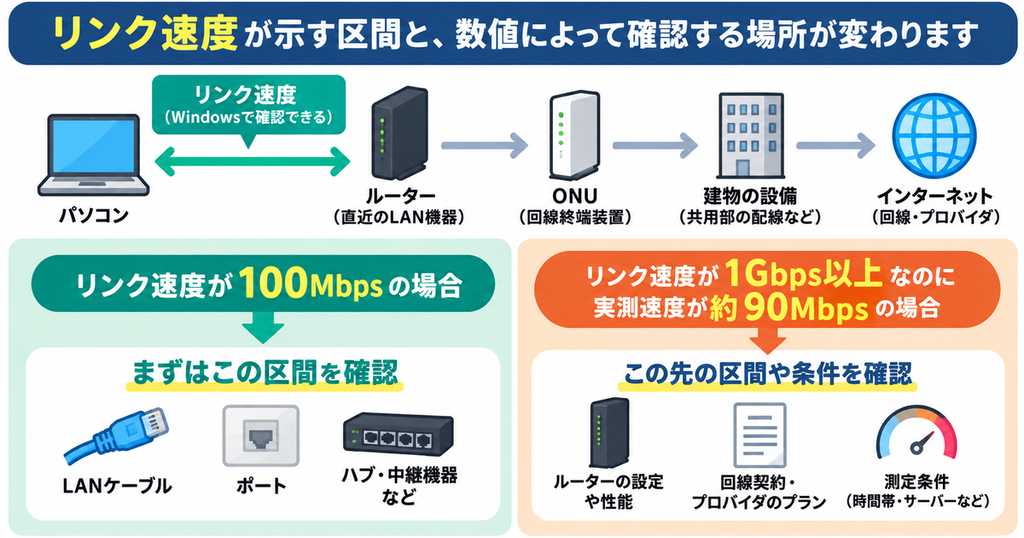
※図の接続構成は一例です。ONUや建物設備の有無・接続順序は、回線方式や住宅の設備によって異なります。また、リンク速度だけで故障箇所を断定することはできません。
リンク速度が100Mbpsだった場合は、次の章でLANケーブル・接続ポート・中継機器などを順番に確認していきましょう。
リンク速度が100Mbpsだった場合の切り分け手順
Windowsで確認したリンク速度が100Mbpsだった場合は、パソコンと接続先の通信機器の間で、100Mbpsの接続になっている原因を調べていきます。
原因として考えられるのは、LANケーブルの接続状態、通信機器の対応速度、途中の配線などです。
ただし、100Mbpsと表示されたからといって、すぐにLANケーブルの故障だと判断することはできません。
次の5ステップで、確認する場所を一つずつ絞り込みましょう。
- LANケーブルを抜き差しし、正常な別ケーブルで比較する
- 中継ハブや壁のLAN端子を経由しない接続と比較する
- パソコン・USB-LANアダプター・ルーターの対応速度を確認する
- 自動ネゴシエーションとドライバーの状態を確認する
- 壁内配線や建物設備が疑わしい場合は管理者へ相談する
大切なのは、一度に変更する条件を一つだけにすることです。
ケーブル・接続ポート・中継機器を同時に変更すると、リンク速度が改善しても、どの変更が関係していたのか判断しにくくなります。
STEP1|LANケーブルを抜き差しし、正常な別ケーブルで比較する
最初に確認するのは、パソコンにつながっているLANケーブルです。
LANケーブルは、端子の接触状態やケーブル内部の配線状態などによって、想定したリンク速度で接続できない場合があります。
まずは次の順番で確認しましょう。
- Windowsに表示されている現在のリンク速度をメモする
- パソコンと接続先機器のLANケーブルを一度抜き、端子の状態を確認して差し直す
- リンク速度が変わったかを確認する
- 100Mbpsのままなら、手元にある正常なCAT5eまたはCAT6などのLANケーブルに交換してみる
- パソコンと接続先のポートは変えず、リンク速度を再確認する
比較には、ほかの機器で正常に使えている、できるだけ短いLANケーブルが適しています。
手元に別のケーブルがなければ、確認のためだけに新しく購入する必要はありません。次のステップで機器の対応速度を確認する方法もあります。
別のケーブルに替えて100Mbpsから1Gbpsへ変わった場合は、元のケーブルや端子の接触状態などが原因の候補になります。
ただし、ケーブルの差し替えでは端子の抜き差しも行うため、元のケーブル自体が故障していたとまでは断定できません。
反対に、正常な別ケーブルを使っても100Mbpsのままなら、接続先のポートや中継機器なども確認しましょう。
ケーブルの差し替えでリンク速度が変わった場合や、使っているケーブルの規格が分からない場合は、次の記事も参考にしてください。
- 交換するべきか判断したい:LANケーブルを変えると速くなる?交換すべきケースと速度差を実測比較
- CAT5e・CAT6などの規格を確認したい:LANケーブル規格(CAT5e〜CAT8)の違いを比較|家庭用はどれを選ぶべき?
STEP2|中継ハブや壁のLAN端子を外して比較する
ケーブルを替えても100Mbpsのままなら、次はパソコンとルーターの間にある機器や配線を確認します。
例えば、次のような接続になっていないでしょうか。
- パソコン → LANケーブル → スイッチングハブ → ルーター
- パソコン → LANケーブル → 壁のLAN端子 → 建物内の配線・設備
パソコンが直接つながるハブのポートが100Mbps対応だったり、その区間のケーブルで1Gbps接続できなかったりすると、Windowsのリンク速度は100Mbpsになることがあります。さらに先の区間が100Mbpsまででも、パソコン側の表示は1Gbpsのままという場合があります。
切り分けるには、途中のハブや壁のLAN端子を使わず、パソコンをルーターのLANポートに接続して比較する方法が有効です。
安全に作業できる場合は、次の手順で確認します。
- 現在の接続方法とリンク速度をメモする
- ルーターに1Gbps対応のLANポートがあるか、製品仕様を確認する
- 正常なLANケーブルを使い、同じパソコンをルーターの1Gbps対応LANポートへ接続する
- Windowsでリンク速度を再確認する
- 元の接続経路と比較し、100Mbpsから1Gbpsへ変わったかを記録する
ルーターへ直接接続すると1Gbpsになり、元の経路では100Mbpsになる場合は、迂回した中継機器・ケーブル・壁内配線などが原因の候補になります。
ただし、接続先のポートやケーブルも変わっている場合は、それらの違いも含めて考える必要があります。
逆に、ルーターの1Gbps対応ポートへ接続しても100Mbpsのままなら、パソコン側の対応速度や設定なども確認しましょう。
注意:ここでいう直接接続は、パソコンをルーターのLANポートへ接続する方法です。ONU(光回線終端装置)へパソコンを直接接続することは推奨しません。また、共用設備や契約者が管理していない配線は、勝手に取り外さないでください。
STEP3|パソコン・USB-LANアダプター・ルーターの対応速度を確認する
次に、接続している機器のLANポートが何Mbpsまで対応しているかを確認します。
有線LANは、パソコン側と接続先機器側の両方が1Gbpsに対応し、ケーブルなどの接続条件も満たしていなければ、1Gbpsではリンクできません。
例えば、ルーターが1Gbpsに対応していても、パソコン側のLANポートが100Mbpsまでなら、その接続は100Mbpsが上限です。
確認する機器は、主に次の3つです。
- パソコン:内蔵LANポートが100Mbps・1Gbps・2.5Gbpsなどのどれに対応しているか
- USB-LANアダプター:使用している場合、その製品が何Mbpsまで対応しているか
- ルーター・スイッチングハブ:接続しているLANポートが100Mbpsまでなのか、1Gbps以上に対応しているか
製品の仕様表に、次のような表記がないか探してみましょう。
| 仕様表の表記例 | 対応速度の見方 |
|---|---|
| 10/100Mbps | 最大100Mbps対応 |
| 10/100/1000Mbps | 最大1Gbps対応 |
| 1000BASE-T | 1Gbpsの有線LAN規格 |
| 2.5GBASE-T | 2.5Gbpsの有線LAN規格 |
※仕様表の対応速度は、その機器が扱える速度の目安です。実際にその速度でリンクするかは、接続相手や配線状態などにも左右されます。
特にUSB-LANアダプターを使っている場合は、パソコン本体ではなく実際に接続しているアダプターの製品仕様を確認してください。
使用している機器のどこかに100Mbps対応のポートがあれば、その区間が速度の上限になっている可能性があります。
すべての機器が1Gbpsに対応している場合は、次の設定項目も確認します。
STEP4|自動ネゴシエーションとドライバーを確認する
LANケーブルや機器の対応速度に問題が見当たらない場合は、パソコンの有線LAN機能(ネットワークアダプター)の設定やドライバーも確認対象になります。
有線LANでは、通常、接続する機器同士が対応速度などを確認し、通信条件を決めています。この仕組みを「オートネゴシエーション(自動ネゴシエーション)」といいます。
一般的な家庭用環境では、速度とデュプレックス(全二重・半二重)の設定は、自動ネゴシエーションを基本にするのが適切です。
Intelも、同社の有線LANアダプターで1Gbps接続を利用する際は、自動ネゴシエーションを基本とするよう案内しています。詳しくはIntel公式サポート「Ethernet Adapter Limited at 100 Mbps」(英語)を参照してください。
確認するときは、まずパソコンや有線LANアダプターのメーカーが公開しているサポート情報を調べましょう。
- メーカーの製品仕様で、1Gbps以上への対応が確認できるか
- 速度とデュプレックスの設定が、メーカー推奨の状態になっているか
- 有線LANドライバーについて、メーカーから更新や対処方法が案内されていないか
注意したいのは、リンク速度が100Mbpsだからといって、設定を無理に「1Gbps全二重」に固定しないことです。
接続機器との組み合わせによっては、固定設定が適切に動作せず、通信できなくなる場合があります。
また、ドライバーの更新や設定変更は、メーカーの公式手順に従って行いましょう。操作に不安がある場合は、自分で変更せずメーカーへ確認する方法もあります。
ここまで調べても原因が分からない場合は、建物内の配線や共用設備が関係していないかを考えます。
STEP5|壁内配線や建物設備が疑わしい場合は管理者へ相談する
マンションなどの集合住宅で壁のLAN端子を利用している場合は、パソコンや手元のLANケーブルだけでなく、壁の内部にある配線や建物の通信設備も確認対象になります。
特に、次のような結果になった場合は注意が必要です。
- パソコンを1Gbps対応ルーターのLANポートに直接接続すると1Gbpsになる
- 同じパソコンを壁のLAN端子経由で接続すると100Mbpsになる
この場合、壁のLAN端子、壁内の配線、中継するスイッチングハブなどが原因の候補になります。
ただし、マンションの設備や契約方式によって、通信経路や対応速度は異なります。壁のLAN端子を使っているだけで、必ず100Mbpsに制限されるわけではありません。
建物側の設備が疑わしい場合は、次の情報を整理して管理会社や設備の管理者へ相談しましょう。
- 壁のLAN端子経由で接続したときのリンク速度
- ルーターへ直接接続したときのリンク速度
- 使用したLANケーブルや接続機器の情報
- 100Mbpsになる状況がいつから発生しているか
賃貸住宅や共用設備では、壁のLAN端子を分解したり、共用配線を勝手に変更したりしないでください。
自分で確認できない区間は、管理会社や通信事業者など、設備を管理する窓口に相談するのが安全です。
壁のLAN端子や建物内の配線が関係していそうな場合は、建物側の配線方式と部屋の中の接続方法を整理しておくと、相談時にも役立ちます。
ここまで確認できたら、「どの接続方法では100Mbpsで、どこを変更すると1Gbpsになるのか」を整理しておきましょう。
リンク速度が1Gbps以上なのにインターネットの実測速度が約90Mbpsで止まる場合は、原因を調べる場所が異なります。
次の章では、パソコンと接続先が1Gbpsでリンクしている場合に、どこを確認すべきかを解説します。
リンク速度は1Gbpsなのに実測が約90Mbpsなら
Windowsのリンク速度が1Gbpsでも、Speedtestなどの実測速度が90Mbps前後で止まることがあります。この場合は、パソコンの測定条件と、その先の通信経路の両方を確認します。
リンク速度が1Gbpsと表示されていても、インターネットまでのすべての区間が1Gbpsで通信できるとは限りません。
次の3つを順番に確認しましょう。
- パソコンとルーターの間以外に、100Mbpsの制限がないか確認する
- 同じ条件で3回測定し、ほかの端末や時間帯と比較する
- 回線契約・通信機器・建物の配線方式を確認する
パソコンとルーター間が1Gbpsでも、通信経路全体は1Gbpsとは限らない
リンク速度が1Gbpsと表示されている場合、パソコンと直近の接続先機器は1Gbpsでリンクしています。
しかし、これはインターネットまでの経路全体が1Gbpsに対応していることを示すものではありません。
例えば、パソコンとルーターが1Gbpsで接続されていても、その先に100Mbps対応の機器やサービス上の速度制限があれば、実測速度が100Mbps未満になることがあります。
確認対象になるのは、主に次のような場所です。
- ルーターのWAN側:インターネット回線側につながるポートや接続先機器が、100Mbpsまでの対応になっていないか
- ONU・ホームゲートウェイなど:途中の機器や接続ポートに速度の制限がないか
- 回線契約:契約しているプランの最大通信速度が100Mbpsなどに設定されていないか
- マンションの設備:LAN配線方式・VDSL方式など、建物側の通信設備やサービスに速度上限がないか
例えば、マンションの回線設備や契約サービスが最大100Mbpsの場合、パソコンとルーターのリンク速度が1Gbpsでも、インターネットの実測速度が100Mbps未満になる可能性があります。
ただし、実測速度が約90Mbpsという結果だけで、途中に100Mbpsの制限があると断定することはできません。
回線の混雑や測定条件などでも速度は変わるため、次に測定結果を比較していきます。
同じ条件で3回測定し、ほかの端末や時間帯と比較する
リンク速度が1Gbpsなのに実測速度が低い場合は、1回の測定結果だけで判断しないことが大切です。
まずは有線LAN接続のまま、できるだけ同じ条件でSpeedtestを3回実施してみましょう。
比較するときは、次のポイントを意識してください。
- 同じ端末・接続方法で測る:パソコンやLANケーブルを変えず、まずは現在の有線LAN接続で測定する
- 測定条件をそろえる:可能な範囲で測定サーバーをそろえ、大容量ダウンロードやVPNなどの影響を減らす
- 3回の中央値を確認する:極端に速い・遅い1回だけで判断せず、3回の真ん中の値を記録する
- ほかの端末・時間帯とも比較する:可能であれば別の有線LAN対応端末や、昼と夜の結果も確認する
測定結果は、次のように整理すると判断しやすくなります。
- いつ測っても90Mbps前後:途中の機器や契約上の速度制限などを優先して確認する
- 昼は速いのに夜だけ遅い:回線や接続先サービスの混雑なども原因の候補になる
- 特定のパソコンだけ遅い:その端末の設定・ソフトウェア・有線LANアダプターなどを確認する
- 複数の端末でも遅い:端末に共通するルーター・回線・建物設備などを確認する
これらは原因を絞り込むための目安です。例えば、いつ測っても90Mbps前後だからといって、必ず100Mbps対応の機器が原因とは限りません。
大切なのは、どの条件で遅くなるのかを記録し、共通点を見つけることです。
速度測定の条件がそろっていないと、原因を正しく比較できないことがあります。
測定手順や結果の見方を詳しく確認したい方は、こちらの記事を参考にしてください。
回線側を疑う前に契約・通信機器・建物設備を確認する
同じ条件で測定しても90Mbps前後から上がらない場合は、回線契約や通信機器の仕様を確認しましょう。
ただし、測定結果だけで通信事業者側に問題があると判断するのは早計です。
まずは契約書類や通信機器の仕様表などで、次の内容を確認します。
- 契約プラン:契約中のサービス名と最大通信速度を確認する
- ルーターのWANポート:回線側に接続するポートが1Gbps以上に対応しているか、製品仕様を確認する
- ONU・ホームゲートウェイ:接続している機器とポートの対応速度を確認する
- マンションの配線方式:光配線方式・LAN配線方式・VDSL方式など、建物の設備や提供サービスを確認する
- 利用する時間帯:夜間など特定の時間だけ遅くなる傾向がないか確認する
特にマンションでは、建物の設備や契約プランによって、利用できる通信速度が異なります。
「光回線を契約している」「LANケーブルで接続している」というだけでは、必ず1Gbpsの実測速度が出るわけではありません。
また、1Gbps対応の回線であっても、実測速度は回線の混雑状況や利用するサービス、通信機器の性能などによって変わります。
そのため、契約内容・機器の対応速度・測定結果を整理してから、次の確認先を判断することが重要です。
通信機器や契約内容に問題が見当たらない場合は、宅内環境・有線LAN・契約・建物設備を含めた原因の切り分けに進みましょう。
パソコンのリンク速度が1Gbpsなのにインターネットが遅い場合は、回線契約や建物側の設備なども含めた確認が必要になります。
マンションで光回線を使っていて、宅内・有線LAN・契約・建物設備を順番に確認したい方は、こちらの記事を参考にしてください。
ここまで確認しても原因が特定できない場合は、測定した速度や機器の接続状況を記録しておきましょう。
次の章では、リンク速度の確認や接続方法の比較で分かった結果をもとに、どこを直すべきか、何を次に確認すべきかを整理します。
結果別|どこを直せばよいか早見表
ここまで調べた結果を、次の行動につなげましょう。「どの条件を変えたらリンク速度が変わったか」を判断の手がかりにします。
| 確認結果 | 原因の候補 | 次の行動 |
|---|---|---|
| 別のLANケーブルに替えたら1Gbpsになった | 元のケーブル・端子・接触状態 | ケーブルの状態を確認し、交換が必要か判断する |
| ルーターへ直接接続すると1Gbps、壁経由では100Mbps | 壁内配線・中継機器・接続ポート | 違いを記録し、必要に応じて設備管理者へ相談する |
| 1Gbps対応ポートへ直接接続しても100Mbpsのまま | PC・USB-LANアダプター・ルーターのポート・設定など | 製品仕様を確認し、別のポートや端末でも比較する |
表は原因の候補を絞るための目安です。1回の比較だけで故障箇所は確定しません。できる範囲で同じ条件で再確認してください。
別のLANケーブルで1Gbpsになった場合
同じパソコン・同じポートのまま別のケーブルに替えて1Gbpsになった場合は、元のケーブルや端子の接触状態などが候補です。ただし、抜き差しによって接触状態が改善した可能性もあるため、交換が必要かどうかは別に判断しましょう。
元のケーブルだけで100Mbpsになる状況が繰り返される場合は、破損・強い折れ曲がり・端子の状態を確認します。交換の必要性や寿命・劣化のサインは、関連記事で確認できます。
LANケーブルの見た目や使用年数から交換の必要性を判断したい場合は、メーカーへの確認内容をまとめた記事も参考になります。
ルーターへ直接接続すると1Gbps、壁経由では100Mbpsの場合
途中で迂回した壁のLAN端子・壁内配線・中継スイッチなどが候補です。接続時にケーブルやポートも変更したなら、その違いも記録しておきましょう。
建物の設備や共用配線は無断で分解・変更せず、直接接続と壁経由それぞれのリンク速度を管理会社や設備管理者に伝えます。
1Gbps対応ポートへ直接接続しても100Mbpsのままの場合
パソコンの有線LAN機能、USB-LANアダプター、ルーターの各ポートが1Gbps以上に対応しているか確認します。可能なら同じケーブルで別の1Gbps対応ポートや別端末と比較し、結果を記録してください。
すべて対応していても100Mbpsになる場合は、メーカーの公式案内でドライバーや自動ネゴシエーションの状態を確認します。「1Gbps全二重」への強制固定は一般的な解決策として行わないでください。
原因を絞り込めなかったときは、次の章で相談先と伝える情報を確認しましょう。
改善しないときの相談先と伝える情報
ここまで確認しても有線LANの速度が改善しない場合は、原因の候補に合った窓口へ相談するのがおすすめです。
ただし、LANケーブルやパソコン、回線設備など、どこに問題があるかによって相談先は異なります。
確認したリンク速度や接続方法を整理しておくと、問い合わせ先でも状況を伝えやすくなります。
原因の候補に合わせてメーカー・通信事業者・管理会社へ相談する
まずは、これまでの切り分け結果をもとに相談先を選びましょう。
| 確認できた状況 | 主な相談先 |
|---|---|
| 特定のLANケーブルやパソコンだけ100Mbpsになる | LANケーブル・パソコン・USB-LANアダプターのメーカー |
| ルーターのポートやWAN側の機器が疑わしい | 機器メーカー、契約中の通信事業者 |
| リンク速度は1Gbpsなのにインターネットの実測速度が低い | 契約内容や宅内機器を確認したうえで通信事業者 |
| 壁のLAN端子経由や建物の設備が疑わしい | 管理会社・建物の設備管理者 |
例えば、正常なLANケーブルを使っても特定のパソコンだけ100Mbpsになる場合は、パソコンや有線LANアダプターのメーカーへ確認する方法があります。
一方、リンク速度が1Gbpsでもインターネットの実測速度が低い場合は、回線契約やルーターのWAN側なども確認対象です。
契約内容や通信事業者が提供する機器について確認したい場合は、契約中の通信事業者へ問い合わせましょう。
マンションの壁内配線や共用設備が疑わしい場合は、管理会社や建物の設備管理者への相談が必要になることもあります。
相談先を決めるときも、100Mbpsという数値だけで故障箇所を断定しないことが大切です。
特に賃貸住宅や集合住宅では、壁のLAN端子や共用設備を自分で分解・変更せず、管理者の案内に従ってください。
問い合わせ前に準備したい4つの情報と伝え方
メーカーや通信事業者へ問い合わせる際は、「遅い」という症状だけでなく、確認した数値と接続方法を伝えると状況を説明しやすくなります。
準備しておきたい情報は、次の4つです。
- パソコンのリンク速度:Windowsに表示された100Mbps・1Gbpsなどの数値
- 接続方法による違い:ルーターへの直接接続と壁のLAN端子経由などで、結果が変わるか
- 試したケーブル・ポート:LANケーブルの差し替えや接続ポートの変更内容と、その前後の結果
- 速度測定の結果と時間帯:Speedtestを同じ条件で3回測定した結果と、測定した日時
まだ試していない項目があれば、「未確認」と伝えて問題ありません。無理にすべての確認作業を済ませる必要はありません。
問い合わせる際は、次のテンプレートを参考にしてください。
有線LANの速度が100Mbps付近で頭打ちになるため、原因を確認したいと考えています。
- ① Windowsのリンク速度:【100Mbps/1Gbps/その他】
- ② 接続方法と結果:【ルーター直接接続:○○Mbps/壁LAN経由:○○Mbps/未確認】
- ③ 試したケーブル・ポート:【変更内容と、変更前後の結果/未確認】
- ④ Speedtestの結果:【1回目:○○Mbps/2回目:○○Mbps/3回目:○○Mbps】
測定日時:【○月○日・○時ごろ/未測定】
上記の状況から、確認すべき機器や設定、次に行う調査について教えていただけますでしょうか。
※【】内は実際に確認した内容へ置き換えてください。リンク速度とSpeedtestの結果は異なるため、数値を混同しないようにしましょう。
問い合わせ先によっては、パソコンやルーターの型番、契約している回線サービス名などを追加で確認される場合もあります。
そのため、使用している機器の型番や契約情報も、分かる範囲で手元に用意しておくと安心です。
なお、メーカーや通信事業者の案内を受けるまでは、通信機器の詳細設定を無理に変更したり、必要性が分からないまま機器を買い替えたりすることは避けましょう。
確認結果を整理しておけば、故障箇所がまだ特定できていなくても、次に何を調べるべきか相談しやすくなります。
続いて、有線LANが100Mbpsで止まる場合によくある疑問を確認していきましょう。
よくある質問
有線LANが100Mbps付近で止まるときに、特に迷いやすい5つの疑問を整理します。
Q1|CAT5のLANケーブルは必ず100Mbpsまでですか?
いいえ。CAT5という表示だけで100Mbpsが上限とは断定できません。1000BASE-Tでは、条件を満たすCAT5配線を使用できる場合があります。ただし、4対の接続状態や配線品質、機器の仕様によっては1Gbpsでリンクできません。これから選ぶならCAT5e以上を基本に考えましょう。
※技術的な根拠については、Fluke Networks「1000BASE-T over Category 5?」(英語)でも確認できます。
Q2|CAT6やCAT8に買い替えれば必ず1Gbpsになりますか?
必ずしも改善しません。PCやルーターのポートが100Mbps対応なら、ケーブルだけを高性能にしても1Gbpsにはなりません。正常なCAT5eやCAT6で十分な家庭用環境も多いため、購入前に対応ポートと現在のリンク速度を確認してください。
Q3|リンク速度が1GbpsでもSpeedtestが100Mbps未満なら故障ですか?
故障とは限りません。Windowsの1Gbps表示は、パソコンと直近の接続先との速度です。WAN側の機器、回線契約、建物設備、混雑や測定条件は別に確認する必要があります。同じ条件で3回測定し、別端末や時間帯の結果とも比較しましょう。
Q4|速度とデュプレックスを1Gbpsに固定した方がよいですか?
通常は「自動ネゴシエーション」を基本にします。無理な固定設定では改善しないだけでなく、通信できなくなる場合もあります。メーカーが特定の設定を案内している場合に限り、公式手順を確認してください。
Q5|Macやゲーム機でも同じ方法で確認できますか?
原因を調べる考え方は共通ですが、操作画面は異なります。機種によってはリンク速度を画面で確認できないため、端末の仕様やルーター側の接続情報を参考にしてください。ゲーム機のインターネット速度測定値を、リンク速度と混同しないよう注意しましょう。
最後に、確認した数値から次の行動を選びましょう。
まとめ|「表示値」→「差し替え比較」→「相談先」
100Mbpsで止まったら、最初にリンク速度を見よう
有線LANが90〜100Mbps付近で頭打ちになっても、ケーブルや回線の故障とは限りません。まずWindowsのリンク速度を確認し、次の順番で判断してください。
- リンク速度100Mbps:ケーブル・直近のポート・中継機器を一つずつ比較する
- リンク速度1Gbps以上なのに実測が約90Mbps:3回測定したうえでWAN側・契約・建物設備も確認する
- 原因が特定できない:変更前後のリンク速度と接続方法を記録し、メーカー・通信事業者・管理会社に相談する
機器を買い替えたり設定を強制変更したりする前に、まず一つの条件だけを変えて比較しましょう。
次に読む記事|確認結果に合う解説を選ぶ
速度測定・LANケーブル交換・マンションの配線方式は、確認結果に合わせて必要な記事へ進んでください。
① リンク速度は1Gbpsなのに、実測速度が低い方
測定条件をそろえ、実際のインターネット速度を確認したい場合はこちら。
② LANケーブルの差し替えでリンク速度が変わった方
LANケーブルを交換する必要があるか、速度差や交換判断を詳しく知りたい場合はこちら。
③ マンションの壁LANや建物側の配線が気になる方
部屋のLAN接続と建物側の配線方式の違いを整理したい場合はこちら。
「表示値を確認 → 条件を変えて比較 → 次の確認先を決める」の順なら、不要な買い替えを避けながら原因を絞り込めます。

そんな経験から、同じように悩む方が迷わず確認できるように、このブログを始めました。
VDSL・光配線方式・工事不要回線・Wi-Fi機器の選び方などを、初心者にもわかるように図解とやさしい言葉で整理しています。
ネットのことで不安を感じたときに、安心して読める場所を目指しています。