外付けアンテナで電波改善!初心者でもできる設置ガイド&チェックリスト
tsuda
つながる通信ラボ


「ネットが遅いけれど、LANケーブルを新しいものに変えれば速くなるの?」と気になっていませんか?
LANケーブルにはCAT5e・CAT6・CAT6A・CAT7・CAT8などの規格があるため、「数字が大きいケーブルへ交換すれば、ネットも速くなりそう」と思いますよね。
ただし、LANケーブルは、交換すれば必ず速度が上がるわけではありません。ケーブルが速度の上限や通信不良の原因になっている場合は改善する可能性がありますが、今のケーブルに問題がなければ、上位規格へ変えても大きく変わらないことがあります。
この記事では、ネットが遅く「LANケーブルを交換すべきか迷っている人」向けに、CAT5e〜CAT8を同じ環境で実測し、交換した方がよいケースと、交換を急がなくてよいケースを整理します。
この記事でわかること
LANケーブルが古い規格だったり、速度の上限や通信不良の原因になっていたりする場合は、交換によって改善する可能性があります。
一方、正常なCAT5e以上のケーブルを1Gbps環境で使えているなら、CAT6AやCAT8などへ変えただけで大幅に速くなるとは限りません。
まずは今の速度とLANケーブルの規格を確認し、本当にケーブルが原因なのかを切り分けてから交換することが大切です。
LANケーブルを交換して速度が上がるかどうかは、今使っているケーブルが通信のボトルネックになっているかで変わります。
今のLANケーブルが速度の上限や通信不良の原因になっているなら、交換によって改善する可能性があります。
反対に、正常なCAT5e以上のケーブルで1Gbps接続できていて、すでに十分な速度が出ている場合は、CAT6AやCAT8などの上位規格へ変えても、大きく速くならないことがあります。
つまり、「新しいLANケーブルほど速い」と考えるのではなく、今のケーブルが速度を制限しているかを先に確認することが大切です。
LANケーブルを交換するか迷ったら、まずは次の順番で確認すると判断しやすくなります。
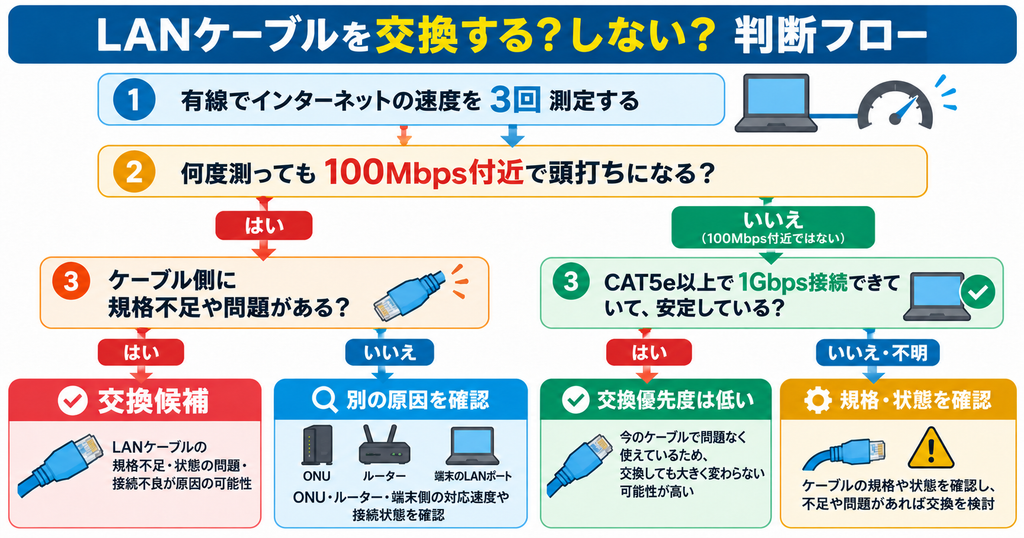
とくに注意したいのが、「100Mbpsくらいしか出ない=LANケーブルが原因」とは限らないことです。
LANケーブル以外にも、ルーターやONUのLANポート、パソコンなどの端末側が100Mbpsまでしか対応していなかったり、接続状態に問題があったりすることがあります。
では実際に、LANケーブルの規格を変えるとどれくらい速度が変わるのでしょうか。
次の章では、CAT5e・CAT6・CAT6A・CAT7・CAT8を同じ環境でそれぞれ3回測定し、交換によってどの程度の差が出たのかを確認します。
では、LANケーブルの規格を上げると、実際の通信速度はどれくらい変わるのでしょうか。
今回は、CAT5e・CAT6・CAT6A・CAT7・CAT8のLANケーブルを同じ環境で交換しながら、それぞれ3回ずつSpeedtestで測定しました。
結論からいうと、今回の1Gbps環境では、上位カテゴリへ変えるほど速度が順番に高くなる結果にはなりませんでした。
LANケーブル以外の条件をできるだけそろえ、規格だけを変えて比較しました。
| 項目 | 測定条件 |
|---|---|
| 測定サービス | Speedtest |
| 測定回数 | 各規格3回 |
| 代表値 | 3回の中央値 |
| 比較した規格 | CAT5e・CAT6・CAT6A・CAT7・CAT8 |
| 契約回線 | 最大1Gbpsの光回線 |
| 使用ルーター | 同一ルーター |
| 測定端末 | 同一パソコン |
| LANケーブル | 各規格とも2m・同一メーカー |
通信速度は同じ環境でも一時的に上下するため、1回だけの結果ではなく、3回測定したうちの真ん中の値(中央値)を代表値として比較しています。
なお、ここで紹介する数値は筆者宅の回線・端末・機器で測定した結果です。すべての家庭で同じ速度になることを示すものではありません。
3回の測定結果を中央値で整理すると、次のようになりました。
| LANケーブル | 下り中央値 | 上り中央値 | Ping中央値 |
|---|---|---|---|
| CAT5e | 843.82Mbps | 454.23Mbps | 12ms |
| CAT6 | 848.67Mbps | 427.93Mbps | 12ms |
| CAT6A | 801.57Mbps | 440.93Mbps | 12ms |
| CAT7 | 843.18Mbps | 429.99Mbps | 12ms |
| CAT8 | 805.55Mbps | 471.63Mbps | 12ms |
数字を並べるだけでは差がわかりにくいため、下り速度の中央値だけを図で比べると次のようになります。
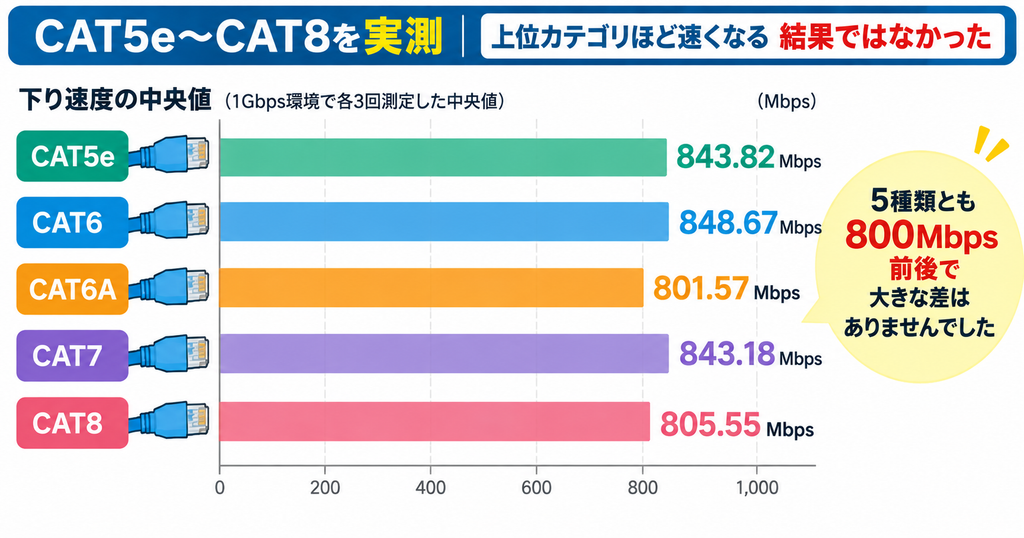
5種類とも今回の1Gbps環境では、下り速度の中央値は約802〜849Mbpsの範囲となり、カテゴリの数字が大きいほど測定値も高くなる並びにはなりませんでした。
また、Pingの中央値はCAT5e〜CAT8のすべてで12msでした。なお、これらは筆者宅での実測結果であり、この数値だけでLANケーブルそのものの性能差を判断することはできません。
この結果だけを見ると、「CAT6が一番速いのでは?」と感じるかもしれません。
ただし、今回の結果から「CAT6のほうがCAT6AやCAT8より速い」と判断することはできません。
インターネットの速度は、回線の混雑や測定タイミングなどによって変動します。そのため、数十Mbps程度の差だけを見て、LANケーブルそのものの性能差だと決めつけるのは適切ではありません。
大切なのは、「CAT8のほうが数字が大きいから速いはず」と考えるのではなく、今使っているLANケーブルが本当に速度を制限しているかを見ることです。
次の章では、どのような状態ならLANケーブルを交換することで速度改善が期待できるのか、具体的なケースを整理していきます。
前の章では、正常なCAT5e以上のLANケーブルなら、上位規格へ交換するだけで必ず速くなるわけではないことを確認しました。
では、どのような場合なら交換する意味があるのでしょうか。
LANケーブルを交換して速度改善が期待できるのは、今のケーブルが通信の上限や不安定さの原因になっている場合です。
ここでは、交換を検討しやすい3つのケースを順番に見ていきます。
まず交換を検討したいのが、今使っているLANケーブルの規格が、利用したい回線速度に対応していない場合です。
とくに、1Gbpsより高速な回線へ変更したときは、LANケーブルも含めて通信経路全体の対応速度を確認しておきましょう。
高速回線を契約していても、ONU・ルーター・LANケーブル・パソコンなどの途中に対応速度の低い部分があると、そこが通信の上限になることがあります。
ただし、規格の数字が大きいものへ交換すれば、それだけで速くなるわけではありません。利用したい速度に対して今のケーブルが不足している場合に、対応規格への交換を検討します。
1Gbps以上の回線を契約しているのに、有線接続で何度測っても100Mbps付近から上がらない場合は、LANケーブルを含む接続経路を確認する価値があります。
このような状態では、どこかに100Mbps付近で上限になる部分がある可能性があります。
そのため、「100Mbpsくらいしか出ないからLANケーブルを買い替える」とすぐ決めるのではなく、どこが上限になっているかを順番に確認することが大切です。
確認した結果、LANケーブル側が原因と考えられる場合は、対応する規格への交換を検討します。
規格だけでなく、LANケーブルや接続部分の状態が通信に影響する場合もあります。
たとえば、ケーブルが強く折れ曲がっている、つぶれている、コネクタが抜けやすいなど、明らかに気になる状態がある場合は交換候補です。
また、ケーブルを差し直すと接続が戻る、通信がときどき切れるなどの症状がある場合も、ケーブルや接続部分を確認しておきましょう。
ただし、通信が不安定になる原因はLANケーブルだけではありません。ルーターや回線側でも似た症状が出ることがあるため、ケーブルを交換すれば必ず直るとは断定できません。
次の章では、LANケーブルを交換しても速度が上がりにくいケースを整理します。
LANケーブルを交換すると改善するケースがある一方で、今のケーブルが速度の原因ではない場合は、上位規格へ変えても大きな効果は期待しにくいです。
正常なCAT5e以上のケーブルで1Gbps接続できているなら、まずは交換以外の原因も確認しましょう。
とくに、次の3つに当てはまる場合は、LANケーブルを買い替える前に一度立ち止まって確認するのがおすすめです。
今使っているLANケーブルがCAT5e・CAT6・CAT6Aなどで、1Gbps接続できている場合は、上位規格へ交換する優先度は高くありません。
前の実測でも、CAT5eからCAT8までの下り速度中央値は約802〜849Mbpsの範囲で、カテゴリの数字が大きいほどSpeedtestの結果も高くなる並びにはなりませんでした。
そのため、今のCAT5eやCAT6で十分な速度が出ていて、通信も安定しているなら、「もっと上の規格にすれば速くなるかも」という理由だけで交換する必要はありません。
ネットの速度は、LANケーブルだけで決まるわけではありません。
たとえば、LANケーブルが正常でも、次のような場所が原因で遅くなることがあります。
このような原因がある場合、LANケーブルだけをCAT6AやCAT8へ変えても、遅さが解消しないことがあります。
ケーブルを交換しても変わらなかったときは、「交換が失敗だった」と考えるのではなく、別の場所がボトルネックになっていないかを確認することが大切です。
「昨日は500Mbpsだったのに、今日は300Mbpsしか出ないからLANケーブルを交換しよう」と、1回だけの測定結果で買い替えを決めるのもおすすめできません。
インターネットの速度は、同じ端末・同じLANケーブルでも測定するタイミングによって上下します。
そのため、交換を判断するときは、同じ条件で3回測り、その真ん中の値を目安にすると、一時的なブレの影響を受けにくくなります。
また、比較するときは「LANケーブルだけを変える」など、できるだけ変更する条件を1つにすると判断しやすくなります。
このような場合は、LANケーブルを買う前に、まず今の速度・規格・接続状態と、ほかの機器側に原因がないかを確認しましょう。
次の章では、LANケーブルを交換する前に確認したいことを4ステップに分けて整理します。
ここまで読んで「自分はLANケーブルを交換したほうがいいのかな?」と迷っている場合は、いきなり買い替えるのではなく、次の順番で確認してみましょう。
「速度を測る → 規格を見る → 規格が不明なら手がかりを探す → 機器側も確認する」の4ステップで進めると、無駄な交換をしにくくなります。
最初に確認するのは、今のLANケーブルで実際にどれくらい速度が出ているかです。
パソコンなどをLANケーブルで接続し、できるだけ同じ条件でSpeedtestを3回行います。
1回だけの測定結果では一時的なブレを受けやすいため、3回の結果を小さい順に並べて、真ん中の値を目安にします。
このとき、1Gbps以上の回線を使っているのに、何度測っても100Mbps付近で止まる場合は、LANケーブルや接続機器のどこかが上限になっていないか確認していきます。
→ Speedtestの使い方|遅い原因の見分け方と正しい測定方法
次に、LANケーブルの表面を見て、CAT5e・CAT6・CAT6Aなどの規格表記がないか確認します。
規格がわかれば、今のケーブルが利用している回線速度に対応しているかを判断しやすくなります。
ただし、色や太さだけで「CAT6だろう」と判断するのは避けましょう。まずはケーブルの外側に印字されている文字を探します。
規格表記をどこで確認すればよいかわからない場合は、次の記事で実際の確認位置を整理しています。
→ LANケーブルの規格の見分け方|CAT5e・CAT6はどこを見ればわかる?
ケーブル全体を見てもCAT表記が見つからない、または印字が薄くて読めない場合は、見た目だけで規格を決めつけなくて大丈夫です。
次のような手がかりが残っていないか確認してみましょう。
それでも規格がわからない場合は、古さ・状態・現在の速度なども合わせて、そのまま使うか交換するかを判断します。
最後に確認したいのが、LANケーブル以外の機器が通信速度の上限になっていないかです。
インターネットの通信は、LANケーブルだけでなく、複数の機器を通っています。
たとえばLANケーブルをCAT8へ交換しても、途中のLANポートが1Gbpsまでなら、LANケーブルだけを変えて通信経路全体が10Gbpsになるわけではありません。
交換することに決めた場合でも、必要以上に高い規格を選ぶ必要はありません。
次の章では、実際に買い替えるならCAT6・CAT6Aなどのどの規格を選べばよいのかを整理します。
LANケーブルを交換することに決めたら、次に迷うのが「どの規格を買えばいいのか」ですよね。
家庭用なら、数字がいちばん大きい規格を選ぶ必要はありません。
1Gbps中心ならCAT6でも十分なことが多く、これから買って長く使うならCAT6Aが選びやすいと考えるとシンプルです。
自宅の光回線が1Gbps中心で、動画視聴・ネット検索・オンライン会議など一般的な使い方が中心なら、CAT6でも十分使いやすいです。
今回の実測でも、CAT5e〜CAT8でカテゴリの数字に比例して速度が上がる結果にはなりませんでした。そのため、1Gbps環境なら必要以上に高い規格を選ぶ必要はありません。
これから新しくLANケーブルを買い、今後10Gbps回線へ変更する可能性も考えるなら、CAT6Aも選びやすい候補です。
ただし、CAT6Aは「今の1Gbps回線をCAT6より速くするため」ではなく、これから買うなら将来の回線変更も考えて選ぶ候補と考えるとわかりやすいでしょう。
「せっかく買い替えるならCAT7やCAT8まで上げたほうが速いのでは?」と思うかもしれません。
しかし、今回の実測でも、カテゴリの数字が大きいほどSpeedtestの結果も高くなるわけではありませんでした。
家庭用では「CAT8が一番数字が大きいから」という理由だけで選ばず、自宅の回線速度や今後の使い方に合った規格を選ぶことが大切です。
LANケーブルを交換しても速度が改善しない場合は、ケーブル以外の場所に原因が残っている可能性があります。
次の章では、LANケーブルを変えても遅いときに、次にどこを確認すればよいのかを整理します。
LANケーブルを交換しても速度が変わらない場合は、遅さの原因がケーブル以外にある可能性があります。
CAT5e以上のケーブルで1Gbps接続できているなら、次は回線・ルーター・Wi-Fi・建物内の配線・端末などを順番に切り分けましょう。
確認する場所は、今どのような症状が出ているかで変わります。
| 今の症状 | 次に確認する場所 |
|---|---|
| LANケーブルを変えても有線接続が遅い | 回線・ルーター・端末・建物内の配線 |
| 有線は速いのにWi-Fiだけ遅い | Wi-Fiの周波数・距離・ルーター周辺 |
| 昼は速いのに夜だけ遅い | 時間帯・回線側の混雑 |
| CAT5e以上・1Gbps接続済みなのに遅い | LANケーブル以外を優先して確認 |
新しいLANケーブルへ交換しても、有線接続の速度がほとんど変わらない場合は、ケーブル以外の場所がボトルネックになっている可能性があります。
たとえば、ルーターやONUの対応速度、パソコン側のLANポート、契約している回線、マンション内の配線方式などが影響することがあります。
この場合は、LANケーブルをさらに上位規格へ買い替えるより、宅内機器から回線・建物側へ順番に原因を切り分けるほうが判断しやすくなります。
LANケーブルで接続すると十分な速度が出るのに、スマホやパソコンをWi-Fiで使うと遅い場合は、LANケーブルよりWi-Fi側を先に確認します。
Wi-Fiは、ルーターとの距離、壁や家具、2.4GHz・5GHzなどの周波数、ルーターの置き場所などによって速度が変わります。
有線では問題がないなら、LANケーブルをさらに交換してもWi-Fi側の遅さは解消しにくいため、無線側の原因を切り分けていきましょう。
昼間は十分な速度が出るのに、夜になると遅くなる場合も、LANケーブルが主な原因とは考えにくいケースです。
同じLANケーブル・同じ端末のまま時間帯だけで速度が変わるなら、回線側の混雑や利用する時間帯の影響を確認します。
この場合も、LANケーブルをCAT6AやCAT8へ変える前に、昼と夜を同じ条件で測り比べることが大切です。
LANケーブルは、ネットの速度を左右する部品のひとつですが、通信全体の速さを決めているのはケーブルだけではありません。
交換しても変わらなかった場合は、さらに高いLANケーブルへ買い替える前に、症状に合った場所を順番に確認していきましょう。
次の章では、LANケーブルの交換について迷いやすいポイントを、よくある質問としてまとめます。
最後に、LANケーブルを交換するときに迷いやすいポイントをまとめます。
「上位規格へ変えれば必ず速くなる」と考えるのではなく、今のケーブルが速度の原因になっているかを基準に判断しましょう。
正常なCAT5eを1Gbps環境で使えている場合は、CAT6へ交換しても必ず速くなるわけではありません。
今回の実測でも大幅な速度差はありませんでした。今のCAT5eで十分な速度が出ているなら、速度改善だけを目的に急いで交換する必要はありません。
→ CAT5eとCAT6の違いを比較|速度差と家庭用でどっちがいいか解説
CAT6AやCAT8へ変えれば、今のネットが必ず速くなるわけではありません。
今回の実測でも上位カテゴリほど速くなる結果ではなかったため、規格の数字を上げることとSpeedtestの結果が上がることは分けて考えましょう。
→ CAT6とCAT6Aの違いを実測比較|家庭用LANケーブルはどっち?
CAT5e〜CAT8全体の違いは、LANケーブル規格(CAT5e〜CAT8)の比較でまとめています。
LANケーブルが原因の可能性はありますが、100Mbps付近=LANケーブルが原因とは限りません。
たとえば、次のような場所も確認する必要があります。
1Gbps以上の回線を使っているのに、同じ条件で何度測っても100Mbps付近で止まる場合は、通信経路のどこが上限になっているかを順番に確認しましょう。
ONUとWi-Fiルーターの間のLANケーブルも、通信経路の一部なので関係します。
たとえば、その区間に利用したい速度へ対応していないケーブルや機器があると、そこが通信全体の上限になる可能性があります。
パソコンにつないでいるLANケーブルだけを新しくしても、ONUからルーターまでの経路に速度の上限が残っていれば、十分に改善しないことがあります。
高速回線へ変更したときは、ONUからルーター、ルーターから端末まで、通信経路全体の対応速度を確認すると判断しやすくなります。
「何年使ったら必ず交換」と年数だけで判断する必要はありません。
交換を考えるときは、使用年数だけでなく、次のような点を合わせて確認します。
今の速度や安定性に問題がなく、必要な規格にも対応しているなら、古いという理由だけで急いで交換しなくてもよい場合があります。
最後に、ここまでの内容をまとめながら、LANケーブルを交換するかどうかの判断ポイントを整理します。
LANケーブルは、新しいものや上位規格へ交換すれば必ず速くなるわけではありません。
大切なのは、今使っているLANケーブルが本当に速度のボトルネックになっているかを確認してから、交換するかどうかを判断することです。
今回の1Gbps環境でCAT5e・CAT6・CAT6A・CAT7・CAT8を実測した結果でも、カテゴリの数字が大きいほど通信速度も順番に高くなるわけではありませんでした。
「遅いから、とりあえずCAT8へ交換する」と決めるより、今の状態を測ってから必要な対策を選ぶほうが、無駄な買い替えを防ぎやすくなります。
LANケーブルを交換するか迷ったら、まずは今の速度を確認し、「ケーブルが原因なのか、それ以外が原因なのか」を切り分けるところから始めてみてください。