Ping値とは?通信速度との違いとラグい時の見方
tsuda
つながる通信ラボ
「IPv6とIPoEは何が違うの?」「夜だけ遅いのはPPPoEが原因?」「自宅でIPv6(IPoE)を使えているか確認したい」と感じていませんか?
この記事では、PPPoEとの違い、IPoEが混雑を避けやすい理由、自宅で利用できているかの確認方法を図解で整理します。読後は、IPv6(IPoE)で改善しやすい状況か、別の原因を確認すべきか判断できます。
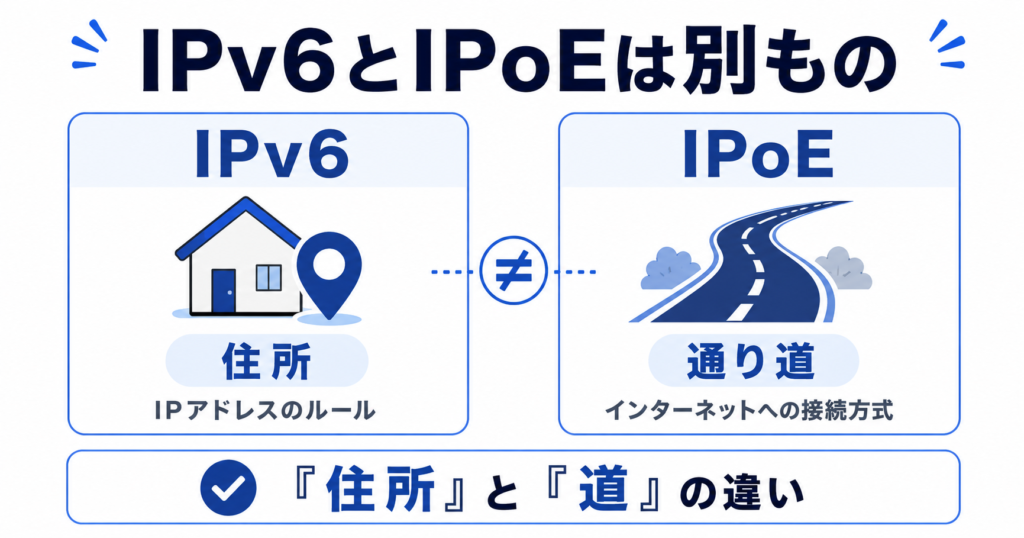
IPv6は、インターネット上の住所にあたる「IPアドレスの新しいルール」です。
一方でIPoEは、インターネットへ出るときの「接続方式」のことです。
夜だけネットが遅い場合は、古い接続方式であるPPPoEが混雑している可能性があります。
その場合、IPv6(IPoE)に切り替えることで、速度が安定しやすくなることがあります。
ただし、VDSLの配線方式そのもの、Wi-Fiの電波、古いルーターが原因の場合は、IPv6にするだけでは改善しないこともあります。
この記事では、違いだけでなく、自分の環境で確認すべきポイントまで順番に整理します。
先に確認したい方は、次の順番で見ると迷いません。
| 知りたいこと | この記事で見る場所 | わかること |
|---|---|---|
| IPv6とIPoEの違い | 1章・4章 | IPv6は住所、IPoEは通り道という違いがわかります |
| PPPoEとIPoEの違い | 2章・3章・4章 | 夜に遅くなりやすい理由と、IPoEが混雑を避けやすい理由がわかります |
| IPv6で速くなる人・速くならない人 | 1章後半・6章 | 自分の症状がIPv6で改善しやすいか判断できます |
| 自宅で使えているか確認したい | 5章 | プロバイダ・ルーター・確認サイトの順番でチェックできます |
結論から言うと、夜の遅さは「回線そのもの」よりも、インターネットへ出る通り道(接続方式)で差がつきやすいです。
車が道路を走るように、ネットのデータも決まったルートを通って流れているのです。
この“通り道の作り方”には、PPPoE(ピーピーピー・オー・イー) と IPoE(アイピー・オー・イー) という2つの方式があります。
この違いは、夜間に混雑の影響を受けやすいかどうかを左右する要因の一つです。

じゃあさ、今のうちのネットって、PPPoEとIPoEどっちでつながってるの?

次の説明で分かるよ。PPPoEは混みやすい理由、IPoEがスムーズな理由を順番に見ていこう。
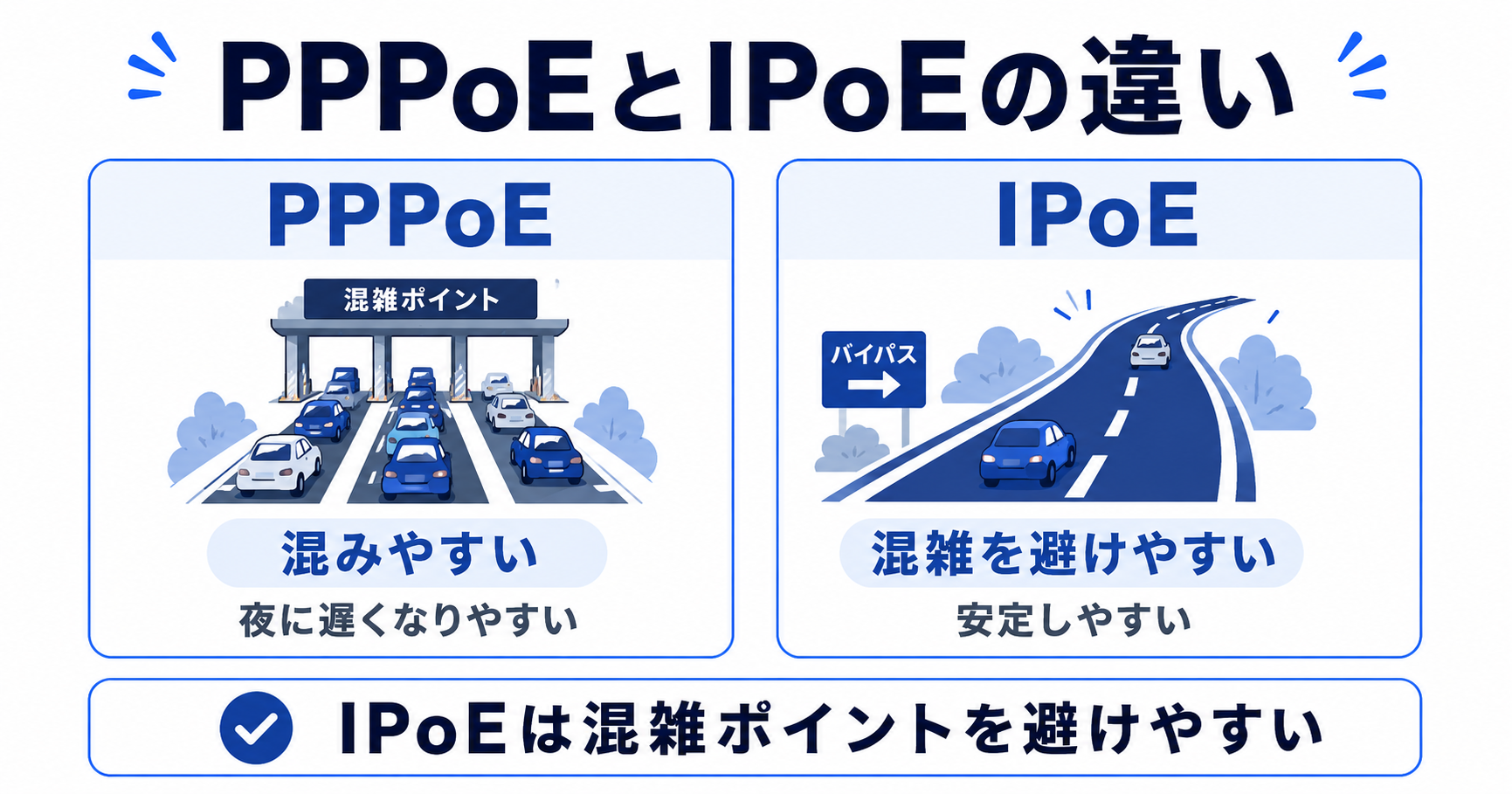
PPPoEは、昔から使われている接続方式です。
みんなが同じ「料金所(通信の中継装置)」を通ってインターネットへ出ていきます。
利用者が少ない昼間はスムーズですが、夜になると車(データ)が集中して渋滞。
これが「夜だけ遅くなる」原因の一つです。
一方、IPoEは新しい接続方式。
料金所を通らずに、直接インターネットの“広いバイパス”へ出られる仕組みです。
そのため、PPPoEの混雑ポイントを避けやすく、夜でも通信速度が安定しやすくなります。最近の光回線やVDSL対応サービスでは、このIPoE方式を採用しているところが増えています。
PPPoEやIPoEというのは“通り道”の話でした。
それに対して「IPv4」「IPv6」というのは、データの住所(アドレスの書き方)の話です。
新しい住所ルールである「IPv6」は、混雑しにくいIPoEの道路を走れるように設計されています。
つまり――
という関係なのです。

なるほど!住所(IPv4/IPv6)と、道(PPPoE/IPoE)は別の話なんだね!
そう。住所だけ新しくても、道が混む方式だと遅くなることがある。だから“どこが詰まってるか”を切り分けるのが大事。
ここまでの話を、実際の症状に当てはめると次のようになります。
IPv6(IPoE)は「夜の混雑」を避けやすい仕組みですが、すべての遅さを解決できるわけではありません。
| 今の症状 | IPv6(IPoE)で改善しやすい? | 見るべきポイント |
|---|---|---|
| 夜だけ急に遅くなる | 改善しやすい | PPPoEの混雑が原因の可能性があります |
| 昼は普通で、夜だけ動画が止まる | 改善しやすい | 接続方式の見直しが有効なケースです |
| 昼も夜もずっと遅い | IPv6だけでは不十分なこともある | 回線速度・ルーター・Wi-Fi環境も確認します |
| VDSL方式のマンション | 一部改善の可能性あり | 接続方式は改善しても、VDSLの上限は残ります |
| 部屋によってWi-Fiが弱い | 改善しにくい | IPoEではなく、電波・ルーター配置の問題が中心です |
| 古いルーターを使っている | 要確認 | IPv6/IPoE非対応だと効果が出にくいです |
つまり、IPv6(IPoE)が特に向いているのは、「夜だけ遅い」「PPPoE接続のまま」「プロバイダやルーターがIPv6に対応しているのに未設定」というケースです。
反対に、家の中のWi-Fi電波が弱い、VDSLの上限に当たっている、古いルーターがボトルネックになっている場合は、IPv6だけでなく別の対策も必要になります。
次の章では、旧方式PPPoE(IPv4で使われることが多い)がなぜ混雑するのか、「料金所のある道路」というたとえでさらに詳しく見ていきましょう。
インターネットの世界を「道路」にたとえると、あなたの家のパソコンやスマホは“車”のようなものです。
ネットを使うときは、データという荷物を道路にのせて、目的地(YouTubeやLINEなど)まで運んでいます。
このとき、昔から使われている接続方式が PPPoE(ピーピーピー・オー・イー) です。
PPPoEは、みんなが同じ料金所を通ってインターネットに出ていく仕組みなんです。
料金所のような役割をしているのが、「網終端装置(もうしゅうたんそうち)」という機械です。
ここを通らないと、どんな通信も外のインターネットへ出られません。
昼間は車(通信量)が少なくスムーズですが、夜になると動画を見たりゲームをしたりする人が増えて大渋滞!
この網終端装置が混むことで、あなたの家の通信速度も落ちてしまうのです。
とくに、マンションなどで「VDSL方式」を使っている場合は注意が必要です。
建物全体で1本の光回線を共有し、そこから電話線に分けて各部屋に届けているため、
同じ料金所を通る車(通信)が一気に集中してしまうのです。
つまり――
夜になるとネットが遅いのは、あなたの家の問題ではなく、同じ道路を共有している“建物全体”で混んでいることが多いのです。
※補足:マンション回線は「VDSL(電話線)」か「光配線方式」かで、そもそもの上限や混みやすさが変わります。
PPPoEは昔からの規格で、どんなプロバイダでも対応しているため、今でも多くの人が使っています。
ただ、設計が古く、一か所(料金所)に負担が集中するという欠点があります。
この問題を解決するために生まれたのが、次の章で紹介する IPoE方式 です。
IPoEではこの“料金所”を通らず、混まないバイパス道路を使うことができます。
次の章では、この問題を解決する新しい仕組み――
IPoE(アイピー・オー・イー)方式をわかりやすく説明していきましょう。
“料金所のない新しいバイパス道路”とは、どんな仕組みなのでしょうか?
前の章でお話ししたとおり、PPPoEは「料金所がある道路」でしたね。
夜になるとそこが混んでしまい、通信が遅くなる原因になります。
その不便を解消するために登場したのが、IPoE(アイピー・オー・イー)という新しい接続方式です。
これはいわば、“料金所を通らないバイパス道路”のような仕組みです。
IPoEでは、PPPoEのように「網終端装置(もうしゅうたんそうち)」を通りません。
つまり、混み合う場所を最初から避けて、直接インターネットの広い道につながるようになっています。
このため、PPPoEの混雑による影響を受けにくく、夜でも通信速度が安定しやすくなります。「いつでも速い」と感じる人の多くは、このIPoE方式を使っています。
このIPoE方式は、新しい通信の仕組み「IPv6」ととても相性がいいです。
IPv6は“新しい住所(アドレスの書き方)”のルールで、IPoEという“新しい道路”を自然に使えるように設計されています。
そのため、プロバイダが提供する「v6プラス」や「IPv6オプション」などのサービスは、IPv6+IPoE の組み合わせを使っていることが多いのです。
IPv4のサイトも、「IPv4 over IPv6」という仕組みを使えばこれまでどおり利用できます。
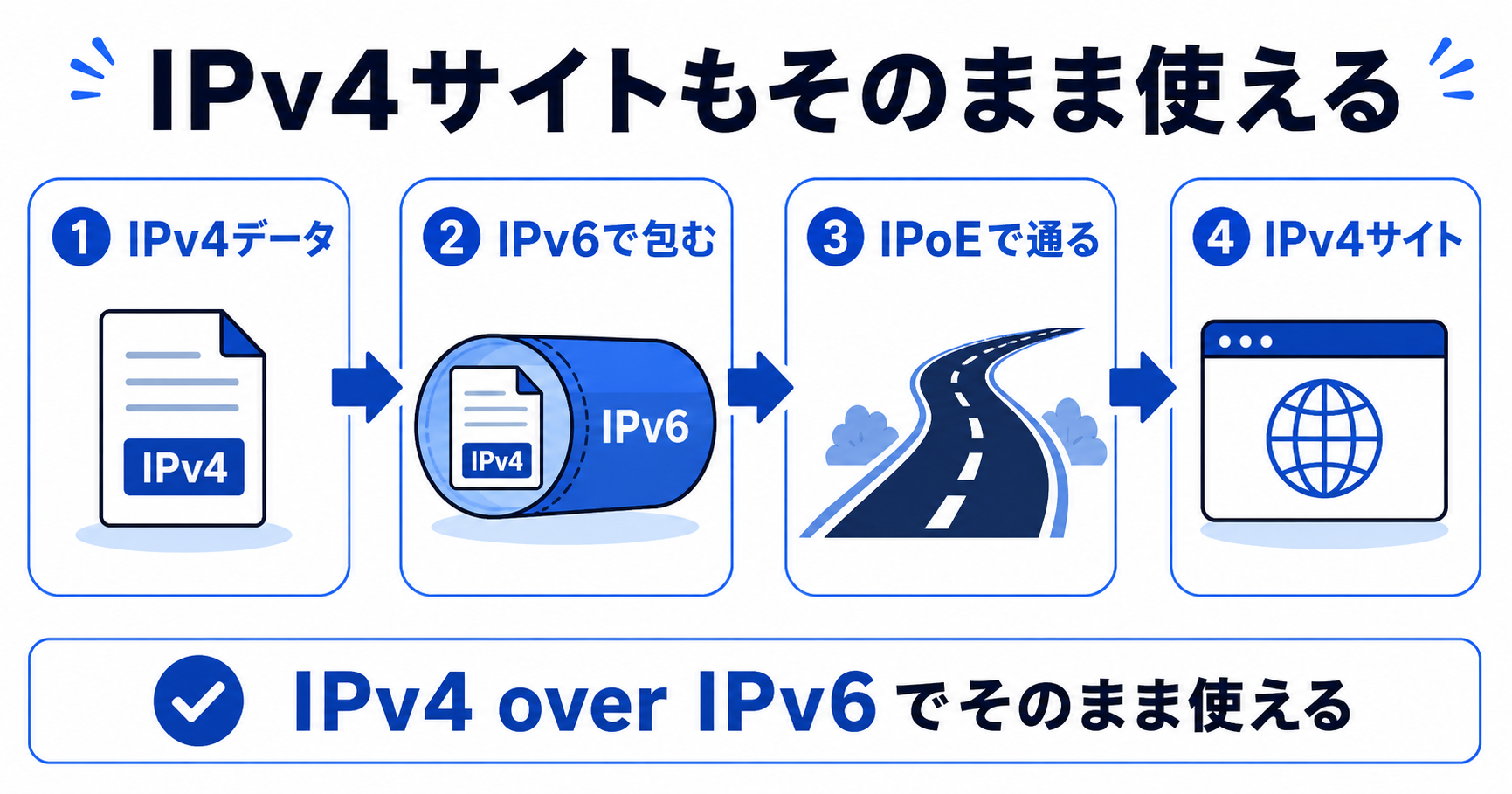
IPoEでは「IPv4 over IPv6」という仕組みを使い、IPv4のデータをIPv6で包んで、IPoEの経路にのせて通信できます。
次の章では、ここまでの話を一度整理し、PPPoEとIPoEの違いを表で比較してみましょう。
“古い道路”と“新しい道路”の差が、ひと目でわかるようになります。
ここまでで、PPPoEは「料金所がある古い道路」、IPoEは「料金所を通らないバイパス道路」というイメージがつかめてきましたね。
では実際に、どんな点が違うのかを比べてみましょう。
下の表を見ると、PPPoEとIPoEの仕組みの差が一目でわかります。
| 比較項目 | PPPoE(旧方式) | IPoE(新方式) |
|---|---|---|
| 通信経路の仕組み | 網終端装置(料金所)を通る | 網終端装置を通らず直接つながる |
| イメージ | 一般道(混みやすい) | バイパス道路(スムーズ) |
| 混雑の起きやすさ | 高い(特に夜間) | 低い(混みにくい) |
| 通信速度 | 利用者が増えると遅くなる | 安定して速い傾向 |
| 対応プロバイダ | すべて対応(古くからの方式) | IPv6対応プロバイダのみ利用可能 |
| 必要な機器 | どのルーターでもOK | IPv6/IPoE対応ルーターが必要 |
| 主な利用例 | IPv4接続が中心 | IPv6接続が中心(v6プラスなど) |
「速い・遅い」は“回線の種類”だけでなく、“接続方式”にも大きく左右されます。
つまり、同じ光回線を使っていても――
PPPoE側の混雑が原因だった場合は、IPoEへ接続方式を変えることで速度が改善することがあります。
当サイトでは、実際にIPoE(v6プラス)で接続している環境で、昼と夜の通信速度を測定しました。
Wi-Fiの電波状態による影響をできるだけ除くため、同じ端末・同じ有線接続で各条件を3回ずつ測り、中央の値を代表値としています。
| 測定した時間帯 | 下り速度の代表値 | Pingの代表値 |
|---|---|---|
| 平日の昼 | 約808Mbps | 12ms |
| 平日の夜 | 約674Mbps | 12ms |
| 休日の昼 | 約761Mbps | 12ms |
| 休日の夜 | 約672Mbps | 12ms |
※同一のIPoE(v6プラス)・有線接続環境で各3回測定し、中央値を掲載しています。速度は利用環境や測定先によって変わります。
今回の測定では、下り速度が平日は約808Mbpsから約674Mbpsへ、休日は約761Mbpsから約672Mbpsへ低下しました。
夜間の下り速度は昼より約12〜17%低くなりましたが、Pingはすべての時間帯で12ms前後を維持しています。
IPoEにすれば時間帯による変動が完全になくなるわけではありませんが、今回の環境では、夜間にPingが大きく悪化するような極端な混雑は確認されませんでした。
ただし、今回の測定はIPoE環境内で昼と夜を比較したもので、PPPoEとIPoEを同じ条件で直接比較した結果ではありません。
そのため、「IPoEへ変更すれば必ずこの速度になる」という意味ではなく、IPoEを利用していても時間帯による速度差は残る一例として参考にしてください。
測定条件や有線・Wi-Fi・距離別の詳しい結果は、Speedtestの使い方と結果の見方でまとめています。
ここで整理しておくと、
そして、今の一般的な環境ではこういう組み合わせになっています
| 住所(通信方式) | 通り道(接続方式) | 備考 |
|---|---|---|
| IPv4 | PPPoE | 古い仕組み・混みやすい |
| IPv6 | IPoE | 新しい仕組み・混みにくい |
| IPv4 over IPv6 | IPoE | IPv6の道にIPv4をのせて通信 |
次の章では、IPv6(IPoE)を使えるかどうかを確認する方法を紹介します。
「自分の家の回線がどちらの方式なのか」を、かんたんにチェックしてみましょう!
「IPv6(IPoE)が速いのはわかったけれど、うちの回線でも使えるの?」
――そう思ったら、まずは今の環境を確認してみましょう。
IPv6(IPoE)を使うには、プロバイダとルーターの両方が対応していることが前提です。そのうえで、実際にIPoE接続できているかを確認します。
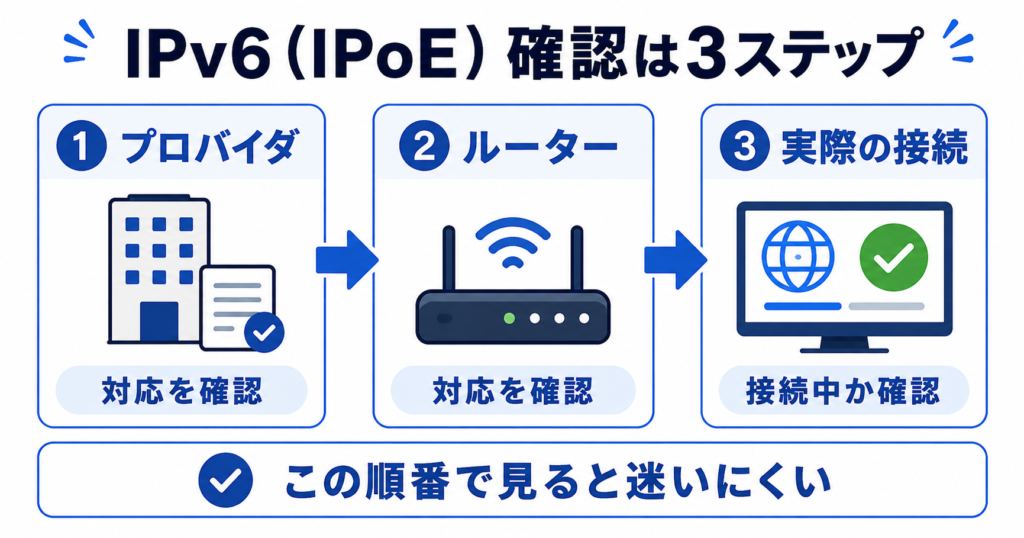
この順番で見ると、「契約側の問題なのか」「ルーター側の問題なのか」「設定だけの問題なのか」を切り分けやすくなります。
あなたが契約しているプロバイダ(通信会社)が、IPv6(IPoE)に対応しているかを調べましょう。
公式サイトや会員ページで、「IPv6」「v6プラス」「IPoE対応」などの記載を探します。
もしこの言葉があれば、すでに IPv6(IPoE)接続を使える可能性があります。
例:
多くのプロバイダは無料または申込だけでIPv6が有効になります。
まずは契約先のサイトをチェックしてみましょう。
次に、自宅で使っているWi-Fiルーターを確認します。
ルーターの本体や箱に「IPv6対応」「v6プラス対応」などのシールが貼られていませんか?
これがあれば、IPoE方式に対応しています。
もし見つからない場合は、ルーターの設定画面にアクセスしてみましょう。
スマホやパソコンでブラウザを開き、アドレスバーに「192.168.0.1」や「192.168.1.1」と入力します。
ログイン後に「IPv6設定」「IPoE設定」などの項目があればOKです。
もし古いルーターで非対応だった場合
→ 「IPv6対応ルーター(v6プラス対応)」に買い替えるだけで改善することがあります。
現在でも、一部のプロバイダはIPv6(IPoE)がオプション扱いのことがあります。
また、古いWi-FiルーターではIPv6やIPoEに非対応の機種も残っています。
契約先とルーターの両方が対応していないと、IPv6通信は有効にならないため、まずはサポートページなどで対応状況を確認してみましょう。
最後に、確認サイトとルーター設定画面を使って、実際にIPv6/IPoEで接続できているかを確認しましょう。
以下のテストサイトにアクセスします:
画面にIPv6接続が有効と表示されれば、IPv6通信を利用できています。
ただし、「IPv4で接続中」と表示されても、IPv4 over IPv6でIPoE接続している場合があります。確認サイトの表示だけで判断せず、ルーターの設定画面で「IPoE接続中」「v6プラス接続中」などの表示も確認しましょう。
| チェック項目 | 確認方法 | IPv6(IPoE)が使える条件 |
|---|---|---|
| プロバイダ | 公式サイトで「v6プラス」「IPv6オプション」の記載 | 対応していればOK |
| ルーター | 本体や設定画面に「IPv6対応」の表記 | 対応していればOK |
| 実際の通信 | 確認サイトとルーター設定画面を併用 | 「IPv6有効」または「IPoE接続中」「v6プラス接続中」などの表示を確認 |
次の章では、「IPv6にしたのに速くならないときの原因と対処法」を解説します。
せっかく切り替えたのに思うような速度が出ないとき、どこを見直せばよいかを紹介します。
「IPv6(IPoE)にしたのに、あまり速くなっていない気がする…」という場合は、接続方式以外の場所に原因が残っている可能性があります。
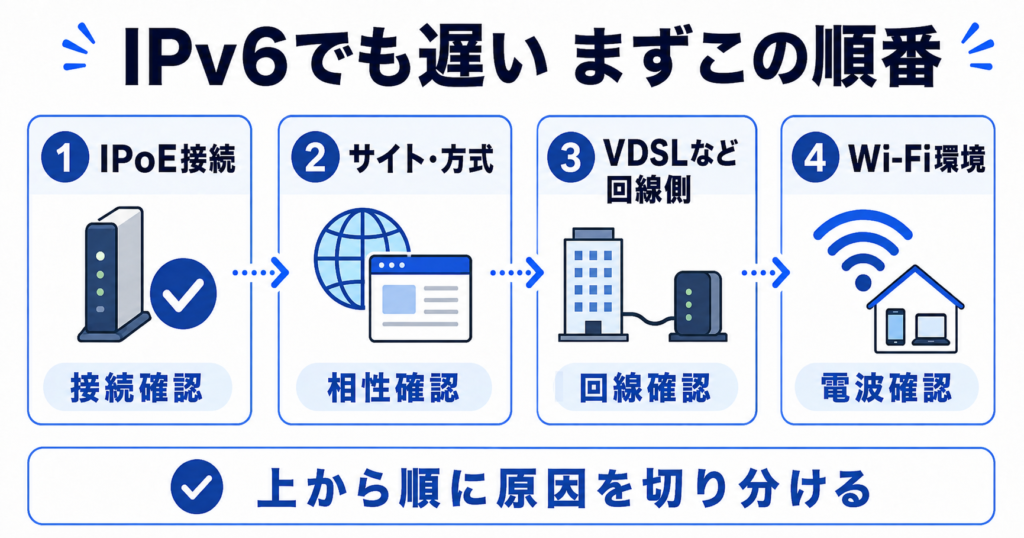
まず確認したいのが、ルーターの設定です。
IPv6対応ルーターを使っていても、設定がIPv4のままになっていることがあります。
ルーターの設定画面を開き、「IPv6接続が有効」「IPoEで接続中」と表示されているか確認しましょう。
もし「PPPoE接続中」となっていたら、古い方式のままです。
プロバイダの会員ページやサポートサイトにある「IPv6設定ガイド」を参考に、IPoE接続が有効になるよう再設定してみましょう。
IPv6に切り替えても、アクセス先のサイトやアプリがIPv4を使っている場合は、「IPv4 over IPv6」という仕組みで通信します。
そのため、すべての通信が同じように速くなるとは限りません。ただし、IPv4のサイトも基本的にはそのまま利用できるため、表示できなくなる心配はありません。
マンションでVDSL方式を使っている場合、IPv6(IPoE)にしても、配線方式そのものの上限は残ります。
「そもそも自宅がVDSLなのか、光配線方式なのか」を確認したい場合は、マンションの配線方式を見分けるチェック方法も参考になります。
IPv6(IPoE)は、インターネットへ出るときの混雑を避けやすくする仕組みです。
しかし、建物内で電話線を使うVDSL方式の場合、部屋まで届く部分の速度や安定性には限界があります。
そのため、
という場合は、IPv6だけでなく、配線方式や宅内環境もあわせて確認するのがおすすめです。
IPv6でも、Wi-Fiの電波が弱ければ通信は遅く感じます。
ルーターから遠かったり、壁・家具などが多い部屋では電波が届きにくくなります。
対策としては、
などが効果的です。
切り分けが終わったら、最後に「今の実測がどれくらいか」を測っておくと判断がラクになります。
Speedtestは測り方で数字がブレやすいため、同じ条件で3回測り、真ん中の値(中央値)を代表値として見るのがおすすめです。
ここまで読んで、「なぜ夜になるとネットが遅くなるのか」が少し見えてきたのではないでしょうか。
実は、通信の速さを決めるのは「回線の種類」だけではありません。
PPPoEとIPoEという“通り道の違い”が、大きく関わっています。
PPPoEはみんなで同じ料金所を通る“旧式の道”、IPoEは料金所を通らない“新しいバイパス道路”。
この通り道の違いが、IPoEでPPPoEの混雑ポイントを避けやすく、通信が安定しやすい理由です。
最後に、つまずきやすい点を2つだけ先に解消しておきます。
もし「夜だけ遅い」「動画が止まる」と感じているなら、まずは プロバイダやルーターがIPv6(IPoE)に対応しているかを確認してみましょう。
PPPoE側の混雑が原因なら、IPoEへ切り替えることで通信が安定しやすくなることがあります。
VDSL方式のマンションで遅い方
→ VDSLが遅い原因と改善策を確認する
夜だけネットが遅い方
→ 夜間の混雑・Wi-Fi・マンション回線を切り分ける
IPv6(IPoE)の違いを知ることは、“ネットが速くなる理由”を正しく理解する第一歩です。
仕組みを知れば、自分の回線をもっと上手に使いこなせます。
広告