CAT6とCAT6Aの違いを実測比較|家庭用LANケーブルはどっち?
tsuda
つながる通信ラボ


ゲーミングルーターは「環境が合えば効果大、合わなければほぼ変わらない機器」です。 「買えば速くなる」と思われがちですが、実際は回線や使い方によって効果が大きく変わります。
ゲームしてるときに、「撃ったのに当たらない…」「急に動きが止まった…」 そんな経験ありませんか?
実はその原因、回線やWi-Fiだけでなく、家で使っているルーターが影響していることがあります。
そこで役に立つのが、混雑時にゲーム通信を優先しやすいゲーミングルーターです。
この記事は、ゲーム中のラグが気になり、ゲーミングルーターへ買い替えるべきか迷っている人向けです。
普通のルーターとの違い、効果が出る環境・出にくい環境を実測結果とともに整理し、読み終わるころには、ゲーミングルーターが自分に必要か判断できます。
まずは、買い替える前に次の3つを確認してください。
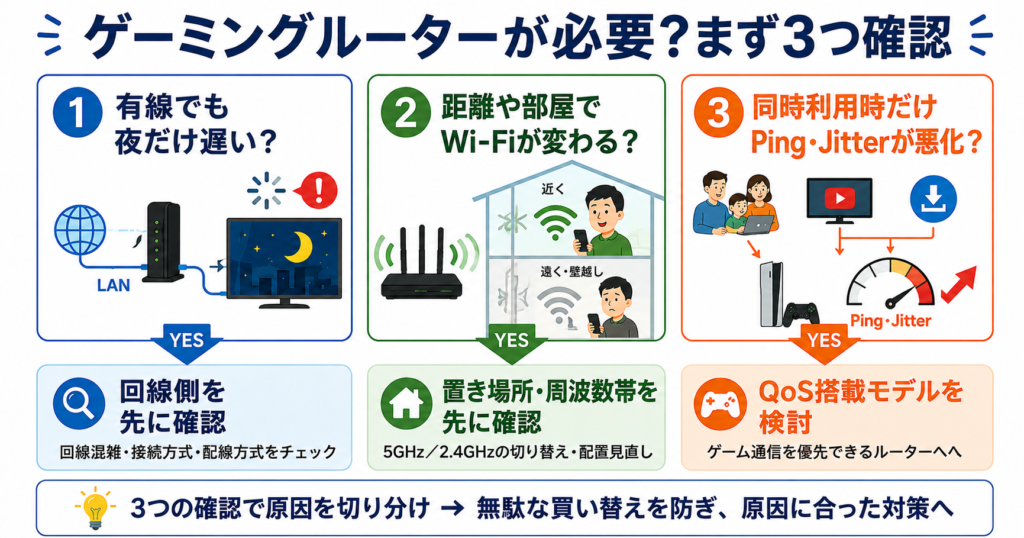
有線でも夜だけ遅い場合は、ルーターを替える前に回線側を確認しましょう。
→ 有線でも夜だけ遅い原因と対策を確認する
簡単に言うと、ゲーム通信を優先しやすい機能を備えたルーターです。
一般的なルーターは、初期設定のままだと、動画・ダウンロード・ゲームなどの通信に細かな優先順位を付けないことがあります。
一方、ゲーミングルーターは、ゲーム機やゲーム通信を優先する設定が分かりやすいモデルが多いのが特徴です。
かんたんに流れで見ると、
ゲーム通信へ優先順位を付けることで、家族の同時利用による反応の遅れを抑えやすくなります。
| QoS・処理性能が控えめなルーター | ゲーミングルーターの代表的な特徴 |
|---|---|
| ゲーム通信を細かく優先できないことがある | QoSでゲーム通信を優先しやすい |
| 同時利用時にPing・Jitterが悪化することがある | 同時利用による影響を抑えやすい |
| CPU性能や設定機能は製品差が大きい | 高性能CPUやゲーム向け設定を備えるモデルが多い |
つまり、ゲーミングルーターは、QoSや高い処理性能によって、家族の同時利用時にゲーム通信への影響を抑えやすくするルーターと考えるとわかりやすいです。
実は「ゲーミングルーター」という言葉には、メーカー共通の正式な定義がありません。
など、特徴の一部を“まとめて”ゲーミングと呼んでいるだけです。
そのため、「名前だけゲーミング風」の製品も存在します。
→「何ができるか(機能)」で選ぶことが大切です。

ゲーミングルーター買えば、ラグって全部消えるの?
「魔法のアイテム」ではなく、環境が合えば強力に効くアイテムという考え方が正解です。
ゲーミングルーターは、QoSによる優先制御、ルーター内の処理性能、Wi-Fi・有線などの接続方法によって、同時利用時のゲーム通信への影響を抑えやすくします。
ここからは、ゲームの快適さを左右する「QoS・ルーター性能・接続方法」の3つを順番に確認します。
QoSは、ゲーム機や特定の通信へ優先順位を付ける機能です。下の図で、QoSなし/ありの違いを見てみましょう。
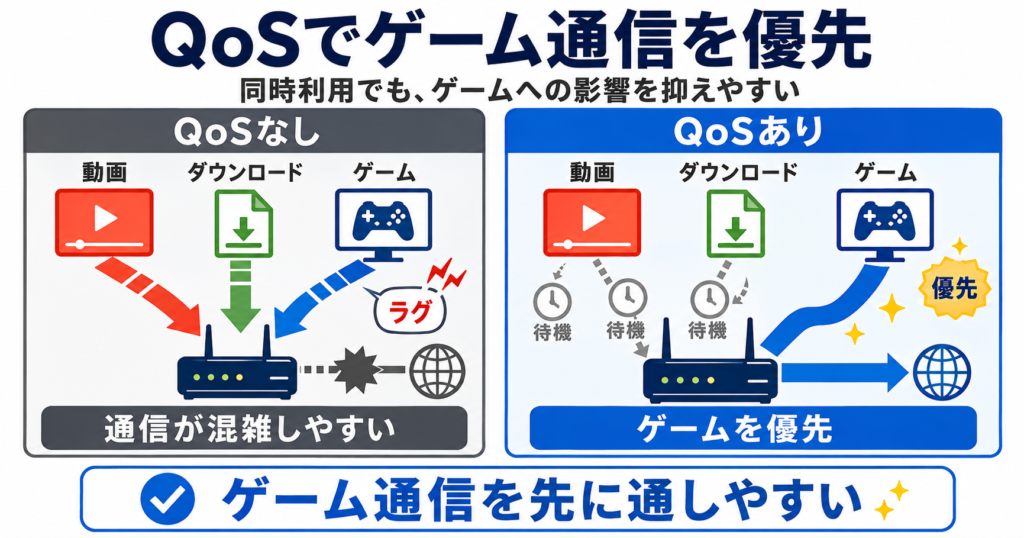
イメージとしては、通信が混雑したときにゲーム通信を「優先レーン」へ通す仕組みです。
たとえば家のWi-Fiでは、こんなことが同時に起こります。
これらの通信が同時に重なると、ルーターや回線が混雑し、ゲームの反応に影響することがあります。
QoSを使わない場合や、優先制御が弱いルーターでは、通信を同じように流すため、混雑時にゲームの情報が遅れることがあります。
QoSを使えるルーターなら、通信に優先順位をつけられます。
これにより、
こうした症状が同時利用時に起きている場合、QoSによって影響を抑えられる可能性があります。
ゲーミングルーターには、高性能CPU・十分なメモリ・QoSなどを備えたモデルが多くあります。
ただし、同じような性能や機能を備えた通常ルーターもあるため、「ゲーミング」という名前だけでは判断できません。
具体的なスペックの見方は、5章で確認します。
まず、有線とWi-Fiで原因を切り分けます。下の図では、両者が受ける影響の違いと、ゲーミングルーターを検討するまでの流れを整理しています。
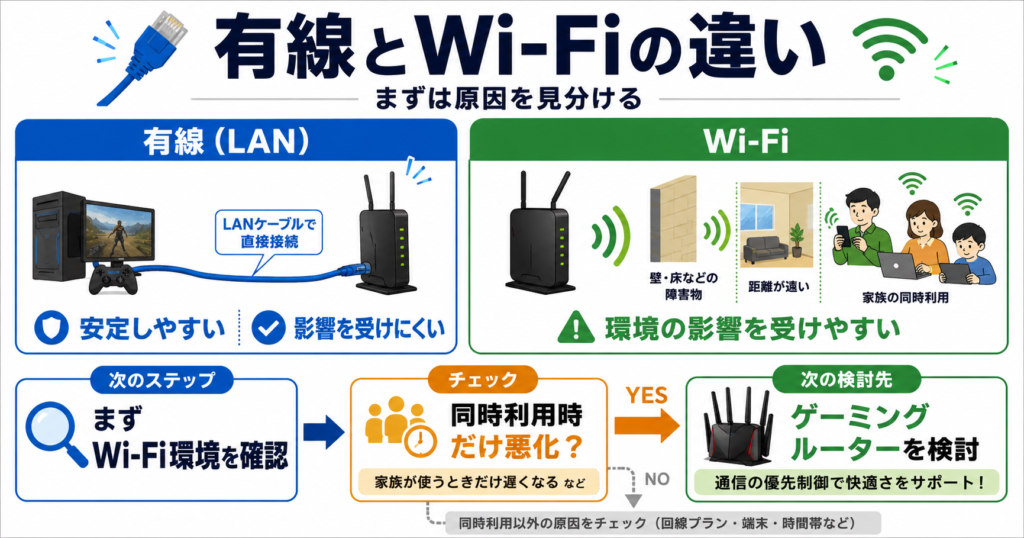
有線は距離・壁・電波干渉の影響を受けにくく、Wi-Fiは距離・壁・置き場所などで変化しやすいのが大きな違いです。
そのため、Wi-Fiだけ不安定なら環境の見直しを優先し、それでも家族の同時利用時だけPing・Jitterが悪化する場合に、QoSを備えたゲーミングルーターを検討します。
有線・距離・置き場所・時間帯による違いは、3-1の実測結果で詳しく確認します。
ゲーミングルーターは名前のとおり、ゲームを快適にするための工夫がつまったルーターです。
ここでは「何が良くなるのか?」を3つの視点で見ていきます。
ゲームで一番大切なのは、反応の速さです。
これらの原因になるのが、遅延(ラグ)です。
なお、ラグの指標には2つあります。Ping(ピング)=反応の速さ、Jitter(ジッター)=反応のブレ(安定性)。どちらも小さいほど快適です。Pingが低くてもブレが大きいと、引っかかったりワープしたように見える原因になります。
QoSでゲーム通信を優先すると、家族の同時利用によるPing・Jitterの悪化を抑えやすくなります。
そのため、FPS・格ゲー・TPSなど、一瞬の遅れが影響しやすいゲームで、通信の安定化に役立つ可能性があります。
ゲームが重くなる理由は、ラグだけではありません。
これらの通信が重なると、Wi-Fiや回線が混雑しやすくなります。
QoSを適切に設定できるゲーミングルーターでは、ゲーム通信を優先し、ほかの通信が重なったときの影響を抑えやすくなります。
そのため、家族の動画視聴やパソコンの更新と重なったときに発生する、Ping・Jitterの悪化を軽減できる可能性があります。
ただし、回線側の混雑や電波環境が原因の場合は、ルーターだけで解決できないことがあります。
ゲーミングルーターは1台でいろいろ接続できます。
高性能CPUや十分なメモリを備えたモデルは、複数端末を同時につないだときも、処理を維持しやすい傾向があります。
Q1. 買ったのにあまり変わらないことはありますか?
A. あります。原因が回線(夜の混雑・契約プラン・配線方式など)側だと、ルーターだけ替えても改善が小さいことがあります。
Q2. うちは有線でつないでいます。それでも意味がありますか?
A. 有線はもともと安定しやすいため、体感差は出にくいことがあります。Wi-Fiで遊び、家族の同時利用時にPing・Jitterが悪化するなら、ゲーミングルーターを検討する余地があります。距離や置き場所の変更だけで改善する場合は、買い替えを急ぐ必要はありません。
Q3. 設定が難しくて使いこなせないかも…
A. 大丈夫です。選ぶときは「ゲーム優先(QoS/優先制御)が簡単にONできる」タイプを選ぶのが安全です。
ゲーミングルーターは便利ですが、原因によってはルーターを交換しても改善しないことがあります。
買ってから後悔しないために、まず実測で影響が出た条件を確認し、そのうえで4つの注意点を見ていきます。
接続方法・ルーターとの距離・置き方・時間帯を変え、それぞれ同じ条件で3回ずつ測定しました。
なお、今回の実測は通常ルーターとゲーミングルーターの性能比較ではありません。ゲーミングルーターを買う前に、ほかの原因を切り分けるための測定です。
表の数値は3回測定した下り速度の中央値で、見やすいように1Mbps単位へ丸めています。
| 変えた条件 | 下り速度の中央値 | 実測から判断できること |
|---|---|---|
| 有線・平日昼 | 808Mbps | Wi-Fiの影響を外した比較基準になる |
| 5GHz・近く | 553Mbps | 有線より低いが、十分な速度は出ている |
| 5GHz・遠く | 342Mbps | 近くより約38%低下した |
| 置き方・通常→向き変更 | 454→519Mbps | 今回は向き変更で約14%改善した |
| 有線・平日昼→夜 | 808→674Mbps | 約17%低下したが、Ping中央値は12msのまま |
| 有線・休日昼→夜 | 761→672Mbps | 約12%低下したが、Ping中央値は12msのまま |
2.4GHzの中央値は、近くが126Mbps、遠くが115Mbpsでした。また、遠くで測った3回のうち1回だけ、Loss(通信データの取りこぼし)が12%になりました。
一時的なパケットロスは平均速度だけでは見落とすため、ゲーム環境では同じ条件で3回測り、Ping・Jitter・Lossのブレも確認します。
置き場所の比較では、ルーターの向きを変えた条件で下り速度の中央値が454Mbpsから519Mbpsへ約14%上がりました。一方、高い位置に置く、壁から前に出すといった変更では、明確な改善は確認できませんでした。
「高く置けば必ず速くなる」と決めつけず、向き・高さ・壁からの距離を変えながら、同じ条件で測ることが大切です。
ここまで確認しても、家族の同時利用時だけPing・Jitterが悪化するなら、QoSのあるゲーミングルーターを検討する価値があります。
※距離の影響が大きかった場合:置き場所や周波数帯を見直してもWi-Fiが届きにくい場合は、Wi-Fiブースターの選び方で、中継機が効果を発揮しやすい条件と避けたい設置場所を確認してください。
※測定方法:有線・Wi-Fi・距離・時間帯を比較するときは、同じ条件で3回測るのが基本です。各数値の見方と正しい測定手順は、Speedtestの使い方|遅い原因の見分け方と正しい測定方法にまとめています。
たとえば製品の箱には、「最大速度 2402Mbps」「Wi-Fi 6対応」のような数字や表現が書かれています。
こういう数字は 「理論上の最高値」 です。
実際の家では、
こういった理由で、数字どおりの速度が出ないことが多いです。
上の実測では、同じ回線でも有線は808Mbps、5GHzの遠い場所では342Mbpsとなりました。一方、Pingの中央値は有線12ms、5GHzの遠い場所13msで、大きくは変わっていません。
つまり、下り速度に差があっても、ゲーム中の反応まで同じ割合で悪化するとは限りません。
スペックの最大速度や下りMbpsだけで、ラグの改善効果を判断しないことが重要です。
ルーターがいくら賢くても、インターネット回線そのものが遅いと改善は限定的です。
たとえるなら、
どれだけ高性能な蛇口でも、水道管そのものが細ければ、水はたくさん出ません。
つまり、
こういった環境では、ルーターより回線の改善が先になることもあります。
今回の有線測定では、平日は昼808Mbpsから夜674Mbpsへ、休日は昼761Mbpsから夜672Mbpsへ低下しました。
ただし、Pingの中央値はいずれも12msで、夜にダウンロード速度が低下しても、ゲームの反応まで明確に悪化したわけではありません。
判断は次のように分けます。
夜にMbpsが下がったことだけで、ゲーミングルーターが必要とは判断できません。
有線接続は、Wi-Fiの距離・壁・電波干渉の影響を受けにくいため、ラグの原因を切り分ける基準として使えます。
今回の平日昼の中央値は、次の結果でした。
| 接続方法 | 下り速度 | Ping |
|---|---|---|
| 有線 | 808Mbps | 12ms |
| 5GHz・近く | 553Mbps | 13ms |
| 5GHz・遠く | 342Mbps | 13ms |
有線とWi-Fiでは下り速度に差が出ましたが、Pingの中央値は12〜13msで、大きな差はありませんでした。
そのため、単にWi-Fiの下り速度が低いだけで「ゲーミングルーターが必要」とは判断できません。
有線で安定していて、端末数も少ない場合は、通常のWi-Fi 6ルーターで十分な可能性が高いです。
PCやSwitchを有線で使う場合、LANアダプタの性能 がボトルネックになることがあります。
特に注意すべきは
USB 2.0接続や100MbpsまでのLANアダプタを使っていると、有線接続でも速度が100Mbps前後で頭打ちになることがあります。
使用しているLANアダプタが、1000Mbps(1Gbps)以上に対応しているか確認しましょう。
今回のCAT5e〜CAT8比較では、各規格の下り速度中央値は約802〜849Mbpsで、カテゴリーが上がるほど一貫して速くなる結果ではありませんでした。CAT5e・CAT6以上で破損がなければ、ケーブルの買い替えより接続方法や回線側の確認を優先します。
ゲーミングルーターは普通のルーターより高い傾向があります。
価格差があるため、下記に当てはまる人は慎重に考えると◎
「絶対に必要」なものではなく、環境と遊び方で価値が決まる機器です。
つまり、「ゲーム用っぽい見た目」だけで選ぶより、まず自分がWi-Fiの混雑で困っている環境かを見極めることが大切です。
ここまでの内容をもとに、ゲーミングルーターを検討する価値がある人と、通常のWi-Fi 6ルーターや環境調整で十分な可能性が高い人を整理します。
ゲーミングルーターの効果が出やすいのは、Wi-Fiでゲームをし、家族の同時利用時にPing・Jitterが悪化する人です。
QoSでゲーム機やゲーム通信を優先することで、家族の動画視聴やダウンロードが重なったときの影響を抑えやすくなります。
ただし、距離・置き場所・電波干渉の変更だけで改善する場合は、ゲーミングルーターへの買い替えを急ぐ必要はありません。
家族で複数の端末を使う家庭や、ゲーム配信を行う人も、ゲーミングルーターを検討する余地があります。
複数の通信が同時に重なると、ルーターや回線に通信が集中し、Ping・Jitterが悪化することがあります。
このような環境では、設定しやすいQoSと、同時利用を処理できるCPU・メモリを備えたモデルが候補になります。
ただし、「ゲーミング」という名前にこだわる必要はありません。同じ機能と処理性能を備えた通常の高性能ルーターも比較対象です。
次に当てはまる場合は、通常のWi-Fi 6ルーターや現在の環境調整で十分な可能性があります。
ゲーミングルーターを検討するのは、回線やWi-Fi環境を切り分けても、家族の同時利用時だけPing・Jitterが悪化する場合です。
ゲーミングルーターを買うときは難しい単語が並びますが、すべて覚える必要はありません。
この章は、購入候補のスペックを比較したい人向けです。ゲーミングルーターが必要かどうかだけ判断したい人は、6章のまとめへ進んでも問題ありません。
購入候補を比較するときは、まず次の順番で確認すると迷いにくくなります。
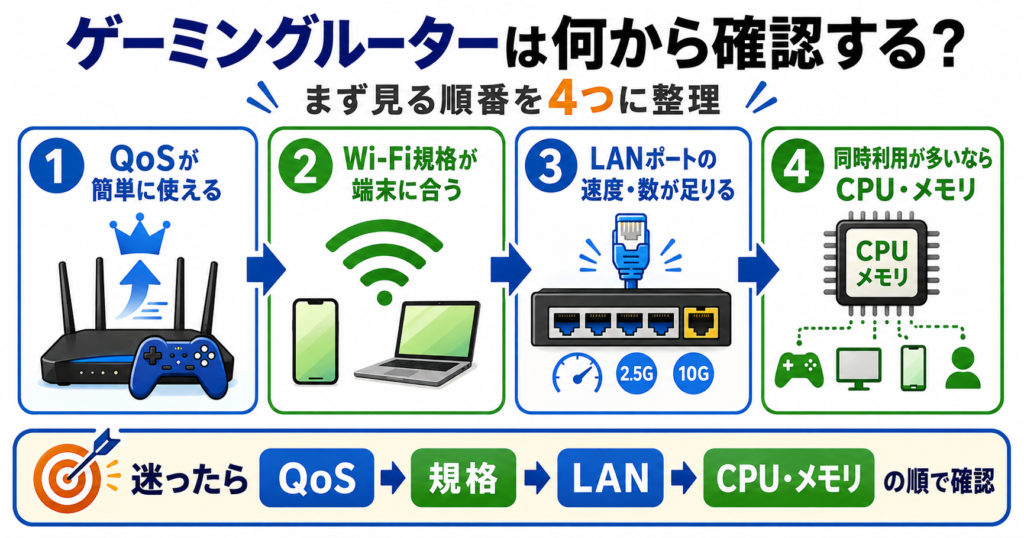
この順番を基準に、以下でそれぞれの見方を確認します。
ゲーミングルーターの強みは、ゲーム通信を優先できることです。ただし、設定が難しいと機能を十分に活かせません。
見るポイントはたった一つです。
QoSがワンタッチでONにできるか?
設定画面でゲーム機や端末を選び、簡単に優先できる製品が使いやすいです。QoSを搭載していても、設定が複雑だと十分に活用できません。
規格は「電波の世代」です。ただし、新しい規格ほど必ず必要なわけではなく、使用する端末の対応状況や価格とのバランスで選びます。
| 規格 | 初心者向けの見方 |
|---|---|
| Wi-Fi 5 | 旧世代。買い替え時はWi-Fi 6以上を優先 |
| Wi-Fi 6 | 家庭用で選びやすく、複数端末にも対応しやすい |
| Wi-Fi 6E | 6GHz帯を利用できる。対応端末が必要 |
| Wi-Fi 7 | 対応回線・端末をそろえて使う場合に検討 |
迷ったら、価格と性能のバランスが取りやすいWi-Fi 6対応モデルを第一候補にします。
続いて、ゲームで使う周波数帯も確認します。
| 帯域 | 特徴 |
|---|---|
| 2.4GHz | 遠くに届くけど混雑しやすく遅め |
| 5GHz | 速いけど壁に弱い |
| 6GHz(Wi-Fi 6E) | 広いチャンネルを使いやすく、高速通信に向く。混雑しにくいが対応機種が必要 |
規格や周波数帯の違いをさらに詳しく確認したい場合は、次の記事も参考にしてください。
ゲーム機やPCをLANケーブルでつなぐ場合、LANポートの速度がボトルネックになることがあります。
| ポート | 向いている環境 |
|---|---|
| 1Gbps | 一般的な1ギガ回線・家庭用ゲームなら基本的に十分 |
| 2.5GbE | 1Gbpsを超える回線や、2.5GbE対応PCを使う場合 |
| 10GbE | 10ギガ回線や大容量データ転送を実際に使う場合 |
LANポートの数は、有線で接続したい機器の数を基準に確認します。PC・PS5・Switchなどを同時に有線接続する場合は、必要な数のLANポートがあるかも確認しましょう。
契約回線が1ギガまでなら、まず1Gbpsポートで十分です。2.5GbE以上は、回線・端末・LANケーブルも対応している場合に検討します。
アンテナ本数が多いほど、必ず遠くまで電波が届くわけではありません。
Wi-Fiの届き方は、
などによって変わります。
ビームフォーミングは、対応端末の方向へ電波を調整する機能です。ただし、壁越しや2階までの安定を保証する機能ではありません。
アンテナ本数だけで選ばず、対応規格・設置場所・実際の間取りも含めて判断しましょう。
ここは言葉が難しいですが、考え方はとても単純です。
CPUは「処理を行う頭脳」、メモリは「作業スペース」と考えると分かりやすいです。
実際には、CPUは通信を処理する性能、メモリは複数の処理を同時に行う余裕に関係します。
高性能なCPUと十分なメモリは、同時利用時の安定性を支える要素です。
有線・距離・置き場所・時間帯に大きな問題がなく、家族の同時利用時だけPing・Jitterが悪化するなら、ルーターの処理性能や優先制御がボトルネックになっている可能性があります。
ゲーミングルーターは、家族の同時利用時にPing・Jitterが悪化する人には検討価値があります。一方、回線混雑や距離・置き場所が原因なら、買い替えより先に環境を見直します。
次のリストで、自分の測定結果や利用状況に近い行を確認してください。
判断の決め手は、下り速度の高さではなく、有線・距離・置き場所・時間帯を確認したあとも、同時利用時にPing・Jitter・Lossが悪化するかどうかです。
6-1を確認しても判断に迷う場合は、推測で買い替えず、契約内容と使用している機器の公式情報を確認します。
公式情報を確認したあとは、残っている悩みに近い記事へ進みます。