Wi-Fiブースターと中継器は同じ?違い・呼び方・仕組みをやさしく解説
tsuda
つながる通信ラボ

「ルーターからパソコンまで10m・20mのLANケーブルを引きたいけれど、ケーブルが長くなるとネットの速度は遅くなるの?」と気になっていませんか?

別の部屋まで50mくらい必要な場合も、普通に使えるのかな?

長いだけで必ず遅くなるわけではないぞ。ただし、距離や必要な通信速度によって確認する条件があるんだ。
結論からいうと、LANケーブルは、適切な規格・品質・配線条件を満たしていれば、長くしただけで必ず通信速度が落ちるわけではありません。一般的な1Gbps通信では、規格に対応した配線システムで100mのチャネル長が目安になります。ただし、10Gbps通信などではケーブルの規格や配線条件によって対応できる距離が異なります。
この記事では、LANケーブルが長いと遅くなるのか不安な方や、5m・10m・20m・50mのどれを選ぶか迷っている方に向けて、長さによって速度が低下する条件と距離の目安を整理します。読み終えると、今のケーブルを確認するべきか、自宅には何mのケーブルが必要かを判断できます。
この記事でわかること
では、なぜ「LANケーブルは長いと遅くなる」といわれるのでしょうか。
LANケーブルの中を伝わる電気信号は、距離が長くなるほど弱くなる性質があります。これを「信号の減衰(げんすい)」といいます。
ただし、信号が弱くなることと、インターネットの実際の通信速度が長さに比例して下がることは別です。
たとえば、10mのLANケーブルを20mに変えたからといって、通信速度が必ず半分になるわけではありません。
ケーブルの規格や配線品質などの条件を満たし、正常に通信できている場合は、長さの違いだけで大きな速度差が生じるとは限らないからです。
一方で、ケーブルに強い折れ曲がりがある、コネクタの接続状態が悪い、規格や製品仕様に対して配線距離が長すぎるといった場合には、通信が不安定になったり、接続速度が低下したりする可能性があります。
つまり、LANケーブルを選ぶときは、「何mだから遅い」と考えるのではなく、「必要な距離で、使いたい通信速度に対応できるか」を確認することが大切です。
次の章では、家庭でよく使う5m・10m・20m・50mを例に、それぞれの距離で何を確認すればよいのか整理します。
LANケーブルを買うとき、「10mなら大丈夫?」「20mや50mでは速度が落ちる?」と気になりますよね。
ただし、LANケーブルの長さだけで、実際の通信速度が何Mbpsになるかは決まりません。
確認したいのは、必要な配線距離・ケーブルの規格・使いたい通信速度・配線環境の4つです。
ここでは、家庭で使うことを想定して、5m・10m、20m、50mの順に確認していきましょう。
5mや10mのLANケーブルは、ルーターとパソコン・ゲーム機を同じ部屋でつないだり、隣の部屋まで配線したりするときの候補になります。
一般的な家庭の1Gbps通信では、適切な規格・品質・配線条件を満たしていれば、5mから10mに長くしただけで速度が大きく落ちるとは限りません。
そのため、「短いほうが速そうだから」という理由だけで、無理に5mを選ぶ必要はありません。
たとえば、ルーターとパソコンの直線距離が4mでも、机の裏や壁際を通して配線すると、実際には5mを超える場合があります。
長さが足りないケーブルを無理に引っ張ると、コネクタやケーブルに負担がかかるため注意が必要です。
5mと10mで迷ったら、速度差を心配するより、無理なく配線できる長さかどうかを優先しましょう。
20mのLANケーブルは、ルーターから離れた部屋へ接続したい場合や、廊下を通って別の階まで配線したい場合の選択肢になります。
20mという長さだけで、通信速度が必ず低下するわけではありません。家庭で一般的な1Gbps通信なら、規格や配線品質などの条件を満たしているかが重要です。
ただし、配線距離が長くなると、ケーブルを通す場所も増えるため、長さ以外の条件にも注意が必要です。
とくに、次のような場所を通す予定がある場合は、事前に確認しておきましょう。
たとえば、1階のルーターから2階のパソコンまでつなぐ場合、上下の距離だけでなく、壁際や階段に沿って通す長さも必要です。
20mのケーブルを選ぶときは、「20mだから遅いか」よりも、「安全に配線できる経路と必要な長さが確保できるか」を先に確認することが大切です。
50mのLANケーブルになると、「さすがに長すぎて速度が落ちるのでは?」と心配になるかもしれません。
しかし、50mだから必ず通信速度が遅くなる、あるいは100Mbpsまでしか出なくなるというわけではありません。
CAT5e・CAT6・CAT6Aなどの適切な配線システムでは、1Gbps通信において一般的に100mのチャネル長が設計上の目安とされています。
ただし、これはすべての市販ケーブルが無条件で100mまで正常に使えるという意味ではありません。
とくに50m前後の配線では、次の点を確認しましょう。
なかでも注意したいのが、1Gbps通信と10Gbps通信では、同じケーブル規格でも対応できる距離の条件が異なる場合があることです。
たとえばCAT6では、1Gbpsで使用する場合と10Gbpsで使用する場合で、距離に関する条件が異なります。50m程度で10Gbps通信を想定するなら、周囲の配線環境による影響も考慮する必要があります。
また、CAT6Aは適切な配線システムで100mの10Gbps通信に対応する規格ですが、CAT6Aのケーブルを使うだけで、回線や接続機器まで10Gbps対応になるわけではありません。
つまり、50mのLANケーブルを選ぶときは、「50mは使えない」と判断するのではなく、「必要な通信速度を、そのケーブルと配線条件で実現できるか」を確認することが重要です。
ここまで、5m・10m・20m・50mの配線で確認したいポイントを整理しました。
では、LANケーブルは最大で何mまで使えるのでしょうか。
次の章では、CAT5e・CAT6・CAT6Aなどの規格別に、「100m」という距離の意味と10Gbps通信で注意したい条件を詳しく解説します。
LANケーブルの長さを調べると、「最大100m」という数字をよく見かけます。
ただし、すべてのLANケーブルが、どの通信速度でも100mまで使えるという意味ではありません。
対応できる距離は、ケーブルの規格だけでなく、1Gbps・10Gbpsなどの通信速度や配線条件によっても変わります。
まずは、主な通信速度と規格ごとの距離の目安を整理してみましょう。
| 通信速度 | 主な規格 | 距離の目安 |
|---|---|---|
| 1Gbps | CAT5e・CAT6・CAT6A | 一般的に100mのチャネル長 |
| 10Gbps | CAT6 | 37m程度までが目安。37~55mは周囲の配線環境などに依存 |
| 10Gbps | CAT6A | 適切な配線システムで100m |
| 25Gbps・40Gbps | CAT8 | 30mのチャネル長 |
※表の距離は、規格に対応した配線システムでの設計・運用上の目安です。市販のLANケーブル単体について、表示された距離までの通信を無条件に保証するものではありません。
家庭で一般的な1Gbps通信では、CAT5e・CAT6・CAT6Aなどの適切な配線システムについて、100mのチャネル長が設計上の目安とされています。
ここで大切なのが、「100m」という数字が何を指しているかです。
LAN配線でいう「チャネル」とは、パソコンやルーターなどの接続機器の間にある、LANケーブルや接続部分を含めた配線経路全体を指します。
たとえば、建物内に固定するLAN配線では、次のような構成が代表的です。
つまり、「100mの固定配線に、さらに接続用ケーブルを何mでも足してよい」という意味ではありません。
ただし、家庭でルーターとパソコンを1本のLANケーブルで直接つなぐ場合と、壁内配線やLANコンセントを経由する場合では構成が異なります。
また、極細タイプやフラットタイプなどは製品によって仕様が異なるため、長いケーブルを購入するときは、実際に使う製品の対応距離や通信速度を確認しましょう。
参考:フルーク・ネットワークス「100mを超えるケーブル配線の解説」
1Gbpsより高速な10Gbps通信を使う場合は、ケーブルの規格による距離の違いが重要になります。
とくに注意したいのが、CAT6とCAT6Aでは10Gbps通信を想定できる距離の条件が異なることです。
CAT6は10Gbps通信に利用できる場合がありますが、100mまでの10Gbps通信を一律に保証する規格ではありません。
フルーク・ネットワークスが解説する既存CAT6配線の評価条件では、次のように整理されています。
※37m以内なら必ず10Gbpsで通信できる、55mを超えたら必ず通信できない、という意味ではありません。実際の対応可否は配線品質や接続環境などによって変わります。
一方、CAT6Aは、適切な配線システムで100mの10Gbps通信に対応することを想定した規格です。
そのため、これから50m程度の配線を新しく設置し、10Gbps通信を利用したい場合は、CAT6Aを基本的な選択肢として考えるとよいでしょう。
ただし、CAT6Aのケーブルを使っても、パソコンやルーターのLANポート、途中の通信機器などが10Gbpsに対応していなければ、接続全体が10Gbpsになるわけではありません。
10Gbpsを使いたい場合は、ケーブルの長さ・規格・接続機器の対応速度をセットで確認することが大切です。
参考:フルーク・ネットワークス「10GBASE-Tフィールド・テストの条件」
LANケーブルの規格を比較すると、CAT8だけ「最大30m」と書かれていることがあります。
「CAT8はCAT6Aより新しいのに、なぜ距離が短いの?」と疑問に思うかもしれません。
これは、CAT8の30mという目安が、主に25Gbps・40Gbpsという非常に高速な通信を想定したチャネル長だからです。
CAT8は、データセンターなどで使われる高速通信を想定して設計された規格です。
そのため、「CAT8のケーブルは30mを超えると、1Gbpsや10Gbpsの通信もできなくなる」という意味ではありません。
フルーク・ネットワークスの技術資料でも、CAT8について、25Gbps・40Gbpsでは最大30mのチャネル長とする一方、10Gbps以下では100mのチャネル構成に対応できることが説明されています。
ただし、これは個々の市販CAT8ケーブルについて、100mでの動作を無条件に保証するものではありません。使用する製品や配線構成の確認は必要です。
また、家庭の1Gbps・10Gbps通信を目的とするなら、CAT8を選ばなければならないわけではありません。
必要な通信速度と配線距離に合わせて、CAT6やCAT6Aなども含めて選ぶことが大切です。
参考:フルーク・ネットワークス「Category 8 Cabling Fact Sheet(英語)」
CAT5e・CAT6・CAT6A・CAT7・CAT8の違いや、家庭用にどの規格を選べばよいか詳しく知りたい方は、LANケーブル規格(CAT5e~CAT8)の違いを比較|家庭用はどれを選ぶべき?をご覧ください。
ここまで確認したように、LANケーブルの最大距離は、規格名だけでなく、使いたい通信速度や配線条件によって変わります。
では、長いLANケーブルを使っていて実際に速度が遅い場合は、何から確認すればよいのでしょうか。
次の章では、ケーブルの規格・傷み・接続状態・リンク速度を順番に確認し、原因を切り分ける方法を解説します。
10m・20m・50mなどの長いLANケーブルで通信が遅い場合も、すぐに短いケーブルへ買い替える必要はありません。長さだけを原因と決めつけず、規格・ケーブルの状態・リンク速度を順番に確認しましょう。
最初に、今使っているLANケーブルの規格を確認しましょう。
LANケーブルにはCAT5e・CAT6・CAT6Aなどの規格があり、対応する通信速度や距離の条件が異なります。
たとえば、1Gbps通信で問題なく使えていたケーブルでも、10Gbps通信に変更した場合は、同じ長さで対応できるとは限りません。
確認するときは、次の3点を見ておきましょう。
規格がわからない場合は、ケーブルの表面に「CAT6」「CAT6A」などの印字がないか確認してください。
ただし、規格が古いように見えることだけで、通信が遅い原因だとは断定できません。
必要な通信速度と距離に対応しているなら、規格の数字を上げただけでインターネットの実測速度が改善するとは限らないためです。
規格ごとの対応距離や速度の違いは、前章で紹介したLANケーブル規格の比較記事でも確認できます。
ケーブルの規格に問題がなさそうなら、次はケーブル自体の状態を確認します。
とくに長いLANケーブルは、部屋の隅や家具の裏、廊下などを通していることがあります。
そのため、ケーブルの長さではなく、配線途中の傷みや接続状態が通信不良の原因になっている可能性もあります。
次のような場所を確認してみましょう。
20m・50mなどの長い配線では、家具に挟まれた箇所や中継コネクタの接続部分も確認しましょう。ケーブル自体は正常でも、途中の接続状態が通信に影響する場合があります。
ただし、外側に傷みが見えなくても、内部の状態まで判断できるわけではありません。原因がわからない場合は、後述する正常な別のケーブルとの比較も検討しましょう。
ケーブルの傷みやコネクタの劣化が気になる場合は、LANケーブルの寿命は何年?メーカー確認でわかった劣化・交換サインで、メーカー情報をもとに交換の判断方法を解説しています。
ケーブルの状態を確認したら、次は実際にどの速度で接続されているかを調べましょう。
ここで大切なのが、「リンク速度」と「インターネットの実測速度」を区別することです。
たとえば、1Gbpsで接続できるはずの環境なのに、Windowsのリンク速度が100Mbpsと表示されている場合は、LANケーブル・接続ポート・途中の通信機器などを確認する必要があります。
一方、リンク速度が1Gbpsでも、インターネットの速度測定では100Mbps程度しか出ない場合があります。
これは、パソコンと接続先機器の間が1Gbpsでつながっていても、その先の通信機器や回線の状態によって実測速度が制限されることがあるためです。
つまり、Speedtestの結果が遅いという理由だけでは、長いLANケーブルが原因だとは判断できません。
Windows 11を使っている場合は、設定画面の「ネットワークとインターネット」から「イーサネット」を開き、リンク速度を確認できます。
まずリンク速度を確認し、その結果に応じて次に調べる場所を決めましょう。
| 確認結果 | 次に調べる場所 |
|---|---|
| 1Gbps対応のはずなのにリンク速度が100Mbps | LANケーブル・接続ポート・中継機器など |
| リンク速度は1Gbps、実測速度が遅い | 途中の通信機器・回線・混雑・測定条件など |
| リンク速度は正常だが通信が途切れる | ケーブルの状態・接続部分・機器の動作など |
ここまで確認しても原因がわからない場合は、正常に使えている別のLANケーブルへ一時的に差し替え、症状が変わるか確認する方法があります。
たとえば、20mのLANケーブルを使っていて通信が不安定な場合、パソコンをルーターの近くへ移動できるなら、正常な短いケーブルで接続して比較できます。
ただし、ケーブルを交換して改善したからといって、元のケーブルの「長さ」が原因だと確定するわけではありません。
ケーブルの傷み・規格・接続部分・配線環境など、長さ以外の条件も変わっている可能性があるからです。
比較するときは、できるだけ次の条件をそろえましょう。
ケーブル交換後にリンク速度が100Mbpsから1Gbpsへ変わった場合は、元のケーブルや接続状態に問題があった可能性が高まります。一方、交換しても症状が改善しない場合は、接続機器など別の原因も確認しましょう。
また、どちらのケーブルでもリンク速度が1Gbpsで、インターネットの実測速度だけが変動する場合は、回線の混雑や測定条件も考慮する必要があります。1回の測定や交換結果だけで、ケーブルの長さが原因だと断定しないことが大切です。
新しいLANケーブルに変えると速くなるのか、交換が必要なケースを詳しく知りたい方は、LANケーブルを変えると速くなる?交換すべきケースと速度差を実測比較をご覧ください。
CAT5e~CAT8の各2mケーブルを使った実測結果と、交換を判断するポイントを紹介しています。なお、この実測はケーブルの長さ別比較ではありません。
ここまで確認して問題がなければ、LANケーブルの長さだけを理由に、急いで交換する必要はない場合があります。
これから新しくLANケーブルを購入する場合は、必要な長さを正しく測り、配線方法と通信速度に合った製品を選ぶことが大切です。
次の章では、家庭でLANケーブルを購入するときに迷わないよう、必要な長さを決める3つのステップを紹介します。
LANケーブルを新しく買うとき、「5mで足りる?」「10mと20mならどちらを選べばいい?」と迷うことがありますよね。
LANケーブルは、短ければ短いほどよいというわけではありません。長さが足りないと無理に引っ張ることになり、反対に長すぎると余ったケーブルの置き場所や配線方法に困ることがあります。
家庭で使うLANケーブルは、実際の配線経路を測り、無理のない長さと必要な通信速度に合った規格を選ぶことが大切です。
ここでは、購入前に確認したいポイントを3つのステップで整理します。
最初に、ルーターからパソコンやゲーム機まで、LANケーブルをどこに通すのか確認しましょう。
ここで注意したいのは、ルーターと接続機器の直線距離だけで必要な長さを決めないことです。
ルーターとパソコンの距離が短く見えても、家具を避けて壁沿いに配線すると、実際に必要なケーブルは長くなります。次の図で、直線距離と実際の配線経路の違いを確認しましょう。
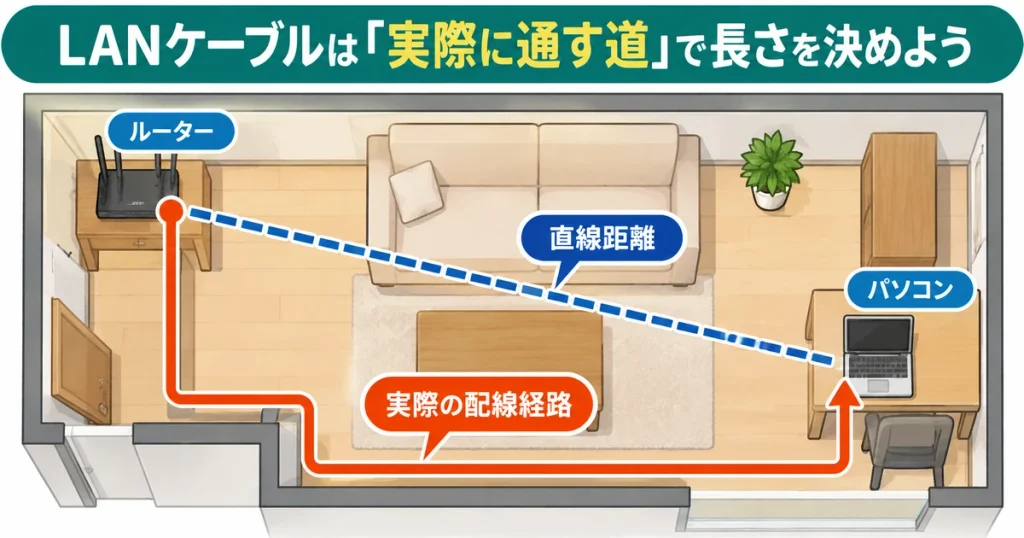
図のオレンジ色の線のように、LANケーブルは実際に通す経路に沿って長さを測ることが大切です。ルーターやパソコンの接続口まで無理なく届くよう、必要な余裕も考慮しましょう。
次のような場所を通す予定がある場合は、その分も含めて測りましょう。
メジャーなどを使って実際の経路を確認すると、必要な長さを判断しやすくなります。曲がり角が多い場合は、ひもなどを配線予定の経路に沿わせてから長さを測る方法もあります。
ただし、扉に挟まれる場所や人が繰り返し踏む場所などは、できるだけ避けて配線経路を考えましょう。
まずは「機器同士が何m離れているか」ではなく、「LANケーブルを実際に何m通す必要があるか」を把握することが第一歩です。
実際の配線経路がわかったら、次はケーブルの長さに余裕を持たせる必要があるか確認します。
配線経路とぴったり同じ長さのケーブルを選ぶと、接続口の位置や家具の配置によっては、ケーブルが強く引っ張られてしまうことがあります。
たとえば、測定した配線経路が約8mなら、10mのLANケーブルが候補になります。
ただし、「必ず1m余裕を加える」「必ず2m長くする」といった共通の決まりがあるわけではありません。
必要な余裕は、接続口の向きや家具の配置、配線の曲がり方などによって変わります。
購入前には、次の点を確認しておきましょう。
長さに余裕を持たせることは大切ですが、必要以上に長いケーブルを購入する必要もありません。
実際の配線経路を測ったうえで、強く引っ張ったり折り曲げたりせずに設置できる長さを選びましょう。
必要な長さが決まったら、最後にLANケーブルの規格を確認します。
同じ20mや50mのLANケーブルでも、使いたい通信速度によって適した規格や確認すべき条件が変わるためです。
家庭で使う場合は、次のように考えると選びやすくなります。
たとえば、現在1Gbpsの環境で使っている場合、正常なCAT5eやCAT6のケーブルでも、条件を満たしていれば十分に使えることがあります。
一方、これから長い配線を新設して10Gbps通信を利用したい場合は、CAT6Aを選ぶことで、規格上の対応距離を考えやすくなります。
ただし、CAT6Aを選んでも、ルーターやパソコンなどの接続機器が対応していなければ10Gbps通信になるわけではありません。
また、同じ規格でも、細径タイプやフラットタイプなどは製品ごとに仕様が異なります。とくに長距離で使用する場合は、規格名だけで判断せず、メーカーが案内する対応速度・対応長・使用条件を確認することが大切です。
ここまでの3ステップを踏まえ、家庭で使うLANケーブルの長さ別に、配線する場面と購入前の確認ポイントをまとめました。
| 長さ | 配線する場面の例 | 購入前の確認ポイント |
|---|---|---|
| 5m | 同じ部屋で、少し離れた機器をつなぐ | 机や家具を回り込む経路でも長さが足りるか |
| 10m | 広めの部屋や隣室まで配線する | 壁際や曲がり角を含めた必要距離を確保できるか |
| 20m | 廊下を通す、離れた部屋や別の階へ配線する | 圧迫・踏みつけ・強い折れ曲がりを避けられるか |
| 50m | 広い建物内などで長い配線経路が必要になる | 必要な通信速度・規格・製品の対応長・配線品質を確認したか |
※この表は家庭内での配線を考えるための例です。部屋の広さや建物の構造によって必要な長さは変わります。また、各距離での通信速度や動作を保証するものではありません。
たとえば、同じ部屋でも壁沿いに長く配線するなら10mが必要になることがありますし、隣室まででも経路によっては5mで足りる場合があります。
そのため、「隣の部屋だから10m」「2階までだから20m」と決めつけず、実際の経路を確認して選ぶことが大切です。
この3点を確認できれば、長さだけで迷うことなく、自宅の配線条件に合ったLANケーブルを選びやすくなります。
一般的な家庭内の配線であれば、必要な距離を正しく測り、対応する規格と製品を選ぶことが基本です。
一方、100mに近い配線や100mを超える配線が必要な場合は、家庭内の短いLANケーブルと同じ考え方だけでは判断できません。
次の章では、100m近い長距離配線で確認すべき条件と、100mを超える場合の対応方法を解説します。
100m近い配線や100mを超える配線では、ケーブルの長さだけでなく、配線全体の構成を確認する必要があります。100mは一般的な1Gbps配線におけるチャネル長の設計目安であり、100mを超えた瞬間に通信できなくなるわけではありません。ただし、規格や製品の対応条件を超える場合は、配線方法の見直しが必要です。
100m近い配線では、固定配線だけでなく、両端の接続用ケーブルや中継箇所を含むチャネル全体の長さを確認します。
一般的な配線では、固定配線90mと両端の接続用ケーブル合計10mを組み合わせた100mのチャネルが代表的です。100mの固定配線に、さらに接続用ケーブルを追加してよいという意味ではありません。
100m近い配線を検討するときは、次の項目を確認しましょう。
また、LANケーブルを通じて機器へ電力を供給するPoE(Power over Ethernet)を利用する場合は、通信だけでなく、距離による電圧低下やケーブルの発熱なども考慮する必要があります。
とくに長距離では、「CAT6Aだから100mまで必ず大丈夫」「細いケーブルでも同じように使える」と決めつけず、メーカーの製品仕様を確認することが重要です。
参考:フルーク・ネットワークス「100mを超えるケーブル配線の解説」
建物が広い場合など、LANケーブルの配線距離が100mを超えることもあります。
その場合は、1本の銅線LANケーブルを無理に長くするのではなく、配線構成そのものを見直す方法があります。
代表的な方法は、次の2つです。
1つ目は、途中にスイッチングハブなどのネットワーク機器を設置し、LAN配線を複数の区間に分ける方法です。
たとえば、ルーターから離れた場所まで配線する場合、途中に適切なネットワーク機器を設置することで、それぞれの区間を規格に対応した距離に収める構成を検討できます。
ここで大切なのは、電源を必要としない中継コネクタでLANケーブルをつなぐだけでは、規格上の最大配線距離が延びるわけではないことです。
スイッチングハブなどは信号を受信して次の区間へ送信するため、単純なケーブルの継ぎ足しとは異なります。
ただし、この方法にも確認すべき条件があります。
途中にスイッチングハブを追加すれば、どのような長距離配線でも使えるようになるわけではありません。
必要な電源や設置環境を確保できない場合は、別の配線方法も検討しましょう。
光ファイバーは、使用する規格や通信機器によって、銅線LANケーブルより長い距離で通信できるため、100mを超える配線や建物内の離れた場所を高速通信でつなぐ場合の選択肢になります。
ただし、通常のLANケーブルを光ファイバーへ置き換えるだけでは通信できません。光ファイバーに対応したスイッチや光トランシーバー、必要に応じてメディアコンバーターなどを用意し、通信速度・ケーブルの種類・コネクタ・対応距離を確認する必要があります。
家庭内の数m~数十m程度なら、通常のLANケーブルで対応できる場合も多いため、無理に光ファイバーへ変更する必要はありません。100mを超える距離が必要なときに、設置環境に合わせて検討しましょう。
LANケーブルを屋外に通したり、母屋と別棟をつないだり、壁の中や天井裏に配線したりする場合は、距離以外の問題にも注意が必要です。
とくに、屋内用のLANケーブルを、そのまま屋外や建物間の配線に使用することはおすすめできません。
屋外では、雨水・湿気・紫外線・温度変化などの影響を受けるため、設置環境に対応した製品と配線方法が必要です。
また、建物間を銅線LANケーブルで接続する場合は、落雷に伴う雷サージや建物間の電位差などによって、通信機器の故障や安全上の問題が生じる可能性もあります。
そのため、屋外・別棟・壁内などの配線を考えている場合は、次の点を確認しましょう。
とくに屋外や別棟への配線は、ケーブルの長さだけで判断できるものではありません。
配線経路が複雑な場合や、壁内工事・屋外工事が必要な場合は、無理に自分で施工しようとせず、ネットワーク配線に対応した専門業者へ相談することをおすすめします。
長距離になるほど、ケーブル単体ではなく、配線経路と接続機器を含めた構成全体で判断することが大切です。
次の章では、「5mと10mでゲームのPingは変わる?」「CAT8は30m以上使えない?」など、LANケーブルの長さについてよくある疑問に答えます。
LANケーブルの長さについて、ゲームのPingへの影響、20m・50mで選ぶ規格、中継コネクタの使用など、よくある疑問をまとめました。気になる項目から確認してください。
結論として、適切な規格・品質・配線条件を満たしていれば、5mと10mの違いだけでゲームのPingに体感できるほどの差が出るとは通常考えにくいです。5m程度の長さの違いでは、ケーブル内を信号が伝わる時間の差が非常に小さいためです。
ただし、ケーブルの傷みや接続不良で通信エラーが発生している場合は、通信が不安定になる可能性があります。ゲーム中のPingが高い場合は、ケーブルの長さだけでなく、回線の混雑・接続機器・ゲームサーバーまでの通信経路なども確認しましょう。
20mや50mだからといって、必ずCAT6Aを選ぶ必要はありません。1Gbps通信が中心なら、適切な品質・配線条件を満たすCAT5eやCAT6も選択肢になります。
一方、10Gbps通信では対応距離の条件が異なります。とくに50m程度の新規配線で10Gbpsを使いたい場合は、CAT6Aを基本的な選択肢として検討しましょう。ただし、製品の対応距離・配線環境・接続機器の対応速度も確認が必要です。
LANケーブルは、対応する中継コネクタを使って延長できる場合があります。ただし、中継コネクタを使っても、規格上の最大配線距離が延びるわけではありません。
たとえば、50mのケーブルを2本つなぐと、接続部分を含めて約100mの配線になります。ケーブルの長さだけでなく、中継コネクタの規格や接続状態、配線経路全体の品質も確認する必要があります。
長距離の配線では、必要な距離に対応した1本のケーブルを選ぶか、スイッチングハブなどの適切な通信機器で区間を分ける方法も検討しましょう。
CAT8のLANケーブルが30mを超えたら、必ず通信できなくなるわけではありません。CAT8の「最大30m」は、主に25Gbps・40Gbps通信を想定したチャネル長の条件です。
そのため、30mを超えると1Gbpsや10Gbpsの通信まで一律に使えなくなるという意味ではありません。ただし、実際に使用できる距離は製品仕様や配線条件によって異なるため、確認が必要です。
家庭で1Gbps・10Gbps通信を利用する場合、CAT8は必須ではありません。必要な通信速度と配線距離に合わせて、CAT6やCAT6Aも含めて選びましょう。
余ったLANケーブルは、製品の曲げ半径や設置条件を守り、無理な力をかけずにまとめるのであれば、巻いたという理由だけで必ず通信速度が落ちるわけではありません。ただし、小さくきつく巻いたり、強く縛ったりすると、ケーブルに負担がかかる可能性があります。
余ったケーブルを整理するときは、次の点に注意しましょう。
余った部分を無理に小さくまとめるよりも、ケーブルに負担がかからないよう、ゆとりを持って整理することをおすすめします。
LANケーブルは、長くしただけで必ず通信速度が遅くなるわけではありません。
大切なのは、必要な配線距離・使いたい通信速度・ケーブルの規格や配線条件をあわせて判断することです。
この記事のポイントを、最後に3つにまとめます。
「何mなら速いか」ではなく、「必要な距離で、使いたい速度に対応できるか」を基準に選ぶことが大切です。
家庭内で5m・10m・20m程度のケーブルを使う場合は、まず実際の配線経路を測り、無理なく設置できる長さを選びましょう。
一般的な1Gbps通信では、規格に対応した配線システムで100mのチャネル長が目安になります。一方、50m前後の長距離配線や10Gbps通信では、ケーブルの規格・製品の対応距離・接続機器の性能も確認してください。
また、現在使っているLANケーブルで速度が遅い場合は、すぐに新しいケーブルを購入するのではなく、原因を切り分けてから交換を判断することをおすすめします。
次に確認したい内容がある方は、目的に合わせて関連記事も参考にしてください。
LANケーブルは、必要以上に高い規格や長い製品を選べばよいというものではありません。
自宅で必要な長さを把握し、通信速度と配線環境に合ったLANケーブルを選びましょう。