Wi-Fiルーターの買い替え目安|何年使える?年数・不調・使い方で判断
tsuda
つながる通信ラボ


今使っているCAT6で1Gbps接続でき、動画・会議・ゲームで困っていないなら、CAT6Aへ買い替える必要はありません。
新しくLANケーブルを買う場合は、次のように決めればOKです。
実際に家庭内1Gbps環境でCAT6とCAT6Aを各3回測定したところ、CAT6Aへ替えれば速度やPingが必ず改善するという結果にはなりませんでした。
この記事は、「今のCAT6をCAT6Aへ替えるべきか」「新しく買うならCAT6とCAT6Aのどちらを選ぶか」で迷っている人向けです。
家庭内1Gbps環境での実測結果をもとに、今のケーブルを買い替える必要があるか、自分にはどちらが合うかを判断できるようにします。
この記事でわかることは、次の4つです。
迷ったときは、「今のケーブルを替えるのか、新しく買うのか」を先に分けると判断しやすくなります。
先に知りたいところへ: 結局どっち?(1章) | 違いを表で見る(2章) | 状況別に決める(3章) | 買い替え必要?(4章) | よくある失敗(5章)
家庭用1Gbps環境では、CAT6とCAT6Aのどちらでも十分なことが多いです。
大切なのは、「CAT6とCAT6Aのどちらが上か」ではなく、次の2点です。
まずは、「今のケーブルを使い続けるか」「新しく買うか」から、自分に近い方向を確認しましょう。
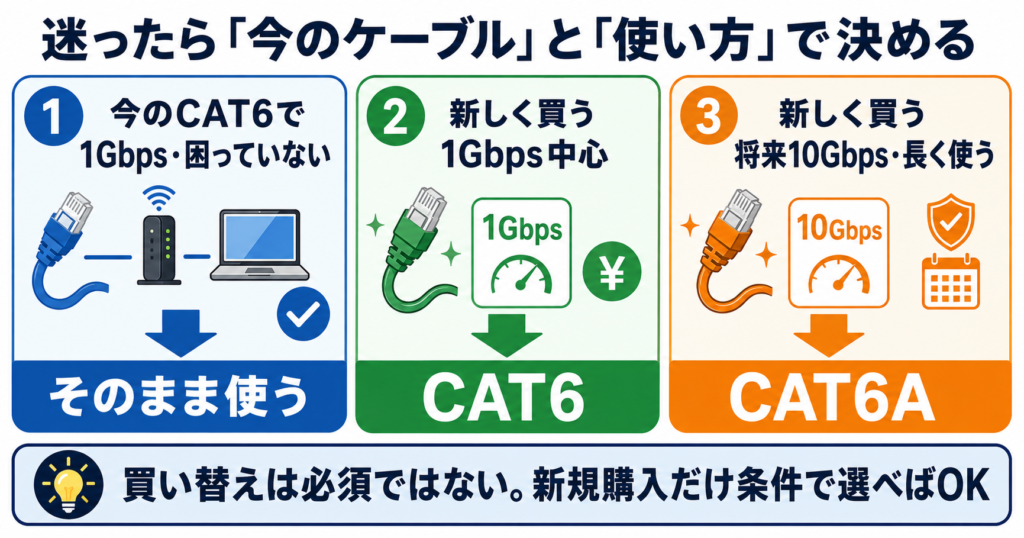
今使っているケーブルがCAT6で、次の状態ならCAT6Aへ替える必要はありません。
CAT6Aへ替えただけで、インターネットの速度やPingが必ず改善するわけではありません。
今困っていない場合は、ケーブルよりも回線・ルーター・端末へ予算を使った方が効果的なこともあります。
新しく買う場合は、次のように選びます。
CAT6が向いている人
CAT6Aが向いている人
現在のCAT6はそのまま使い、新しく購入する分だけCAT6Aにする方法でも問題ありません。
対戦ゲームやWeb会議でも、正常なCAT6で1Gbps接続できていれば、CAT6Aへ替える必要はありません。
ラグや途切れがある場合は、ケーブル規格だけでなく、回線・ルーター・Wi-Fi・端末も確認します。不安定な場合の考え方は「3-4. ゲーム・Web会議が不安定なとき」で整理します。
CAT6とCAT6Aの大きな違いは、家庭内1Gbpsでの速さではなく、将来10Gbpsを使うときの余裕です。
| 比べるポイント | CAT6 | CAT6A |
|---|---|---|
| 家庭用1Gbps | 十分使える | 十分使える |
| 将来10Gbps | 配線条件を確認したい | より選びやすい |
| Speedtestの速度 | 規格だけでは決まらない | 規格だけでは決まらない |
| Ping・ゲーム | 正常なら規格不足になりにくい | 替えれば改善するとは限らない |
| 取り回し | 比較的扱いやすい製品が多い | 製品によっては太く硬い |
| 向いている人 | 1Gbps中心・価格や扱いやすさ重視 | 将来性・長期利用重視 |
CAT6とCAT6Aは、どちらも家庭用1Gbps環境で使えます。
違いが重要になるのは、将来10Gbps回線や10Gbps対応機器を使う場合です。
ただし、CAT6Aへ替えても、回線・ルーター・パソコン側が1Gbpsまでなら、通信速度の上限は変わりません。
家庭内1Gbps環境で、CAT6とCAT6Aを同日・近い時間帯に各3回測定しました。
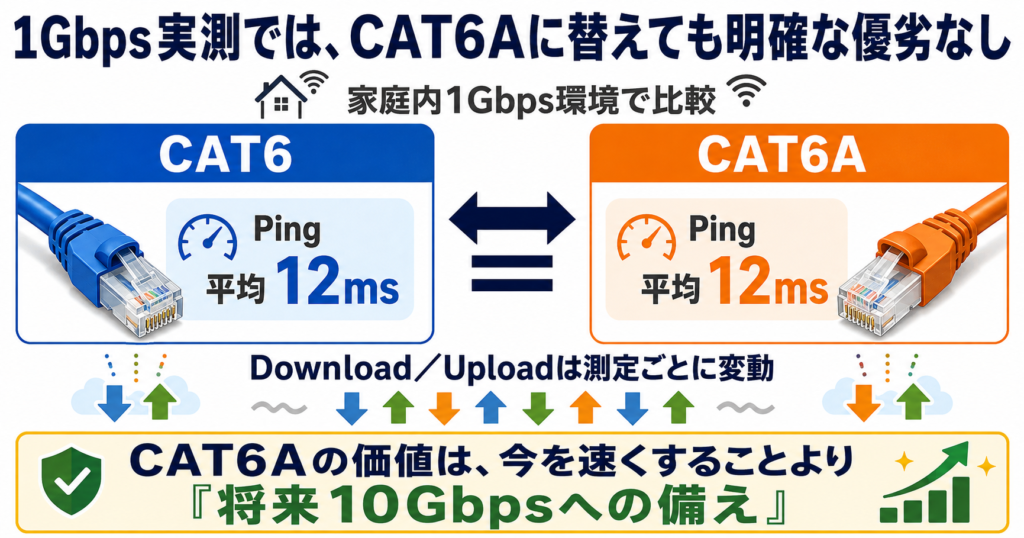
各指標の実測値は、次のとおりです。
| 指標 | CAT6 | CAT6A |
|---|---|---|
| Download平均 | 842.70Mbps | 754.97Mbps |
| Download範囲 | 813.40~866.02Mbps | 607.91~855.44Mbps |
| Upload平均 | 398.96Mbps | 436.55Mbps |
| Ping平均 | 12ms | 12ms |
| Jitter平均 | 1ms | 1ms |
| Loss平均 | 0% | 0% |
この結果だけを見ると、DownloadはCAT6の方が高くなっています。
ただし、この結果から「CAT6の方が速い」とは判断できません。
CAT6Aは3回のDownloadが607.91Mbps、801.57Mbps、855.44Mbpsと大きく変動しており、インターネット側や測定時の揺れが含まれているためです。
※この測定は家庭内1Gbps環境でのSpeedtest結果です。ケーブル自体の最大性能を測る試験ではありません。
CAT5e・CAT6・CAT6A・CAT7・CAT8の実測結果も比較したい方は、「LANケーブル規格の違いを比較」で確認できます。
この記事では、「5m以上なら必ずCAT6A」という固定の基準にはしません。
必要な長さを測ったうえで、次の点を合わせて判断します。
1Gbps中心で交換しやすい場所ならCAT6でも選べます。
将来10Gbpsを使う可能性があり、交換しにくい場所へ長期間配線するならCAT6Aが向いています。
CAT6AはCAT6より上位の規格ですが、ゲームのPingや動画の読み込みを直接速くするケーブルではありません。
今回の家庭内1Gbps環境での実測でも、Ping平均はCAT6とCAT6Aのどちらも12msでした。
そのため、正常なCAT6を使っている場合は、「ラグを減らしたい」という理由だけでCAT6Aへ替えても、改善しない可能性があります。
CAT6Aは、現在の不調を必ず直すものではなく、将来10Gbpsを利用するときの余裕として選ぶ規格です。
ゲームやWeb会議が不安定な場合の判断は、次の3-4で整理します。具体的な確認方法は4章で説明します。
CAT6とCAT6Aは、ゲーム・会議・動画といった用途だけで決めるのではなく、現在のケーブルを使い続けるのか、新しく買うのかで判断します。
現在のCAT6で1Gbps接続でき、特に困っていないなら、そのまま使って問題ありません。
ゲームやWeb会議をする場合でも、通信が安定しているならCAT6Aへ替える必要はありません。
「CAT6Aの方が上位だから」という理由だけで買い替えると、体感差が出ない可能性があります。
しばらく1Gbps回線を使う場合は、CAT6とCAT6Aのどちらでも選べます。
規格だけでなく、必要な長さ・ケーブルの太さ・爪折れ防止なども確認しましょう。
次に当てはまる場合は、CAT6Aを選ぶと判断しやすくなります。
CAT6Aは、現在の1Gbpsを速くするためではなく、将来10Gbpsを使うための余裕として選ぶ規格です。
ゲームのラグ、Web会議の途切れ、家族同時利用時の速度低下は、CAT6とCAT6Aの違いだけでは判断できません。
まず、有線接続が1Gbpsで認識されているか確認しましょう。
ケーブルに傷みがある場合や、接続速度が100Mbpsになっている場合は、ケーブルの交換候補です。
それ以外では、CAT6Aへの交換よりも、回線・ルーター・Wi-Fi・端末の見直しを先に行う方が改善につながることがあります。
具体的な確認方法は、次の「4. 買い替えが必要かを見分ける方法」で順番に説明します。
LANケーブルを買い替える前に、まずは落ち着いて確認しましょう。
ネットが遅い原因は、ケーブルだけじゃないことも多いからです。
ここでは、ムダ買いしないための確認手順を、かんたんにまとめます。
いちばん早い方法は、LANケーブルの外側(黒や青の皮みたいな部分)にある文字を見ることです。
そこに 「CAT5e」「CAT6」「CAT6A」など と書かれています。
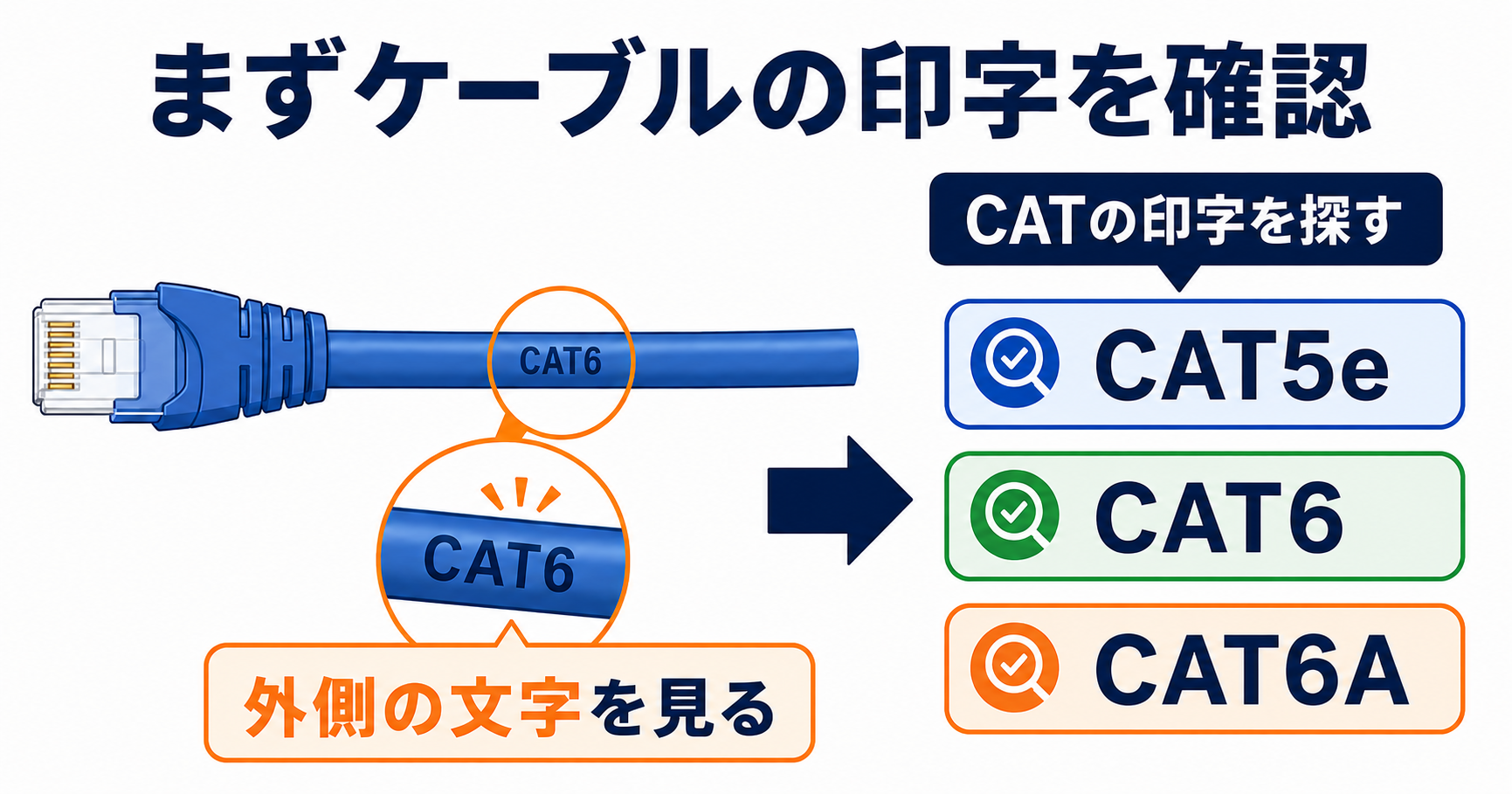
見つかったCAT表記をもとに、次のように判断します。
文字が見つからないときは、ケーブルを少しずつ回しながら、明るい場所で見てみてください。
小さい字で、同じ文字が何回もくり返し書いてあることが多いです。
それでも「CAT5e」「CAT6」などの表記が見つからない場合は、 LAN ケーブルに規格が書いてないときの見分け方 で、印字・型番・購入ページ・古さの順に確認しておくと判断しやすくなります。
もし「CAT5eと書いてあるけど、そのまま使っていいの?」「新しく買うならCAT6で十分?」と迷う場合は、CAT5eとCAT6の違いを比較|速度差と家庭用でどっちがいいか解説で、買い替え判断だけを先に確認できます。
ケーブルが新しくても、ネットが遅くなることはあります。
たとえば、こんな原因です。
つまり、ケーブルを変えても、原因が別だとあまり変わらないことがあります。
だから次の「3点チェック」をしてから買い替えるのが安全です。
ここは難しくないです。順番に見ればOKです。
CAT6・CAT6Aで接続できているのに、速度が遅い・ゲームがラグい・Web会議が途切れる場合は、ケーブルを買い替える前に現在の通信速度を確認しましょう。
測定すると、ケーブルよりも回線・Wi-Fi・ルーター側を先に確認すべきか判断しやすくなります。
測ってみて夜だけ大きく落ちる場合は、夜だけ遅い原因も確認しましょう。
次に当てはまるなら、今すぐ買い替えなくても大丈夫です。
「古そうだから不安」という理由だけで買い替えるより、まずは印字確認と速度テストをしてから判断するほうが失敗しにくいです。
LANケーブルは、選び方をまちがえると「高いのを買ったのに変わらない…」となりがちです。
ここでは、よくある失敗を3つにしぼって、どうすればいいかをまとめます。
LANケーブルは、数字(CAT)だけで選ぶと「使いにくい…」となることがあります。
家庭用なら、まずはCAT6〜CAT6Aでバランスよく選ぶのがラクです。
よくある勘ちがいがこれです。
「いちばん数字が大きいCAT8なら、絶対速いはず!」と思ってしまうこと。
でも実際は、ケーブルだけで速さが決まるわけではありません。
ネットの速さは、たとえばこんなものに左右されます。
だから、CAT8を買っても、ほかが同じなら体感はほとんど変わらないことが多いです。
対策:
家庭用なら、まずはCAT6~CAT6Aで十分です。
今のCAT6で困っていなければそのまま使い、新しく買う場合は、1Gbps中心・価格や取り回し重視ならCAT6、将来10Gbps・長期利用重視ならCAT6Aと考えましょう。
同じCAT6でも、ケーブルの長さや通し方で安定が変わります。
たとえば、
こういう状態だと、せっかく良い規格でもうまく力を出せないことがあります。
対策:
「規格」と同じくらい、使い方も大事です。
買い替えたのに変わらない主な理由は、遅い原因がケーブル以外にあることです。
夜だけ遅い、Wi-Fiが弱い、ルーターが古い、端末の動作が重いといった場合は、CAT6Aへ替えても改善しない可能性があります。
マンションでは、建物の配線方式によって速度の上限が決まっていることもあります。自宅の方式が分からない場合は、「マンション回線の配線方式を見分ける4つのチェック法」で確認できます。
対策:
買い替える前に、ケーブルの印字確認、朝と夜の速度テスト、ルーターと端末の再起動を行いましょう。
「原因のあたり」をつけてから買うと、ムダ買いが減ります。
次は、よくある質問(FAQ)で、最後の迷いをスッキリ解消します。
ここでは、よく聞かれる質問にサクッと答えます。
「結局どうすればいいの?」がすぐ決まるように、短くまとめました。
今使っているCAT6で困っていないなら、買い替えなくて大丈夫です。
新しく買う場合は、次のように判断します。
「現在のCAT6をすべて交換する必要はない」という点が重要です。
正常なCAT6からCAT6Aへ替えても、ゲームや動画が必ず速くなるわけではありません。
今回の家庭内1Gbps環境での実測でも、Ping平均はCAT6とCAT6Aのどちらも12msでした。速度やPingには、回線の混雑・ルーター・端末・接続先のサーバーなども影響します。
ただし、ケーブルに傷みがある、接続速度が100Mbpsになっている、将来10Gbpsを利用するといった場合は、交換を検討する価値があります。
ほとんどの家庭では、必要ないことが多いです。
理由はシンプルで、家庭の環境だとCAT7/CAT8の力を使い切れないことが多いからです。
家庭用では、CAT6~CAT6Aで十分なことが多いです。
CAT7やCAT8を選ぶ前に、現在の回線・ルーター・端末がその性能を活かせるか確認しましょう。
LANケーブルの外側(皮の部分)にある文字を見ます。
そこに CAT5e / CAT6 / CAT6A などと書いてあります。
見つけるコツはこれです。
もしCAT5と書いてあれば買い替え候補です。
CAT5eでも、1Gbps接続でき、ふだん困っていなければ、すぐに買い替える必要はありません。
新しく購入する場合だけ、条件に合わせてCAT6またはCAT6Aを選びましょう。
最後に、CAT6とCAT6Aの判断を簡単にまとめます。
最終結論は、次のとおりです。
CAT6Aは、CAT6より数字が大きいから現在の通信が必ず速くなる、という規格ではありません。
現在の速度アップではなく、将来への余裕を重視するときに選ぶ規格です。
今日確認することは、次の3つだけです。
この順番で確認すれば、必要のない買い替えを防げます。